この記事ではDevOps・自動化に特化して解説します。AI自動化・DevOps全般は AI自動化ツール完全ガイド2026|ノーコードからコードまで徹底比較 をご覧ください。
Podman TUI概要:サーバーエンジニアのためのコンテナ管理TUI
Podman TUI(GitHub Stars: 1,103)は、PodmanコンテナをターミナルUIで統合管理するGo製オープンソースツールです。Containers組織が開発・メンテナンスしており、Podman本体と同じエコシステムの公式的な位置づけにあります。
コンテナ管理の現場では「GUIを使いたいがサーバーにはGUIがない」という課題が常につきまとっています。DockerDesktopやPodman DesktopのようなGUIツールはElectronベースで、SSHターミナルのみのサーバー環境では使えません。かといって毎回podman ps、podman logs、podman execなどのコマンドをタイプするのは、障害対応時に時間がかかります。
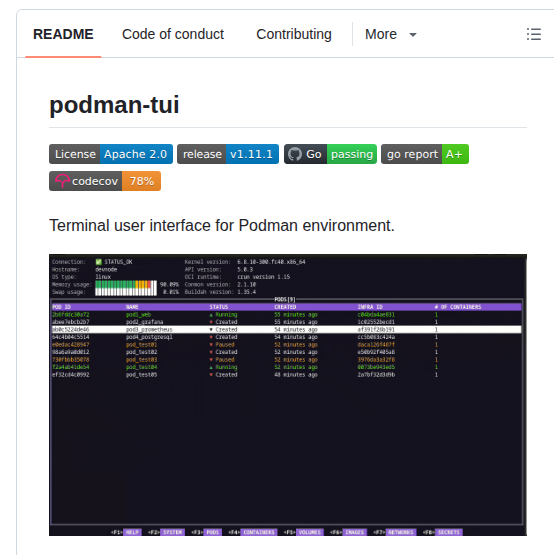
Podman TUIはこの課題を、ターミナル上に動作する8画面インタラクティブダッシュボードで解決します。F1〜F8のファンクションキーとvimライクなhjklナビゲーションで全機能をキーボード操作でき、SSH越しのリモートPodman環境にも対応しています。Apacheライセンス2.0で公開されており、企業でも安心して利用できます。
Podmanは、Dockerと互換性のあるOCIコンテナエンジン。最大の違いはデーモンレス設計(常駐デーモンが不要)とrootlessコンテナ(root権限なしでコンテナを実行可能)。セキュリティ面でDockerより優れており、RHELやFedoraではDockerの代替として標準採用されている。`docker`コマンドをほぼそのまま`podman`に置き換えて使える互換性も特徴。
技術アーキテクチャ:Podman Go Bindingsを直接活用
Podman TUIのアーキテクチャは、Podmanのネイティブライブラリを直接使う設計になっています。
(キーボード入力)"] --> B["Podman TUI
(Go製アプリ)"] B --> C["tview/tcell
(TUIフレームワーク)"] B --> D["Podman Go Bindings
(libpod)"] D --> E["ローカル Podman
(podman.socket)"] D --> F["リモート Podman
(SSH経由)"] E --> G["コンテナ
管理"] E --> H["Pod
管理"] E --> I["イメージ
管理"] E --> J["ボリューム
管理"] E --> K["ネットワーク
管理"] E --> L["シークレット
管理"] C --> M["ターミナル
ダッシュボード表示"] style A fill:#3498DB,color:#fff style B fill:#27AE60,color:#fff style D fill:#E74C3C,color:#fff style M fill:#F39C12,color:#fff
主要技術スタック
| コンポーネント | 技術 | 役割 |
|---|---|---|
| 実装言語 | Go(92.8%) | 高速・低リソースのアプリ本体 |
| TUIフレームワーク | tview + tcell | ターミナルセル描画・ウィジェット |
| Podman連携 | Podman Go bindings(libpod) | PodmanソケットAPIへの直接接続 |
| リモート接続 | SSH経由Podmanマシン | 遠隔サーバーのPodman操作 |
| テスト | BATS(Bash Automated Testing System) | シェルレベルの統合テスト |
| パッケージ管理 | Go Modules | 依存関係管理 |
バージョン互換性マトリクス
Podman TUIはPodmanのメジャーバージョンに対応したリリースブランチを維持しています。
| Podman TUIリリース | 対応Podmanバージョン |
|---|---|
| release-1.x(最新) | Podman v5.x.y |
| release-0.x | Podman v4.x.y |
アプリケーションの最終リリースv1.11.1は2026年3月14日で、活発にメンテナンスされています。
インストール・セットアップ:前提確認から起動まで
事前確認:Podmanソケットサービスの起動
# systemd環境(Linux)でのPodmanソケット起動(一般ユーザー権限)
systemctl --user start podman.socket

# 自動起動を有効にする(ログイン後に自動でソケットが立ち上がる)
systemctl --user enable podman.socket

# 起動確認
systemctl --user status podman.socket
systemdがない環境(Arch Linux with runit等)では以下を使います:
# systemdなし環境でのPodmanサービス起動
podman system service --time=0 &
SSHキーにパスフレーズが設定されている場合は以下の環境変数が必要です:
export CONTAINER_PASSPHRASE="your-ssh-key-passphrase"
インストール方法(複数OS対応)
Go経由でインストール(最もシンプルで推奨):
go install github.com/containers/podman-tui@latest

# バイナリの場所を確認
which podman-tui
# $GOPATH/bin/podman-tui
Fedora / RHEL / CentOS Stream:
sudo dnf install podman-tui

# バージョン確認
podman-tui --version
Arch Linux:
pacman -S podman-tui
Homebrew(macOS):
brew install podman-tui
Debian/Ubuntu:
# 公式PPAまたはGitHub Releasesからの.debパッケージを使用
# もしくはGoでビルド(推奨)
go install github.com/containers/podman-tui@latest
Podman TUIの起動と初期設定
# 起動(推奨ターミナルサイズ: 120列×40行以上)
podman-tui

# ターミナルサイズ確認
echo "$(tput cols) x $(tput lines)"
初回起動時は接続先のPodmanソケットが自動検出されます。リモートPodman接続を追加する場合は、TUI内の設定メニューからSSH接続情報を入力します。
Podman TUIは最低でも120列×40行のターミナルサイズを推奨しています。それ以下のサイズではUIが崩れる場合があります。iTerm2やWindows Terminalではウィンドウを十分に広げてから起動してください。tmuxのペインでの使用は、ペインサイズを確保して使用することを推奨します。
実践的ユースケース:インフラ運用での活用場面
ユースケース1:マルチコンテナサービスの稼働監視
本番環境でAPIサーバー、DBサーバー、キャッシュサーバーなど複数のPodmanコンテナが動作している場合、Podman TUIのF4コンテナ画面を開くだけで全コンテナのステータス・CPU・メモリをリアルタイム一覧できます。異常なリソース消費をしているコンテナを素早く特定し、mキーのコマンドメニューからログ確認・再起動・exec接続を連続して行えます。
ユースケース2:SSH越しのリモートサーバー管理
クラウドVMやオンプレサーバーにSSHログインし、サーバー上でPodman TUIを起動すれば、そのサーバーのPodman環境をインタラクティブに管理できます。ローカルマシンにGUIをインストールする必要がなく、SSH接続さえあれば完全なコンテナ管理が可能です。Podmanのリモートマシン機能を使えば、ローカルで起動したPodman TUIからリモートサーバーのコンテナを操作することもできます。
ユースケース3:Podとマイクロサービス管理
PodmanはKubernetesのPod概念をローカル環境で実現できます。F3のPod画面ではPod単位でのステータス確認・操作が可能で、マイクロサービスアーキテクチャをローカルで運用する際に、どのPodのどのコンテナが問題かを視覚的に把握できます。
ユースケース4:シークレット管理の可視化
Podmanが管理するシークレット(APIキーや認証情報)をF8のシークレット画面から一覧・作成・削除できます。podman secretコマンドを覚えなくてもGUI感覚でシークレット管理が完結します。CI/CD環境のシークレット確認作業が効率化されます。
ユースケース5:障害対応時のログ掘り起こし
コンテナが突然停止した場合、原因特定には直近のログを素早く確認する必要があります。Podman TUIのリアルタイムログビューアーはコンテナを選択してmキー→logsで即座にインライン表示され、スクロールで過去ログもたどれます。コマンドをタイプする時間なしに、キー操作だけで最速の初動ができます。
主要キーバインド一覧
Podman TUIの操作は覚えるとスムーズです。主要なキーバインドは以下のとおりです:
| キー | 機能 |
|---|---|
| F1 | システム情報画面 |
| F2 | ネットワーク画面 |
| F3 | Pod一覧画面 |
| F4 | コンテナ一覧画面 |
| F5 | ボリューム一覧画面 |
| F6 | イメージ一覧画面 |
| F7 | ネットワーク管理画面 |
| F8 | シークレット管理画面 |
| m | コマンドメニューを開く |
| s | ソートオプションを開く |
| l / h | 画面を右/左に切り替え |
| j / k | リスト内を下/上に移動 |
| Tab | ウィジェット間を切り替え |
| Delete | 選択アイテムを削除 |
| Ctrl+C | アプリを終了 |
競合ツールとの詳細比較
Podman TUIの核心的な差別化点は「Podmanに完全特化した設計」と「SSH経由リモート接続」の組み合わせです。
| 比較項目 | Podman TUI | Lazydocker | k9s | Podman Desktop |
|---|---|---|---|---|
| 対応エンジン | Podman専用 | Docker専用 | Kubernetes | Podman・Docker |
| UI形式 | ターミナルTUI | ターミナルTUI | ターミナルTUI | GUIアプリ(Electron) |
| リモート接続 | SSH経由Podman対応 | 非対応 | kubeconfig経由 | 一部対応 |
| リソース消費 | 最小限(Go製) | 低い | 低い | 高い(Electron) |
| シークレット管理 | 完全対応 | 非対応 | ConfigMap対応 | 対応 |
| Pod管理 | Podman Pod対応 | Docker Compose | Kubernetes Pod | 対応 |
| サーバー利用 | 最適 | 制限あり | Kubernetesが必要 | 困難 |
| インストール | パッケージ管理対応 | バイナリ | バイナリ | インストーラー |
| ライセンス | Apache-2.0 | MIT | Apache-2.0 | Apache-2.0 |
| 開発元 | Containers組織 | 個人開発 | 個人開発 | Containers組織 |
Podman TUI vs Lazydocker vs k9s:選び方の指針
Podman TUIが最適なケース:
- Podmanを主要なコンテナエンジンとして使っている
- SSHでのリモートサーバー管理が必要
- rootlessコンテナやPodman固有のシークレット管理を使っている
- サーバー環境でGUIなしに管理UIが欲しい
Lazydockerを使うべきケース:
- Dockerをメインエンジンとして使っている
- Docker Composeのサービス単位管理が必要
k9sを使うべきケース:
- Kubernetesクラスターの管理が目的
- Podmanコンテナではなくk8sワークロードを管理したい</div>
よくある質問
Q: Podman TUIを起動すると「no such socket」エラーが出ます
Podmanソケットサービスが起動していないことが原因です。systemctl --user start podman.socketでソケットを起動してから再試行してください。
Q: rootlessコンテナとrootフルコンテナの両方を管理できますか?
Podman TUIは起動したユーザーの権限に対応するPodman環境に接続します。rootlessでの運用(一般ユーザー)とroot権限での運用で別々のPodmanソケットに接続します。ほとんどの場合、セキュリティ上の観点からrootlessモードでの利用が推奨されます。
Q: WSL2(Windows Subsystem for Linux)でも動きますか?
はい。WSL2上でPodmanを動かし、podman.socketを起動すれば、WSL2内でPodman TUIが使えます。Windowsターミナル(Windows Terminal)はUTF-8とカラー表示に対応しているため、Podman TUIの表示も問題ありません。
Q: Podman v5環境で使うべきrelease-1.xと、release-0.xはどう見分けますか?
podman --versionでPodmanのバージョンを確認し、v5系ならPodman TUIのrelease-1.xを使います。GitHub ReleasesページのリリースノートにPodmanバージョンとの対応が明記されています。
Q: コンテナのリアルタイムリソース使用率(CPU/メモリ)は見られますか?
コンテナ一覧画面(F4)でCPUとメモリの現在値を確認できます。podman statsコマンドに相当する機能がTUI上でインタラクティブに表示されます。
Q: Podman Compose(docker-composeの互換)のサービスは管理できますか?
Podman TUIはPodman本体のAPIを通じてコンテナを管理するため、podman-composeで作成したコンテナも個別に表示・操作できます。ただしcompose単位でのサービス再起動等のcompose固有操作はTUIからは直接行えません。
Q: CI/CDパイプラインでのコンテナ管理にも使えますか?
CI/CDパイプラインでは通常podmanコマンドを直接使う方が自動化しやすいです。Podman TUIはインタラクティブなTUI(人が操作することを前提)のため、スクリプトやCIでの自動実行には向きません。AIエージェントフレームワーク比較2026などで紹介している自動化ツールと組み合わせる場合は、PodmanのソケットAPIを直接叩く方法が適しています。
Q: Podman TUIでPod内のコンテナを個別に操作できますか?
はい。F3のPod画面でPodを選択後、コンテナ詳細に遷移することで個別コンテナの操作(ログ・exec・停止等)が行えます。
関連記事: AI自動化ツール完全ガイド2026|ノーコードからコードまで徹底比較
まとめ
Podmanを本番環境またはローカル開発環境で日常的に使っており、コマンドを都度調べるオーバーヘッドを削減したいエンジニア。特にSSHで接続するリモートサーバーのPodman環境をインタラクティブに管理したいケースでは、他ツールにない強みを発揮する。
Podman TUIはContainers組織という信頼性の高い開発元が維持するGo製TUIツールです。Podmanのネイティブバインディングを直接使うため、外部ライブラリの互換性問題が少なく安定しています。
パッケージマネージャー(dnf/pacman/brew)から簡単にインストールでき、Podmanソケットを起動するだけで使い始められるシンプルさも実用ツールとして重要なポイントです。コンテナ・Pod・イメージ・ボリューム・ネットワーク・シークレットの全リソースを8画面で一元管理し、SSH越しのリモート接続にも対応するという実用性の高さが1,100超のStarsに反映されています。
Podmanを日常的に使うインフラエンジニアやDevOpsエンジニアにとって、コマンドとTUIを使い分けるハイブリッドな運用スタイルを確立する上で優れた選択肢です。
Podman TUIのrelease-1.xはPodman v5専用、release-0.xはPodman v4専用です。PodmanをメジャーバージョンアップしたあとはPodman TUIも対応するバージョンに合わせてアップデートしてください。v4→v5のPodmanアップグレードではコンテナストレージの移行が必要になる場合があります。