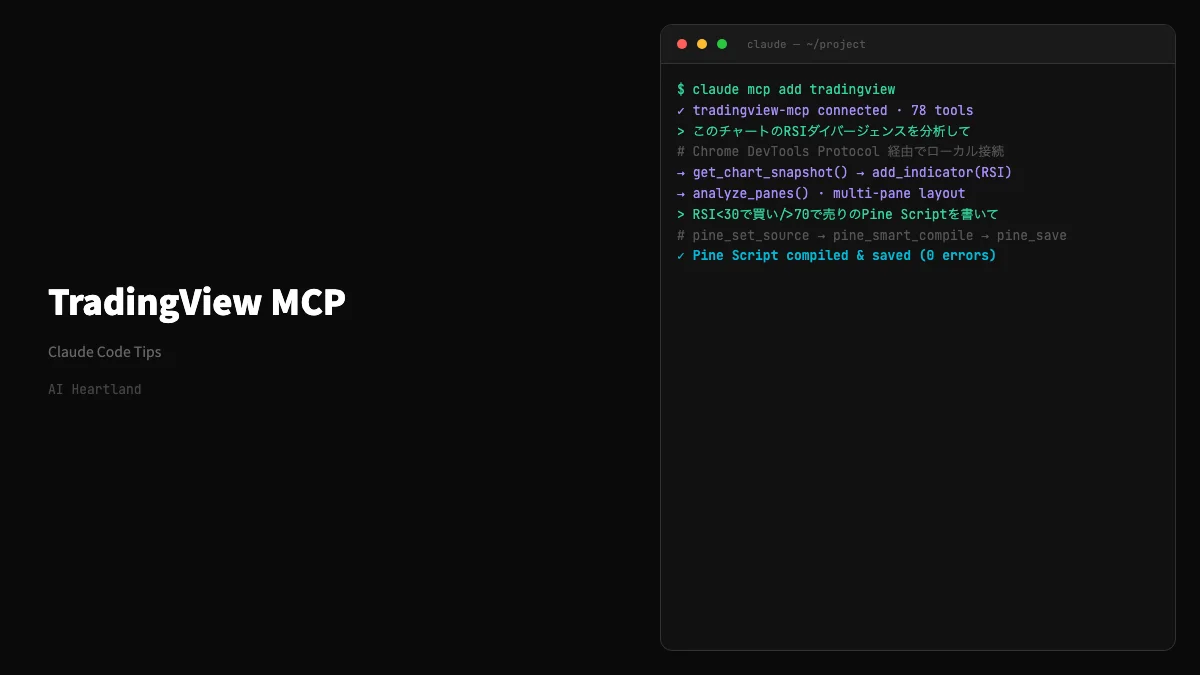
TradingView MCP(tradingview-mcp-server)は、Claude CodeからTradingView Desktopアプリを操作できるMCPサーバーだ。78個のツールでチャート分析・Pine Script開発・マルチペイン・リプレイまで、ターミナルに日本語で話しかけるだけで動かせる。GitHubで4,000スター超(2026-07時点)を獲得し、tradesdontlie/tradingview-mcpがメインリポジトリとしてアクティブに更新されている。
まずは「Claude Codeに話しかけると、自分のチャートで何が起きるのか」を1本の動画で見てほしい。フォーク版の作者Lewis Jackson氏が、tradesdontlie/tradingview-mcpをClaudeに接続し、実際のBitcoinチャート上でPine Scriptストラテジーを組み立てるまでを実演している。
動画のとおり、TradingView MCPは画像認識ではなくコードレベルでチャートを読む。すべてのローソク足の始値・終値・ヒゲの正確な値、インジケーターの数値、描画された水平線までを構造化データとしてClaudeに渡すのが本質だ。全体像を1枚にすると次のようになる。
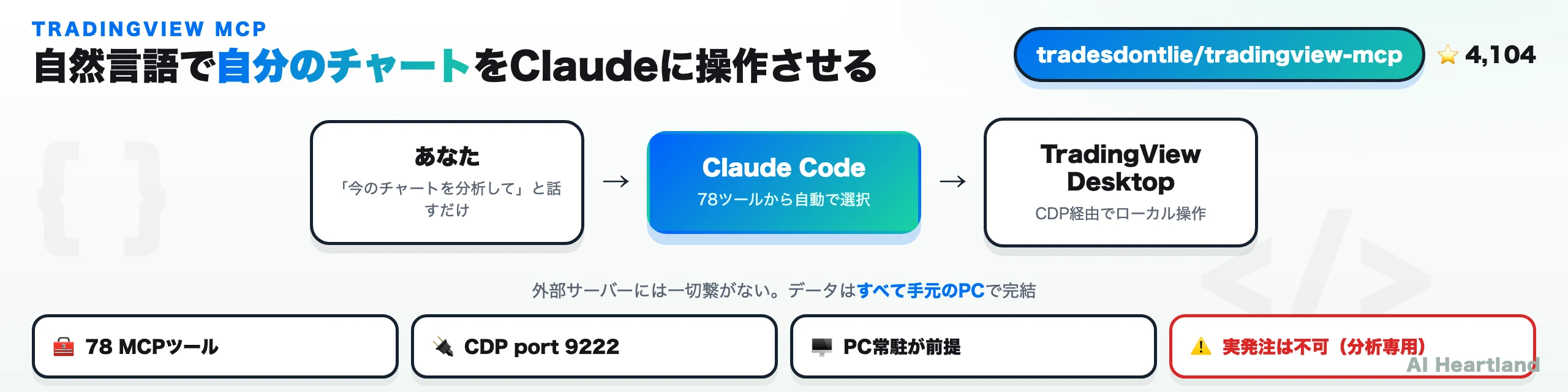
ただし「TradingView MCP」で検索する人の多くが期待するスマホでの自動売買・実発注には向かない。まずは下のチェックで「自分向きか」を30秒で判断してほしい。
30秒で「自分向きか」を判断する
・スマホだけで自動売買したい人 → このツールは向かない(PC常駐が前提・実発注機能なし。API型OSSを検討)
・PC+Claude Code+有料TradingView契約で、チャート分析を自動化したい人 → ◎ 本命の用途
・Pine Script開発・マルチペイン分析・リプレイ練習が主目的 → ◎
・実際の注文執行(発注)はできない。ブローカー連携なし。発注まで自動化したいならAPI型を別途検討
本記事ではTradingView MCPに特化して解説します。MCP(Model Context Protocol)全般は MCPサーバーの作り方2026年完全ガイド をご覧ください。
- TradingView MCPは78ツール搭載のローカル接続型MCPサーバー(CDP経由)
- tradingview-mcp-serverの導入は3ステップで完了。Node.js 18+とTradingView Desktopが必要
- Pine Script開発・マルチペイン・リプレイ・アラート設定をClaude Codeから自然言語で操作
- データはすべてローカル処理。TradingViewサーバーへの送信なし
- TradingView有料サブスクリプションが前提(ペイウォール回避は不可)
TradingView MCPは「誰向け」か — Desktop型MCPとAPI型MCPの違い
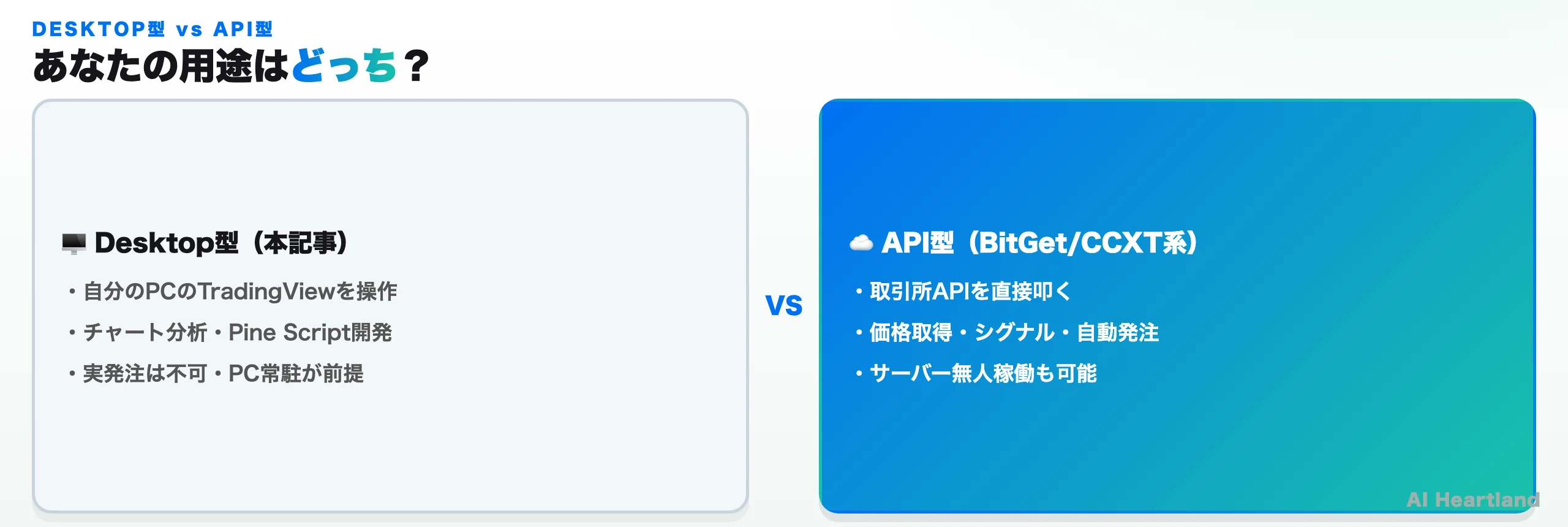
トレード系のMCPサーバーは、大きくDesktop型とAPI型の2つに分かれる。この違いを先に押さえると、自分に合うかどうかが一発で分かる。これが読者の抱く「TradingView MCPは何を解決するのか/何を代替できるのか」への最初の答えだ。
本記事の対象(tradingview-mcp-server)はDesktop型だ。自分のPCで動いているTradingView Desktopを操作するためのもので、クラウドで動く発注ボットではない。一方、検索結果に並ぶBitGet発注系・CCXT系のMCPはAPI型で、取引所のAPIを叩いて価格取得や自動発注までこなす。
| 観点 | Desktop型MCP(本記事=TradingView MCP) | API型MCP(BitGet系・CCXT系など) |
|---|---|---|
| 接続先 | 自分のPCのTradingView Desktop(CDP経由) | 取引所・ブローカーのREST/WebSocket API |
| 動作場所 | PC常駐(アプリ起動が前提) | サーバー・クラウドで無人稼働も可 |
| スマホだけで完結 | ✕(PCが必要) | △〜◎(サーバー稼働なら可) |
| 主な用途 | チャート分析・Pine Script開発・練習 | 価格取得・シグナル生成・自動発注 |
| 実際の発注 | ✕ 不可 | ◎ 可(接続先API次第) |
| 前提コスト | 有料TradingViewサブスク | 取引所API(多くは無料)+運用資金 |
| 向いている人 | PC作業中心の分析・開発者 | 無人で売買を回したいトレーダー |
つまり本ツールは「PCで動かす、有料TradingViewの操作AI」であって、「クラウドで売買を回す発注ボット」ではない。ここを取り違えると期待外れになる。
- Pine Scriptをよく書く/チャート分析を自動化したい
- PC作業が中心で、Claude Code(または他のMCPクライアント)を常用している
- TradingViewの有料プランをすでに契約している
- マルチペイン監視やリプレイ練習をAIアシスト付きで効率化したい
- スマホだけで完結させたい → API型MCP+サーバー常時稼働を検討
- 実際の発注まで自動化したい → BitGet系・CCXT系などAPI型MCPの領域
- 無料で始めたい → 本ツールは有料TradingView契約が前提
TradingView MCPとは — Claude CodeでTradingViewを直接操作
TradingView MCP(tradingview-mcp-server)は、Claude CodeからTradingView Desktopアプリを直接操作できるMCPサーバーだ。78個のツールを搭載し、チャート分析、Pine Script開発、マルチペインレイアウト、アラート管理、リプレイ練習までカバーする。「このOSSは結局何ができるのか」への答えは明快で、自分のチャートに対するAIの目と手を提供する。
READMEでも公式の自己紹介文は「Personal AI assistant for your TradingView Desktop charts(あなたのTradingView Desktopチャートのための、パーソナルAIアシスタント)」と明記されている。トレード自動執行ではなく、あくまで自分のチャートを読み書きするアシスタントだ。具体的にできることは次の通り。
| できること | 内容 |
|---|---|
| Pine Script開発 | スクリプトの記述・注入・コンパイル・デバッグ・反復をAI支援で |
| チャート操作 | シンボル・時間軸の変更、日付へのズーム、インジケーター追加/削除 |
| 視覚的な分析 | チャート上のインジケーター値・価格レベル・注釈を読み取る |
| チャートへの描画 | トレンドライン、水平線、長方形、テキスト注釈 |
| アラート管理 | 価格アラートの作成・一覧・削除 |
| リプレイ練習 | 過去バーを1本ずつ送り、エントリー/エグジットを練習 |
| スクリーンショット | チャート状態をキャプチャしAIの視覚分析に渡す |
| マルチペイン | 2x2・3x1などのグリッドをペインごとに別シンボルで構成 |
| CLIアクセス | 全MCPツールが tv コマンドとしても使える(JSON出力・パイプ対応) |
公開当初は数百スターだったが、2026-07時点で4,000スター超まで伸びた。金融×AI×MCPの組み合わせとして本格的に動く数少ない実装で、Claude Code以外にClaude Desktop、Cursor、Continueなどあらゆるstdio対応MCPクライアントから呼び出せる。
READMEには「Research Context(研究文脈)」という章があり、開発者は本ツールを「取引ボットではなく、トレーディングアプリをLLMエージェントに読める形にするインターフェース層」と位置づけている。「LLMベースのエージェントはプロのトレーディングUIとどう対話し、人間の意思決定をどう支援できるか」という研究課題の探索が目的だと明言されている点は、性格を理解するうえで重要だ。
TradingView MCPの仕組み — Chrome DevTools Protocolでローカル接続
外部APIやTradingViewのサーバーには一切接続しない。TradingView Desktop(Electron)のデバッグポートに直接つなぐだけ。これが「何を解決するのか」という問いのうち、セキュリティ面の答えになる。
MCP Server"] B -->|CDP(port 9222)| C["TradingView Desktop
(Electron)"] style A fill:#e3f2fd style B fill:#fff3e0 style C fill:#e8f5e9
Chrome DevTools Protocol(CDP)はChromium/Electronアプリの標準デバッグインターフェース。VS Code、Slack、Discordと同じ仕組みだ。TradingView Desktopを --remote-debugging-port=9222 で起動するだけで有効になる。READMEも「この標準的なデバッグインターフェースはGoogleがすべてのChromium/Electronアプリに組み込んでいるもので、専有プロトコルのリバースエンジニアリングは一切していない」と明記する。
データは全てローカルで処理される。TradingView MCPはTradingViewのサーバーへの通信、ファイル改変、ネットワーク傍受を一切行わない。READMEでも「This tool does not connect to TradingView’s servers, modify any TradingView files, or intercept any network traffic.」と明記されている。デバッグポートはデフォルトで無効で、ユーザーが標準のChromiumフラグで明示的に有効化しない限り何も起きない。
TradingView MCPが触るのは、自分のマシンで動いている自分のTradingView Desktopインスタンスだけ。CDPの有効化は明示的にユーザーが行う必要があり、TradingViewのインストール先や認証情報には触れない。取引戦略やチャートデータが外部サーバーに漏れる経路が構造的に存在しないのが強みだ。
なお、本ツールはTradingViewの内部Electron APIを利用するため、TradingView側のアップデートで動作が壊れる可能性がある。READMEにも「This tool accesses undocumented internal TradingView APIs via the Electron debug interface. These can change or break without notice in any TradingView update.」と注意書きがあり、「安定性が重要ならTradingView Desktopのバージョンを固定せよ(pin your TradingView Desktop version if stability matters)」と勧めている。
TradingView MCP 78ツールの全体像
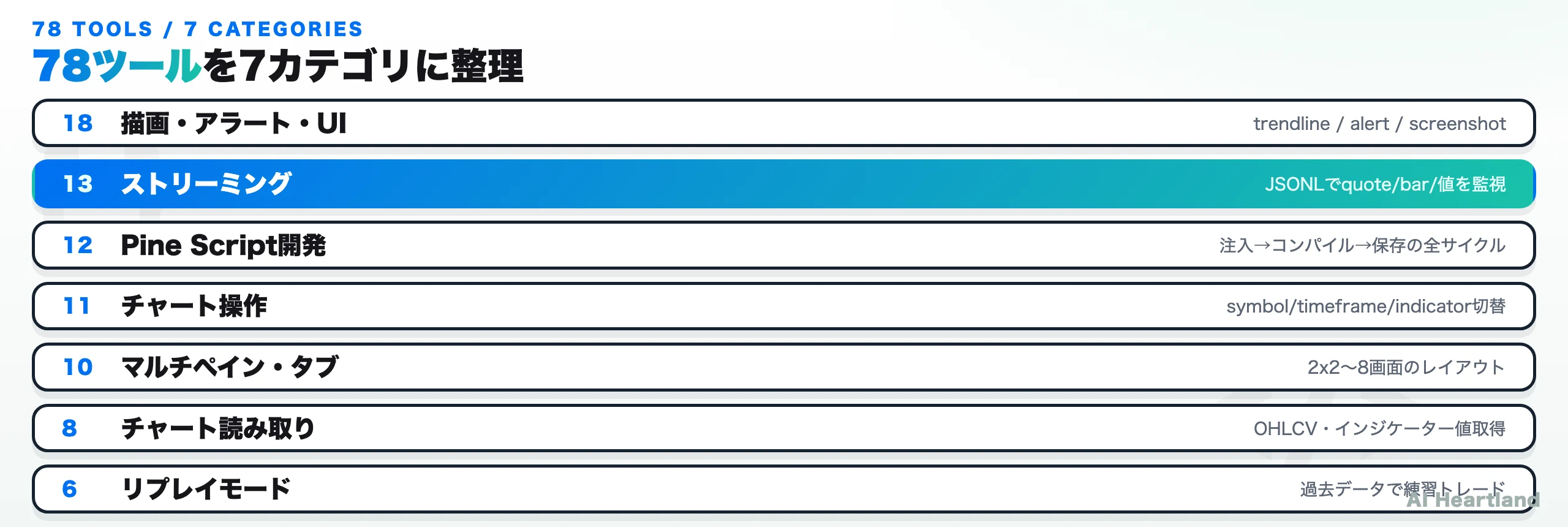
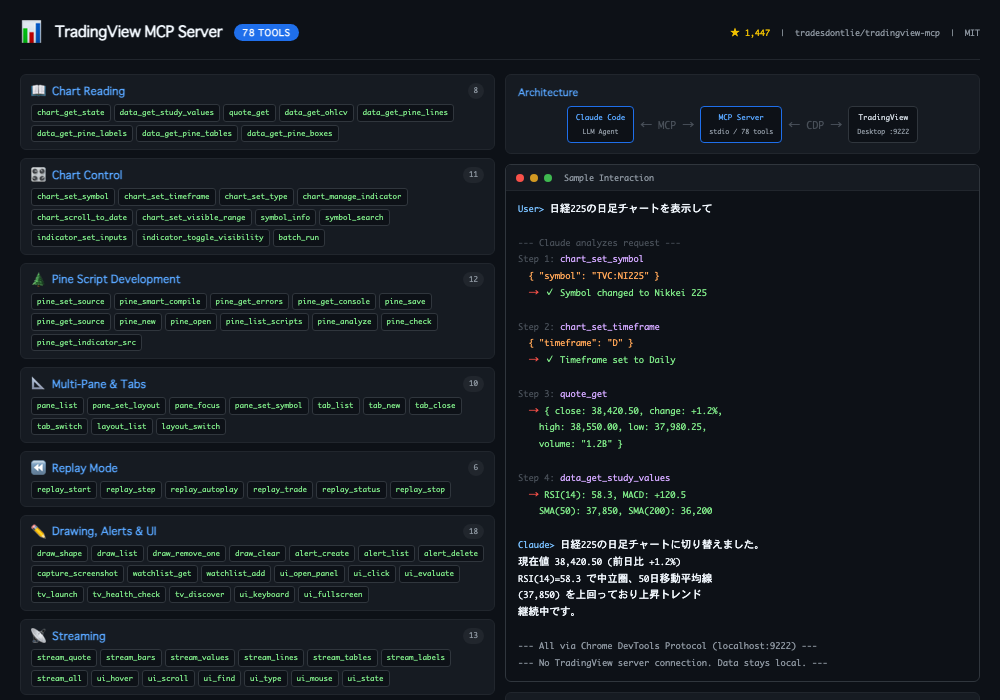
TradingView MCPの78個のツールは7カテゴリに分類される。それぞれのツール群はMCP経由でもCLI(tvコマンド)からも呼び出せる二重インターフェースになっている。「何ができるか」を俯瞰したいなら、まずこの7カテゴリを押さえればいい。
| カテゴリ | ツール数 | できること |
|---|---|---|
| チャート読み取り(Chart Reading) | 8 | シンボル・時間軸・インジケーター値・OHLCV取得 |
| チャート操作(Chart Control) | 11 | シンボル変更、時間軸切替、インジケーター追加/削除、バッチ操作 |
| Pine Script開発(Pine Script Development) | 12 | コード注入、コンパイル、エラー確認、保存(IDE相当の完全サイクル) |
| マルチペイン・タブ(Multi-Pane & Tabs) | 10 | 2x2/4画面/6画面/8画面のレイアウトとペイン別シンボル設定 |
| リプレイモード(Replay Mode) | 6 | 過去データで練習トレード、P&L確認 |
| 描画・アラート・UI(Drawing & Alerts) | 18 | トレンドライン、水平線、テキスト、アラート、スクリーンショット |
| ストリーミング(Streaming) | 13 | リアルタイムJSONLでクォート・バー・インジケーター監視 |
READMEの「Tool Reference (78 MCP tools)」で全ツール名と引数が定義されており、Transport: MCP over stdio (78 tools) + CLI (tv command, 30 commands with 66 subcommands)と明記されている。コンパクト出力モードがデフォルトのため、典型的な「チャート分析」ワークフローでもコンテキスト消費は5〜10KBに収まる(全データ取得なら約80KB)。下の画像は、実際にリポジトリを調査して全78ツールをカテゴリ別に並べたものだ。
TradingView MCPで「チャートを分析して」と言うと何が起きるか
Claude Codeに自然言語で指示するだけで、適切なツールが自動選択される。リポジトリ同梱の CLAUDE.md にツール選択の決定木が書かれており、Claudeがそれを読んで判断する仕組みだ。
シンボル・時間軸を取得"] B --> C["data_get_study_values
RSI・MACD・BB等の値を取得"] C --> D["quote_get
最新価格・出来高を取得"] D --> E["capture_screenshot
チャート画像をキャプチャ"] E --> F["Claude Codeが
総合分析レポートを生成"] style A fill:#e3f2fd style F fill:#e8f5e9
READMEの「How Claude Knows Which Tool to Use」に、代表的な指示とツール呼び出しの対応表がある。日本語で話しかけても同じ判断が働く。
| ユーザーの指示 | 実行されるツール |
|---|---|
| 「今のチャートを分析して」 | chart_get_state → data_get_study_values → quote_get |
| 「レベルを見せて」 | data_get_pine_lines → data_get_pine_labels |
| 「セッションテーブルを読んで」 | data_get_pine_tables(study_filter付き) |
| 「AAPL日足に切り替えて」 | chart_set_symbol → chart_set_timeframe |
| 「Pine Scriptでボリンジャーバンドを作って」 | pine_set_source → pine_smart_compile → pine_get_errors |
| 「4画面でES, NQ, YM, RTYを表示して」 | pane_set_layout → pane_set_symbol ×4 |
| 「3/1からリプレイして練習」 | replay_start → replay_step → replay_trade |
| 「24500に水平線を引いて」 | draw_shape(horizontal_line) |
コンテキスト効率化の工夫も細かい。Pine lineは重複排除した価格レベルだけを返し、labelは1スタディあたり50件で打ち切り、OHLCVは summary: true で統計+直近5本だけを返す。「詳細が必要なときだけ verbose: true を渡す」という設計で、日常的な分析ではコンテキストをほとんど食わない。
tradingview-mcp-serverの導入手順 — 3ステップ
前提として、TradingView Desktopアプリ(有料サブスクリプション必要)とNode.js 18+、Claude Code(または他のMCPクライアント)がインストール済みであること。macOS / Windows / Linuxのいずれでも動作する。ここが唯一コードを書く(貼る)パートだ。
READMEには「Install with Claude Code」ショートカットがあり、次の1文をClaude Codeに貼るだけでセットアップを任せられる。
Install the TradingView MCP server. Clone https://github.com/tradesdontlie/tradingview-mcp.git, run npm install, add it to my MCP config at ~/.claude/.mcp.json, and launch TradingView with the debug port. Then verify the connection with tv_health_check.
手動で行う場合は次の3ステップ。まずクローンしてMCP設定に登録する。
# Step 1: クローンして依存インストール
git clone https://github.com/tradesdontlie/tradingview-mcp.git
cd tradingview-mcp && npm install

# Step 2: TradingViewをデバッグモードで起動(OS別スクリプト or 手動)
./scripts/launch_tv_debug_mac.sh              # macOS
# scripts\launch_tv_debug.bat                 # Windows
# ./scripts/launch_tv_debug_linux.sh          # Linux
# /path/to/TradingView --remote-debugging-port=9222   # 手動(全OS共通)
Step 3は ~/.claude/.mcp.json(またはプロジェクトの .mcp.json)に次を追記する。/path/to/tradingview-mcp は実際のクローン先パスに置き換える。
{
  "mcpServers": {
    "tradingview": {
      "command": "node",
      "args": ["/path/to/tradingview-mcp/src/server.js"]
    }
  }
}
Claude Code以外(Claude Desktop、Cursor、Continueなど)でも、各クライアントのMCP設定ファイルに同じ内容を追加すれば利用できる。設定後は、Claudeに「tv_health_check を実行して接続を確認して」と言うか、CLIで node src/cli/index.js status を実行して疎通を確かめる。この段階で動画のような自然言語操作がすぐに使えるようになる。
TradingView MCPでPine Script開発が劇的に変わる
Pine Scriptの開発は、これまでTradingView上のエディタで手動コーディング → コンパイル → エラー確認 → 修正の繰り返しだった。このループを丸ごと自動化できるのが、TradingView MCPが「何を代替するのか」への最も分かりやすい答えだ。
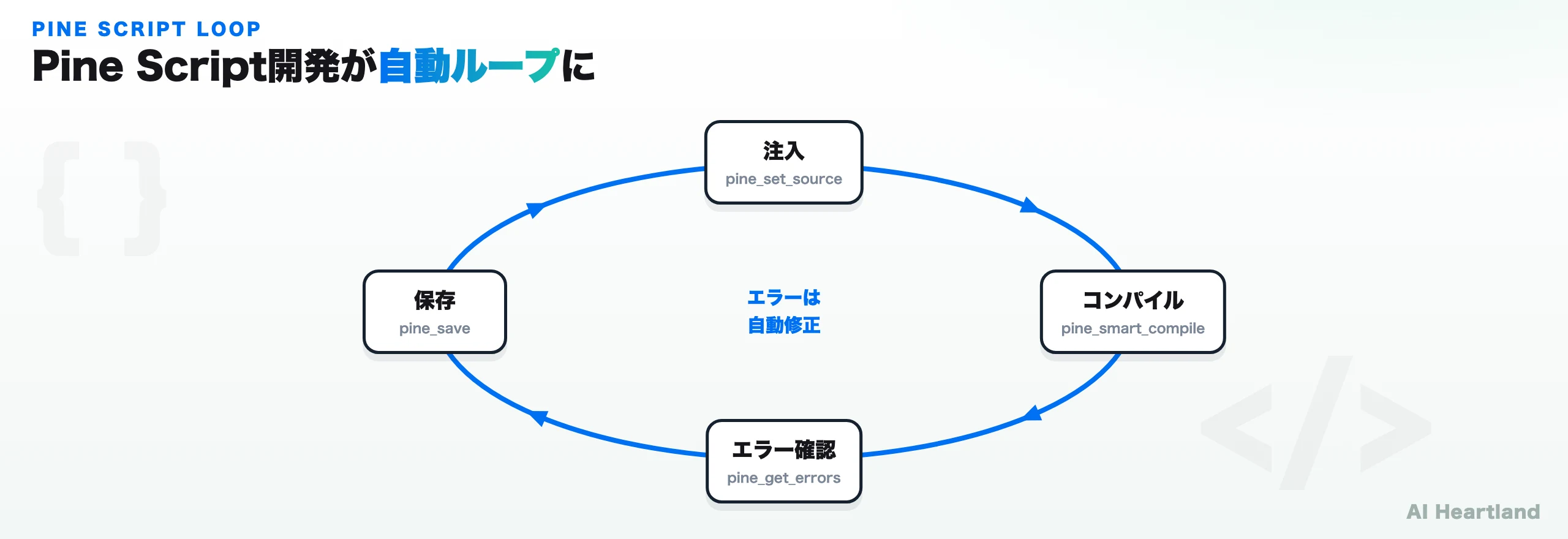
TradingView MCPでは、Claude Codeに「RSIが30以下で買い、70以上で売りのストラテジーを書いて」と言うだけで、内部で次のツールが順に呼ばれる。
| ステップ | ツール | 役割 |
|---|---|---|
| 1 | pine_set_source |
生成したコードをエディタに注入 |
| 2 | pine_smart_compile |
自動判定つきでコンパイル+エラーチェック |
| 3 | pine_get_errors |
コンパイルエラーがあれば取得 |
| 4 | pine_get_console |
log.info() の実行時ログを確認 |
| 5 | pine_save |
TradingViewクラウドに保存 |
エラーが出たらClaude Codeが自動で修正して再コンパイル。人間はやりたいことを自然言語で伝えるだけでよい。チャートを開かずに使える pine_analyze(オフライン静的解析)や pine_check(サーバーサイドのコンパイルチェック)もあり、Pine Scriptの検証だけを高速に回すこともできる。
TradingView MCPのCLIモード — MCPなしでも使える
tradingview-mcp-serverに含まれる全78ツールは、tvコマンドのCLIからも実行可能。全出力がJSONなので jq でパイプでき、スクリプトやcronジョブに組み込める。Claude Codeを起動していない時でも自動監視・データ収集を回せるのが、このデュアル設計の実利だ。
tv status                          # 接続確認
tv quote                           # 現在価格
tv symbol AAPL                     # シンボル変更
tv ohlcv --summary                 # 価格サマリー
tv screenshot -r chart             # チャートスクリーンショット
tv pine compile                    # Pine Scriptコンパイル
tv pane layout 2x2                 # 4画面グリッド
tv stream quote | jq '.close'      # 価格リアルタイム監視
CLIのコマンド体系は tv <グループ> <サブコマンド> で整理されている。主要グループは以下の通り。
| グループ | 主なサブコマンド | 用途 |
|---|---|---|
tv status / launch / symbol / timeframe |
state, info, search | 接続・シンボル・時間軸の管理 |
tv quote / ohlcv / values |
summary | 価格・OHLCV・インジケーター値の取得 |
tv data |
lines, labels, tables, boxes, strategy, trades | Pine描画・テーブルの読み取り |
tv pine |
get, set, compile, check, save, errors, console | Pine Script開発サイクル |
tv pane / tab / layout |
list, layout, focus, symbol, switch | マルチペイン・タブ・レイアウト |
tv replay |
start, step, autoplay, trade, status | リプレイ練習 |
tv stream |
quote, bars, values, lines, tables, all | リアルタイム監視(JSONL) |
tv draw / alert / watchlist / indicator |
create, list, add, remove, toggle | 描画・アラート・ウォッチリスト |
TradingView MCPのストリーミング機能 — リアルタイム監視
tradingview-mcp-serverは、ローカルのTradingView DesktopからJSONL形式でデータをストリーミング出力できる。tv streamコマンドは内部的にCDP経由でTradingView Desktopを一定間隔ポーリングしており、外部通信は発生しない。ここでも「何を解決するか」の軸はぶれず、データは手元のマシンから一歩も出ない。
tv stream quote                          # 価格ティック監視
tv stream bars                           # バー更新監視
tv stream values                         # インジケーター値の変化を監視
tv stream lines --filter "NY Levels"     # 特定インジケーターのライン監視
tv stream all                            # 全ペイン一括監視(マルチシンボル)
ストリームは重複排除つきの「ポーリング&差分」ループで、変化した値だけをstdoutにJSONLで吐く。監視用の自作スクリプトやデータ収集パイプラインに流し込むのに向いている。ただしREADMEは「データソースに関わらず、TradingViewデータのプログラマティックな消費は利用規約に抵触しうる。コンプライアンスの確保は利用者の責任」と警告している点に注意したい。この使い分けは記事末尾の注意事項でも整理する。
TradingView MCPと類似MCPサーバーの比較
TradingView MCPの位置付けを把握するため、他のローカル接続型MCPサーバー・トレーディング系API・公式埋め込みウィジェットと並べた。
| ツール | 対象 | 接続方法 | ツール数 | 特徴 |
|---|---|---|---|---|
| TradingView MCP(tradingview-mcp-server) | TradingView Desktop | CDP(ローカル) | 78 | Pine Script開発、リプレイ、マルチペイン |
| mcp-unity | Unity Editor | ローカル | 20+ | ゲーム開発向け |
| Google Analytics MCP | GA4 | API | 10+ | アクセス解析 |
| TradingView公式API | TradingView | REST API | 限定的 | ウィジェット埋め込み中心 |
| 自前のCDPスクリプト | TradingView Desktop | CDP(ローカル) | 任意 | LLM対応はゼロから実装が必要 |
TradingView MCPの差別化ポイントは大きく3つある。
- 78ツールの網羅性:チャート読み取りからPine Script開発、ストリーミングまで一通り揃っている
- ローカル完結のセキュリティ:外部サーバーにデータを送らないため、トレーディング戦略が漏洩しない
- MCP/CLIのデュアル設計:Claude Codeからの自然言語呼び出しと、`tv`コマンドのシェル呼び出しが同一APIを共有
依存関係は @modelcontextprotocol/sdk と chrome-remote-interface の2つだけで、外部サービスへの依存がない。この軽さも、MCPサーバー実装のリファレンスとして参照される理由になっている。
TradingView MCP実践パターン — Claude Code連携の代表ユースケース
Claude CodeとTradingView MCPを連携させる際の代表的なユースケースをまとめる。いずれも「PC上で分析・開発・練習を効率化する」という本ツールの守備範囲に収まる。
TradingView MCPでマルチシンボル監視とアラート設定
複数のシンボルを同時に監視し、条件を満たしたときにアラートを設定するワークフローは、Claude Codeに「ES, NQ, YM, RTYの4画面を表示して、各チャートにRSIとBBを追加して」と伝えるだけで完結する。内部では次のツールが順に呼ばれる。
| 指示の分解 | 呼ばれるツール |
|---|---|
| 4画面グリッドにする | pane_set_layout 2x2 |
| 各ペインにシンボルを割り当て | pane_set_symbol ×4(ES / NQ / YM / RTY) |
| 各チャートにインジケーター追加 | chart_manage_indicator(RSI・BollingerBands ×4) |
| 条件成立で通知 | alert_create |
TradingView MCPによるPine Scriptデバッグサイクル
TradingView MCPの連携が特に威力を発揮するのはPine Scriptのデバッグだ。従来はTradingViewエディタ上で手動修正→コンパイル→確認を繰り返す必要があったが、Claude Codeが自動でエラー箇所を特定し修正する。たとえば「RSI平均回帰ストラテジーを書いて」と頼むと、次のようなPine Scriptを生成し、そのままチャートに注入・コンパイルまで進める。
//@version=5
strategy("RSI Mean Reversion", overlay=true)

rsiLen = input.int(14, "RSI Length")
rsiOversold = input.float(30, "Oversold Level")
rsiOverbought = input.float(70, "Overbought Level")

rsiVal = ta.rsi(close, rsiLen)

if rsiVal < rsiOversold
    strategy.entry("Long", strategy.long)
if rsiVal > rsiOverbought
    strategy.close("Long")

plot(rsiVal, "RSI", color=color.purple)
Claude Codeはこのコードを pine_set_source で注入し、pine_smart_compile でコンパイル。エラーがあれば pine_get_errors で取得してから自動修正を繰り返す。人間はロジックの意図だけ伝えればよい。
TradingView MCPのリプレイモードでバックテスト練習
TradingView Desktopのリプレイ機能をTradingView MCP経由で操作すれば、過去の任意の日付からチャートを再生して練習トレードが可能。Claude Codeに自然言語でエントリー・エグジット条件を伝えれば、リプレイ進行と仮想注文を自動で進めてくれる。「2026-01-15からBTCUSDの日足リプレイを開始して」と言えば、次のループが回る。
開始日を指定"] --> B["replay_step
1バーずつ進める"] B --> C{"エントリー条件
を満たす?"} C -->|Yes| D["replay_trade
練習エントリー"] C -->|No| B D --> E["replay_step
さらに進める"] E --> F{"エグジット条件
を満たす?"} F -->|Yes| G["replay_trade
決済"] F -->|No| E G --> H["replay_status
損益確認"] style A fill:#e3f2fd style H fill:#e8f5e9
replay_autoplay で速度(ミリ秒)を指定して自動送りにもでき、replay_status でポジション・損益・日付を随時確認できる。ここで扱うのはあくまでリプレイ内の練習トレードであり、ライブ口座への発注ではない点を改めて押さえておきたい。
TradingView MCPのトラブルシューティング
tradingview-mcp-serverを運用するうえでよくある問題と対処法を整理した。CDP接続周りの初期トラブルは大半がデバッグポートまわりで解決する。
| 問題 | 原因 | 対処法 |
|---|---|---|
| 接続エラー(CDP) | TradingViewがデバッグモードで起動していない | --remote-debugging-port=9222 オプション付きで再起動 |
| ツール実行タイムアウト | TradingViewの画面ロード中にコマンド送信 | 数秒待ってからリトライ。tv_health_check で接続確認 |
| Pine Scriptコンパイルエラー | バージョン非互換 | @version=5 を先頭に指定。v4構文が混在していないか確認 |
| マルチペインが反映されない | レイアウト変更後にシンボル設定が必要 | pane_set_layout の後に各ペインへ pane_set_symbol を実行 |
| ストリーミングが停止する | TradingViewのアイドルスリープ | TradingViewのウィンドウを前面に出すか、設定でスリープを無効化 |
| TradingView更新後に動かない | 内部Electron構造の変更 | READMEの推奨どおりバージョンを固定(pin)して回避 |
# 接続が切れた場合のリカバリ手順
ps aux | grep -i tradingview                       # 1. プロセス確認
curl -s http://localhost:9222/json/version | jq    # 2. デバッグポートが開いているか
./scripts/launch_tv_debug_mac.sh                   # 3. 再起動(macOS)
TradingView MCPを使う前に知っておきたい注意事項
TradingView MCPは便利だが、いくつかの制約と前提を理解した上で使う必要がある。特に利用規約まわりは、READMEのDisclaimerが踏み込んで書いているため要点を押さえておきたい。
・TradingView Desktopの有料サブスクリプションが必要。tradingview-mcp-serverはペイウォール回避ツールではなく、既存契約を活用する補助インターフェース
・TradingView Desktopの内部Electron APIに依存しているため、TradingView側のアップデートで動作しなくなる可能性がある(READMEも「安定性が重要ならバージョンを固定せよ」と注意)
・プログラマティックなデータ取得はTradingViewの利用規約(automated data collection, scraping, and non-display usageの制限)に抵触する可能性がある。商用利用や大規模配信は規約の見直しが必要
・READMEのDisclaimerは、データ再配布・アクセス制御の回避・抽出データを使った自動売買/アルゴリズム的意思決定・Pine Script作者の知的財産侵害を明確に禁止している
・実際の注文執行は不可(チャート操作と分析のみ。リプレイモードでの練習トレードは可)
・内部はCDP(Chrome DevTools Protocol)に依存しているため、TradingView Desktopをデバッグポート付きで起動できる環境(macOS/Windows/Linux)が必要
・本ツールはTradingView Inc.およびAnthropicとは無関係の独立プロジェクトである点も、READMEのAttributionsで明記されている
なお、MCP Manager:MCPサーバーの一元管理ツールのようなMCP管理の基本を理解しておくと、独自ツール追加やトラブル時のデバッグがスムーズになる。
まとめ — TradingView MCPが向いている人
- Pine Scriptをよく書くが、エラー修正のループに時間を取られている人
- マルチシンボル監視を自動化したいが、外部APIには戦略を漏らしたくない人
- リプレイモードでの裁量トレード練習をAIアシスト付きで効率化したい人
- TradingView DesktopとClaude Codeの両方をすでに導入済みのトレーダー・リサーチャー
TradingView MCPはこの数ヶ月で4,000スター超まで成長し、tradingview-mcp-serverというキーワードでもGitHub検索の上位を独占している。「自分のチャートを、コードレベルでAIに読ませて、開発と分析だけをまるごと自動化する」——この一点に用途を絞れば、MCPサーバーを使った金融ワークフロー自動化のリファレンス実装として、まず触ってみる価値は十分にある。
- OpenBB:金融データの取得・分析・可視化をPythonで一元化するOSS — API型で価格・財務データをプログラムから扱いたい人へ
- SEC EDGAR MCP — Claude上で米国企業の10-K/S-1を直接取得 — チャート以外の一次情報をAIに調べさせたい人へ
【2026-08-01 実測】ツール数は78個から84個へ——モジュール別の内訳
本記事は「78個のツール」という数字を軸に構成している。2026年8月1日にリポジトリのソースを直接読んで数え直したところ、登録されているツールは84個になっていた。数え方は src/tools/ 配下の各モジュールで server.tool('ツール名', ...) の登録箇所を数える方法で、MCPサーバーが実際にクライアントへ公開する数と一致する。
| モジュール | ツール数 | 担当領域 |
|---|---|---|
data.js |
12 | データ取得 |
pine.js |
12 | Pine Script |
ui.js |
12 | UI操作 |
chart.js |
10 | チャート状態・シンボル・時間足 |
replay.js |
6 | リプレイ |
drawing.js |
5 | 描画オブジェクト |
health.js |
5 | 疎通・状態確認 |
tab.js |
5 | タブ操作 |
indicators.js |
4 | インジケーター |
pane.js |
4 | マルチペイン |
watchlist.js |
4 | ウォッチリスト |
alerts.js |
3 | アラート |
batch.js |
1 | 一括実行 |
capture.js |
1 | スクリーンショット取得 |
| 合計 | 84 | — |
MCPサーバーのツールはコンテキストを消費する。全部を有効にする必要がない場合、どのモジュールがどれだけツールを持っているかが分かれば、削る判断がしやすい。チャート分析だけなら
chart・indicators・capture 系で足り、Pine Script開発をしないなら12個を丸ごと外せる計算になる。health.js の5個は接続確認用なので、トラブルシューティング時に残しておきたい。
リポジトリの現況
| 項目 | 記事初出時 | 2026-08-01 実測 |
|---|---|---|
| スター | 4,000超 | 5,381 |
| ツール数 | 78 | 84 |
| 最終push | — | 2026-07-28 |
| ライセンス | — | リポジトリ直下の LICENSE は MIT License(GitHubのライセンス自動判定は NOASSERTION を返すが、本文はMITの標準文面) |
最終pushが2026年7月28日と直近であることは、本記事が警告した「TradingView側のアップデートで壊れる」リスクに対して重要な意味を持つ。TradingView Desktopが更新されたあと、このリポジトリ側も追随できているかを確認する材料になる。導入前に最終コミット日を見て、TradingView Desktopの最新リリースより後になっているかをチェックするのが、この種のツールでは有効な健全性チェックになる。
参照ソース
- tradesdontlie/tradingview-mcp — GitHub(4,000スター超・2026-07時点)
- tradesdontlie/tradingview-mcp README — 78ツール仕様・導入手順・Disclaimer
- Lewis Jackson「How To Connect Claude to Trading View」— tradingview-mcp デモ動画(YouTube)
- MCP(Model Context Protocol)公式ドキュメント
- Chrome DevTools Protocol — 公式仕様
-
TradingView Pine Script v5 公式ドキュメント
この記事はAI業界の最新動向を速報でお届けする「AI Heartland ニュース」です。