GitHub Copilotの標準機能だけでは対応しにくいチーム固有のルールや自動化を、コミュニティの実践レシピで即座に補える公式リポジトリ
この記事ではAIコーディングに特化して解説します。Vibe Coding・AIコーディング全般は Vibe Codingとは?2026年完全ガイド をご覧ください。
エージェント系ツールの全体像は AIエージェントフレームワーク比較2026|LangGraph・CrewAI・Dify等9種をStar数・実コードで検証 にまとめています。本記事はそのうち GitHub Copilot をチームの流儀に合わせて設定する 部分を扱います。
インストールして動くソフトではなく、取り込む定義ファイルの集積
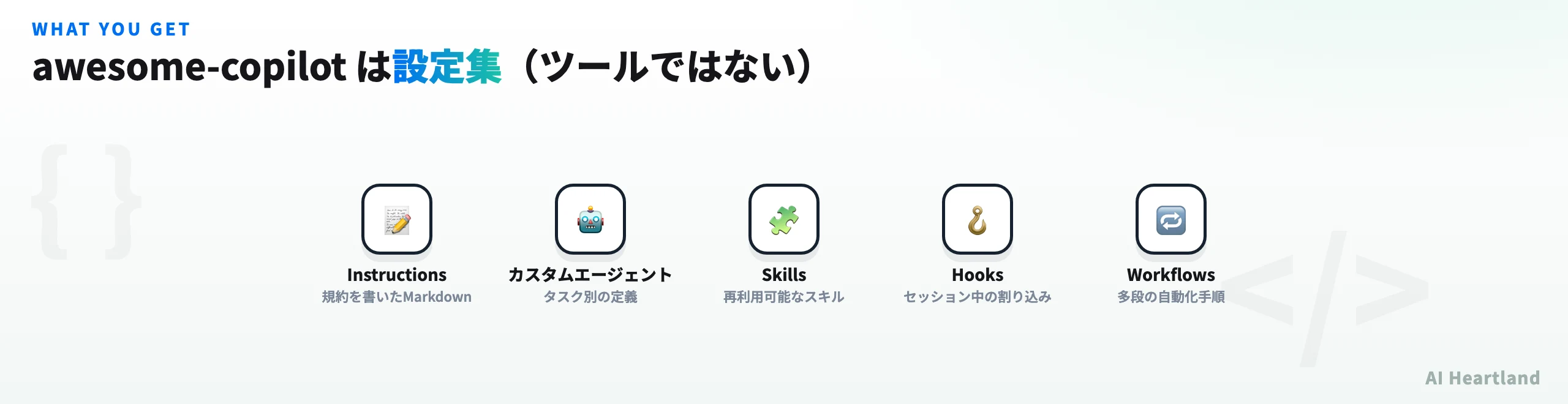
github/awesome-copilot は「ツール」ではない――何が手に入るのかリポジトリ名で検索して来た場合に最初に押さえるべき点です。awesome-copilot はインストールして動くソフトウェアではありません。 GitHub公式が運営する、Copilotの挙動をカスタマイズするための設定ファイル・プロンプト・定義の集積リポジトリ です(MITライセンス・★37,272/2026年7月31日 API実測)。
手に入るもの
実体
置き場所のイメージ
Instructions
コーディング規約や前提を書いたMarkdown
.github/copilot-instructions.md など
カスタムエージェント
特定タスク向けのエージェント定義
リポジトリ内の定義ファイル
Skills
再利用可能なスキル定義
スキルディレクトリ
Hooks
セッション中に割り込む処理
フック設定
Agentic Workflows
複数ステップの自動化手順
ワークフロー定義
Plugins / Cookbook
導入用のパッケージと実践レシピ
マーケットプレイス経由
同じ「AIエージェント用の定義をリポジトリで共有する」発想では、日本語UI向けの規約集を集めた awesome-design-md-jp とは|日本語UI向けDESIGN.md集と本家との違い や、工程そのものをYAMLで統制する TAKTとは|AIコーディングエージェントの工程をYAML状態機械で統制するCLIの仕組みと使い方を徹底解説 が近い位置にあります。
つまり「コピーして自分のリポジトリに置く」ものが中心 必要な定義ファイルを選んで自分のプロジェクトに取り込む 形になります。だからこそチーム固有のルールを足したり削ったりする前提で読むのが正解で、丸ごと入れる必要はありません。「どのカテゴリの、どのファイルが自分に要るのか」を決めるのがこの記事の主眼です。
awesome-copilotとは何か:GitHub公式のCopilotカスタマイズリポジトリ
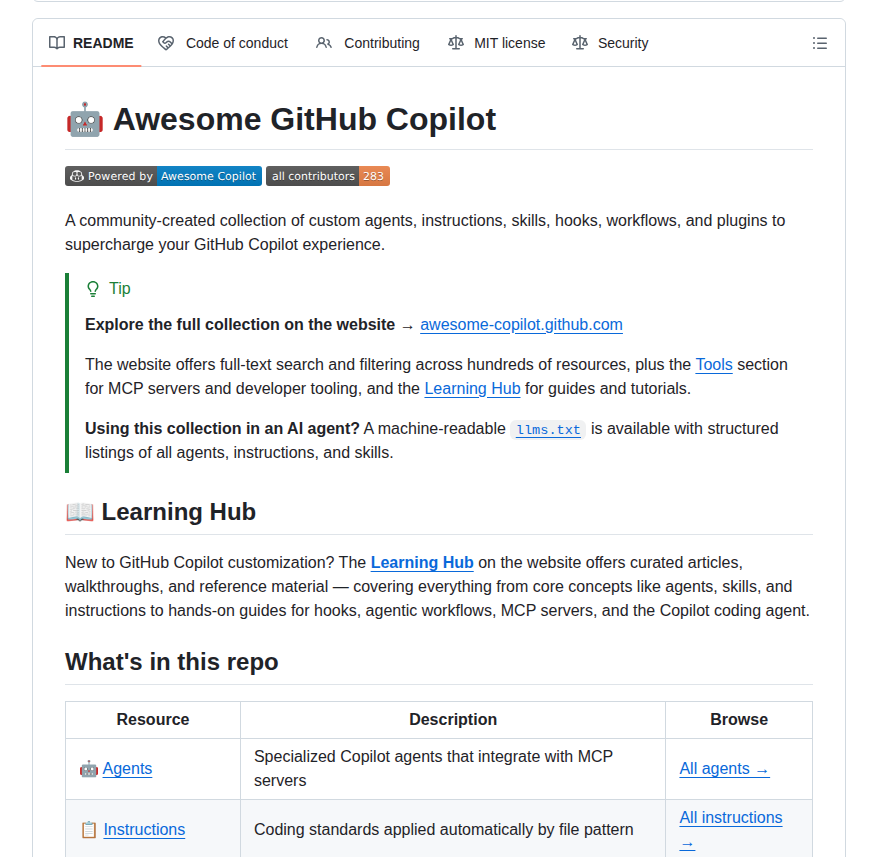
awesome-copilot は、GitHub公式が運営するCopilotカスタマイズのコミュニティリポジトリだ。2025年6月に公開され、2026年7月31日時点でスター数は37,272に達している。カスタムエージェント、インストラクション、スキル、プラグイン、フック、Agenticワークフロー、Cookbookの7つのカテゴリで構成されており、GitHub Copilotを「そのまま使う」から「チームの流儀で育てる」段階へ進めるための公式の出発点となっている。
公式READMEの説明はシンプルだ。
A community-created collection of custom agents, instructions, skills, hooks, workflows, and plugins to supercharge your GitHub Copilot experience.
重要なのは、これが単なる「Tips集」ではなく、ファイルベースの設定をリポジトリに配置するだけでCopilotの動作をカスタマイズできる実践レシピ集だという点だ。 .github/ ディレクトリに置けば動き始める。専用の公式Webサイト awesome-copilot.github.com では全文検索やフィルタリングも提供されており、数百のリソースから目的に合ったものを素早く見つけられる。
AIコーディングエージェントの領域では、OpenHands のような自律型エージェントも急速に存在感を増しているが、awesome-copilotはCopilotユーザーが「既存のワークフローを段階的に拡張する」アプローチを取っている点が特徴的だ。ゼロから別のエージェントに乗り換えるのではなく、Copilotの振る舞いにガードレールと専門知識を重ねていく構造になっている。
カテゴリ
内容
用途
Agents
MCPサーバーと統合する専門エージェント
Docker管理、API設計、アクセシビリティ等
Instructions
ファイルパターンで自動適用されるコーディング規約
言語・FW固有のルール適用
Skills
インストラクション+バンドルアセットの自己完結フォルダ
複雑な繰り返しワークフロー
Plugins
エージェントとスキルのキュレーション済みバンドル
テーマ別の一括導入
Hooks
セッションイベントで発火する自動アクション
セキュリティチェック、自動コミット
Agentic Workflows
マークダウンで定義するAI駆動GitHub Actions
Issue整理、レポート生成
Cookbook
コピー&ペーストで使えるSDKレシピ
Copilot SDK実装の参考
リポジトリのディレクトリ構造もシンプルで、各カテゴリが独立したフォルダに分かれている。
github/awesome-copilot/
├── agents/              # カスタムエージェント定義(.agent.md)
├── instructions/        # コーディング規約(.instructions.md)
├── skills/              # 自己完結スキルフォルダ
├── plugins/             # プラグインバンドル
├── hooks/               # セッションフック(hooks.json)
├── workflows/           # Agentic Workflows(.md)
├── cookbook/            # Copilot SDK実装例
└── CONTRIBUTING.md      # 投稿ガイドライン
この章のポイント
プラグインの導入方法とマーケットプレイス
awesome-copilotのプラグインは、Copilot CLIまたはVS Codeから直接インストールできる。マーケットプレイスはデフォルトで登録済みのため、最新版のCopilotを使っている限り追加設定は不要だ。
CLIからの基本的なインストールコマンドは次の通り。
# プラグインを直接インストール
copilot plugin install <plugin-name>@awesome-copilot

# 旧バージョンでマーケットプレイスが未登録の場合
copilot plugin marketplace add github/awesome-copilot
copilot plugin install <plugin-name>@awesome-copilot

# インストール済みプラグインの確認
copilot plugin list
VS Codeでは、拡張機能の検索ビューで @agentPlugins と入力するか、コマンドパレットから Chat: Plugins を実行することでブラウズできる。GUI派とCLI派、どちらの導線でも同じリソースにたどり着ける構造になっている。
プラグインは単品のエージェントやスキルを寄せ集めたものではなく、「テーマ別に動作確認されたバンドル」として提供される。
プラグインは、関連するAgentsとSkillsをテーマごとにまとめたバンドルとして提供される。
context-engineering — コンテキスト管理の最適化(4アイテム)csharp-dotnet-development — C#/.NET開発のベストプラクティス(9アイテム)security-best-practices — OWASP準拠のセキュリティフレームワークpolyglot-test-agent — 多言語対応のユニットテスト生成パイプラインdoublecheck — AI出力の3層検証パイプライン(ハルシネーション検出)react18-upgrade / react19-upgrade — Reactのメジャーバージョン移行支援agent-owasp-compliance — OWASP ASI準拠チェックの自動化
プラグインを選ぶときは「アイテム数が多いもの」より「自分の技術スタックに密着したもの」を優先するのが実務上のコツだ。context-engineeringのような横断プラグインは全チームに効くが、csharp-dotnet-developmentのような縦型プラグインは該当スタックでは即効性が非常に高い。
MCPサーバーとの連携も重要な要素で、エージェントの多くがMCPサーバーを通じて外部ツールと統合する構成になっている。MCPサーバーの構築方法を理解しておくと、awesome-copilotのAgentsを自前で拡張したり、社内専用の非公開プラグインを作ったりするときの応用が利く。
この章のポイント
`copilot plugin install
@awesome-copilot` の1コマンドで導入完了**最大の特徴は `globs` フィールドによるファイルパターン適用だ。** 特定の拡張子やディレクトリを編集しているときだけ、該当ルールが有効になる。TypeScriptとPythonが同居するモノレポでも、片方の規約が他方に漏れ出す事故を防げる。
インストラクションファイルの基本構造はこうなる。
```markdown
---
description: "TypeScript/Reactプロジェクトのコーディング規約"
globs: "**/*.tsx,**/*.ts"
---
# TypeScript React Instructions
## コーディングルール
- 関数コンポーネントのみ使用(クラスコンポーネント禁止)
- Props型は interface で定義し、コンポーネントと同ファイルに配置
- useEffect の依存配列を必ず明示する
- エラーハンドリングには Error Boundary を使用
## 命名規則
- コンポーネント: PascalCase
- フック: use + PascalCase
- 定数: UPPER_SNAKE_CASE
```
同じリポジトリ内でバックエンド向けのPython規約も用意する場合は、別ファイルに分けて共存できる。
```markdown
---
description: "Python/FastAPIバックエンド規約"
globs: "backend/**/*.py"
---
## 型ヒント
- すべての関数シグネチャに型ヒントを付与
- 戻り値の型も明示する(`-> None`も省略しない)
## 例外処理
- 具体的な例外クラスでcatchする(`except Exception:`は禁止)
- ログには request_id を含める
```
### Instructionsのロード優先順位
複数のインストラクションが適用対象になる場合の優先度を整理しておく。
| レイヤ | ファイル | 優先度 | 用途 |
|--------|---------|--------|------|
| プロジェクト共通 | `.github/copilot-instructions.md` | 低 | リポジトリ全体の最低限のルール |
| 技術別 | `.github/instructions/*.instructions.md` | 中 | 言語・FW単位の詳細ルール |
| ユーザー設定 | VS Code設定の個人規約 | 高 | 個人の好み(レビュー観点など) |
公開済みのインストラクションは多岐にわたる。.NET Framework、ASP.NET REST API、Ansible、Apex、Astro、Azure DevOps Pipelines、Arch Linuxなど、言語・フレームワーク・インフラまで幅広い。VS Codeのインストールボタンをクリックするだけで、ワークスペースに自動追加される仕組みになっている。
> 既存のスタイルガイドがあるチームは、ゼロから書き直すのではなく、まずREADMEやCONTRIBUTINGの内容をそのままコピペして `globs` を付け足すところから始めると失敗しにくい。
この章のポイント
---
## Hooksでセッション中のセキュリティと自動化を実現
Hooksは、Copilotコーディングエージェント(CCA)のセッション中に発火するイベント駆動の自動アクションだ。`sessionStart`、`sessionEnd`、`userPromptSubmitted`、`preToolUse`、`postToolUse`、`errorOccurred` の6種類のイベントに対応している。
**Hooksの最大の価値は「人間の監視を必要とせず、エージェントの行動に自動的にガードレールをかけられる」点だ。** ここがInstructions(推奨)とは違う。Instructionsは「こう書いてね」というお願いだが、Hooksは「ここから先は実行させない」という強制力を持つ。
例として、Secrets Scannerの `hooks.json` 設定を見てみる。
```json
{
"version": 1,
"hooks": {
"sessionEnd": [
{
"type": "command",
"bash": ".github/hooks/secrets-scanner/scan-secrets.sh",
"cwd": ".",
"env": {
"SCAN_MODE": "warn",
"SCAN_SCOPE": "diff"
},
"timeoutSec": 30
}
]
}
}
```
Tool Guardianの設定では、`preToolUse` イベントで危険な操作(破壊的ファイル操作、force push、DBドロップなど)をブロックする。
```json
{
"version": 1,
"hooks": {
"preToolUse": [
{
"type": "command",
"bash": "hooks/tool-guardian/guard-tool.sh",
"cwd": ".",
"env": {
"GUARD_MODE": "block"
},
"timeoutSec": 10
}
]
}
}
```
公開済みのHooksは以下の6種類だ。
| Hook名 | イベント | 機能 |
|--------|---------|------|
| Dependency License Checker | sessionEnd | 新規依存のライセンスコンプライアンスチェック |
| Governance Audit | sessionStart/End, prompt | プロンプトの脅威シグナルスキャン |
| Secrets Scanner | sessionEnd | シークレット・認証情報のリーク検出 |
| Session Auto-Commit | sessionEnd | セッション終了時の自動コミット&プッシュ |
| Session Logger | sessionStart/End, prompt | セッション全体のアクティビティログ |
| Tool Guardian | preToolUse | 危険なツール操作のブロック |
**特に `preToolUse` の Tool Guardian は、チーム開発では事実上必須のガードだ。** `rm -rf` や `git push --force origin main`、`DROP TABLE` などのパターンマッチで実行前に止められるため、「エージェントに自由を与えつつ事故を防ぐ」という矛盾したニーズに応えてくれる。
チーム開発でClaude Codeのようなコーディングエージェントを併用する際にも、このHooksの考え方は参考になる。エージェントに任せる範囲と、ガードレールで制御する範囲の設計が、生産性とリスクの両立の鍵だ。
graph TD
A["Copilotセッション開始"] --> B["sessionStart
この章のポイント
---
## Agentic WorkflowsとSkillsの活用
### Agentic Workflows:マークダウンで定義するAI自動化
Agentic Workflowsは、マークダウンファイルで自然言語の指示を書き、GitHub Actionsとして実行するAI駆動の自動化機能だ。`gh aw` CLIエクステンションで管理する。
ワークフロー定義ファイルの例(Daily Issues Report)はこうなる。
```yaml
---
name: "Daily Issues Report"
description: "Generates a daily summary of open issues and recent activity"
on:
schedule: daily on weekdays
permissions:
contents: read
issues: read
safe-outputs:
create-issue:
title-prefix: "[daily-report] "
labels: [report]
---
## Daily Issues Report
Create a daily summary of open issues for the team.
## What to Include
- New issues opened in the last 24 hours
- Issues closed or resolved
- Stale issues that need attention
```
フロントマターでトリガーと権限を定義し、本文に自然言語で指示を書くだけで動作する。`gh aw compile` でGitHub Actionsの `.lock.yml` に変換される仕組みだ。
公開済みワークフローは運用系のタスクが中心だ。
- **Daily Issues Report** — オープンIssueの日次サマリーを自動生成
- **OSPO Contributors Report** — 組織横断のコントリビューター月次レポート
- **OSPO Organization Health Report** — 週次の組織ヘルスレポート(マージ時間分析、Stale Issue検出)
- **OSS Release Compliance Checker** — OSSリリース要件の準拠チェック
- **Relevance Check** — Issue/PRの妥当性評価スラッシュコマンド
### Agent Skills:バンドルアセット付きの高機能スキル
Skillsは、Instructionsの拡張版として位置づけられる。インストラクションファイル(`SKILL.md`)に加え、ヘルパースクリプト、コードテンプレート、リファレンスデータをバンドルできる。
```
skills/
└── azure-architecture-autopilot/
├── SKILL.md # 必須:スキルの指示書
├── templates/
│ └── bicep.j2 # 任意:テンプレート
├── scripts/
│ └── deploy.sh # 任意:補助スクリプト
└── references/
└── naming.md # 任意:参照データ
```
**この「1フォルダ=1スキル」という設計は、[Agent Skills仕様](https://agentskills.io/specification)として標準化されている。** エージェントが必要に応じてオンデマンドでロードする仕組みのため、常時コンテキストを膨張させずに専門知識を呼び出せる。公開済みのスキルは100以上あり、用途は幅広い。
| スキル名 | 領域 | 特徴 |
|---------|------|------|
| autoresearch | R&D | Karpathyの自動研究ループにインスパイアされた自律実験 |
| agent-governance | ガバナンス | AIエージェントの信頼制御パターン |
| codeql | セキュリティ | GitHub CodeQLのセットアップガイド |
| azure-architecture-autopilot | クラウド | 自然言語でAzureインフラを設計・デプロイ |
| agent-owasp-compliance | セキュリティ | OWASP ASI準拠チェック |
Agentic WorkflowsとSkillsは混同されやすいが役割が違う。Workflowsは「リポジトリ運用の定期実行タスク」、Skillsは「対話中にエージェントが呼び出す専門知識」だ。前者はGitHub Actions基盤に乗り、後者はCopilotセッション内で消費される。
この章のポイント
---
## GitHub Copilotカスタマイズと他ツールの比較
awesome-copilotのカスタマイズ体系を、他のAIコーディングツールのカスタマイズ方法と比較しておく。どれを選ぶかではなく、「同じ目的をツールごとにどう実現するか」を把握すると乗り換えや併用の判断がしやすい。
| 比較項目 | GitHub Copilot (awesome-copilot) | Claude Code | Cursor |
|---------|--------------------------------|-------------|--------|
| カスタムルール | `.github/copilot-instructions.md` | `CLAUDE.md` | `.cursorrules` |
| ルール適用単位 | ファイルパターン(globs) | プロジェクト全体 | プロジェクト全体 |
| エージェント定義 | `.agent.md` ファイル | `.claude/agents/` | Composer Agent |
| プラグイン/拡張 | マーケットプレイス+CLI | MCP連携 | Extensions |
| セッションフック | hooks.json(6イベント) | なし(手動設定) | なし |
| ワークフロー自動化 | Agentic Workflows(マークダウン) | GitHub Actions連携 | なし |
| コミュニティレシピ | awesome-copilot(29K+ stars) | コミュニティ分散 | コミュニティ分散 |
| MCP対応 | エージェント経由で統合 | ネイティブ対応 | ネイティブ対応 |
> 「どのツールが最強か」ではなく、「チームに既にある資産(GitHub Actions、.github/ 設定、MCPサーバー)をどれが一番活かせるか」で選ぶのが現実解になる。
**Copilotの強みは、ファイルパターンによるきめ細かいルール適用と、Hooksによるセッション制御だ。** 特にHooksの6イベントは現時点で他の主要ツールには同等の仕組みがなく、コンプライアンス要件の厳しい組織ではCopilotが有利になる場面が多い。一方、Claude CodeはMCPのネイティブ対応やエージェントの自律性で優位性がある。ForgeCodeのような特化型ツールも含め、プロジェクトの要件に合わせて選定するのが現実的だ。
併用パターンも珍しくない。日常のペアプロはCopilot、自律タスクはClaude CodeやOpenHands、特定領域はForgeCodeといった「ツールを機能ごとに役割分担する」運用が現場では増えている。その際、awesome-copilotの `.github/` 配下の設定はそのまま他ツールからも参照できる形式(Markdown+YAML)なので、二重管理になりにくい利点がある。
この章のポイント
---
## チーム導入のステップと運用のポイント
awesome-copilotをチームに導入する際は、段階的なアプローチが有効だ。一度にすべて入れるとレビュー負荷が高く、結果的に誰も設定の意図を把握していない状態になりやすい。
**Step 1:Instructionsでコーディング規約を統一**
まずプロジェクト共通のルールを `.github/copilot-instructions.md` に定義する。既存のスタイルガイドがあれば、それをCopilot向けに変換するところから始める。awesome-copilotに該当する技術スタックのインストラクションがあれば、それをベースにカスタマイズするのが最速だ。
```bash
# awesome-copilotリポジトリをクローンしてテンプレとして参照
git clone https://github.com/github/awesome-copilot /tmp/awesome-copilot
# TypeScript規約のテンプレを自プロジェクトにコピー
cp /tmp/awesome-copilot/instructions/typescript.instructions.md \
.github/instructions/typescript.instructions.md
```
**Step 2:Hooksでガードレールを設置**
Secrets ScannerとTool Guardianを導入し、セキュリティ上のリスクを自動検出する。特にtool-guardianの `preToolUse` フックは、破壊的な操作(`rm -rf`、`git push --force`、`DROP TABLE`など)をCopilotが実行する前にブロックできるため、チーム開発では必須に近い。
**Step 3:SkillsとAgentsの選定**
プロジェクトに合ったスキルとエージェントを選ぶ。たとえばReactプロジェクトなら `react18-upgrade` や `react19-upgrade` プラグイン、セキュリティ重視なら `agent-owasp-compliance` スキルなどが候補になる。**「全チームに効くもの(横型)」から入れて、「特定機能に効くもの(縦型)」を後から追加する**順番が運用的に安全だ。
**Step 4:Agentic Workflowsで定型作業を自動化**
Daily Issues ReportやRelevance Checkなど、リポジトリ運用の定型作業をワークフローで自動化する。`gh aw compile` でGitHub Actionsに変換されるため、既存のCI/CDパイプラインとも共存できる。
**段階導入を守る最大の理由は「誰がなぜこの設定を入れたか」を追跡可能にするためだ。** PRを分けて1ステップずつ導入すれば、後から「このHookは何のため?」と誰も答えられない事態を避けられる。
| ステップ | 期間目安 | 成功指標 |
|---------|---------|---------|
| Step 1(Instructions) | 1週間 | 規約違反コメントがCopilot側で自動化される |
| Step 2(Hooks) | 1〜2週間 | Secrets検出・危険操作ブロックが最低1件発火 |
| Step 3(Skills/Agents) | 2〜4週間 | 対象タスクでの手戻り率が計測できる |
| Step 4(Workflows) | 随時 | 週次レポートが手作業なしで届く |
コントリビューションも歓迎されている。自作のインストラクションやスキルを `CONTRIBUTING.md` のガイドラインに沿って提出すれば、コミュニティ全体で共有できる。ただし、フロンティアモデルが既に対応している汎用的な内容(一般的なTypeScript、HTMLなど)は、意味のある差分がない限り受け入れられない点に注意が必要だ。「Copilotが素の状態でできないこと」を切り出すのがコントリビューションの勘所になる。
この章のポイント
---
## 📌 まとめ
awesome-copilotは、GitHub Copilotを「買ったまま使う」から「チームの流儀で育てる」ステージへ橋渡しする公式の起点だ。7カテゴリ・37,272のスターが示すのは、Copilotユーザーが求めていたのが新しいUIでも新しいモデルでもなく、「既存の開発ワークフローにエージェントを統合する標準パターン」だったという事実である。
**本記事で押さえるべき要点を整理すると3点に集約される。**
1. **ファイルベースの設定が本質** — `.github/copilot-instructions.md`、`.github/instructions/`、`hooks.json`、`.agent.md` など、すべてMarkdown+YAMLで完結する。Git管理・PRレビュー・rollbackがそのまま使える
2. **Hooksが差別化ポイント** — 6イベント(sessionStart/End、userPromptSubmitted、pre/postToolUse、errorOccurred)で発火する自動アクションは、現時点で他の主要コーディングエージェントに同等の仕組みがない
3. **段階導入が成功の鍵** — Instructions→Hooks→Skills→Workflowsの順で入れる。横型プラグインから縦型へ、PRを分けて「なぜこの設定か」を追跡可能にする
Claude Codeや[OpenHands](/agent/openhands/)、ForgeCodeといった他のエージェントを併用する場合でも、awesome-copilotの `.github/` 設定はMarkdown+YAMLで書かれているため、他ツールからも参照しやすい。エージェント乱立の時代にあって「設定を重複させない」ための共通資産として位置づけられる点が、長期的な価値になる。
自作のカスタマイズを持っているチームは、コントリビューションも検討してみてほしい。awesome-copilotは「Copilotが素の状態でできないこと」を集めるリポジトリなので、現場のノウハウがそのまま貢献価値になる。MCPサーバーの自作と組み合わせれば、社内専用の非公開プラグインから公開リソースへ切り出すパスも見えてくるはずだ。
---
## 参照ソース
- [github/awesome-copilot - GitHub](https://github.com/github/awesome-copilot) — 公式リポジトリ
- [Awesome Copilot Website](https://awesome-copilot.github.com) — 全文検索対応の公式Webサイト
- [GitHub Copilot Documentation](https://docs.github.com/copilot) — GitHub Copilot公式ドキュメント
- [Agent Skills Specification](https://agentskills.io/specification) — スキル仕様の公式リファレンス
- [CONTRIBUTING.md](https://github.com/github/awesome-copilot/blob/main/CONTRIBUTING.md) — コントリビューションガイドライン
Next Read →
🔓 cloudscraper使い方:Cloudflareのアンチボットチャレンジを自動突破するPython完全ガイド
›