Maestro Automation Engineは、モバイル(iOS・Android)とWebアプリケーションのE2Eテストを自動化するオープンソースフレームワークだ。GitHub Stars 13,500超、Apache 2.0ライセンスで公開されており、YAML形式でテストシナリオを記述するだけで、複雑なテストコードを一切書かずにクロスプラットフォームのテスト自動化を実現する。Appiumの複雑なセットアップに悩んでいるチームや、テスト自動化をこれから始める組織にとって、導入コストを大幅に下げる選択肢となる。
この記事ではDevOps・自動化に特化して解説します。AI自動化・DevOps全般は AI自動化ツール完全ガイド2026|ノーコードからコードまで徹底比較 をご覧ください。
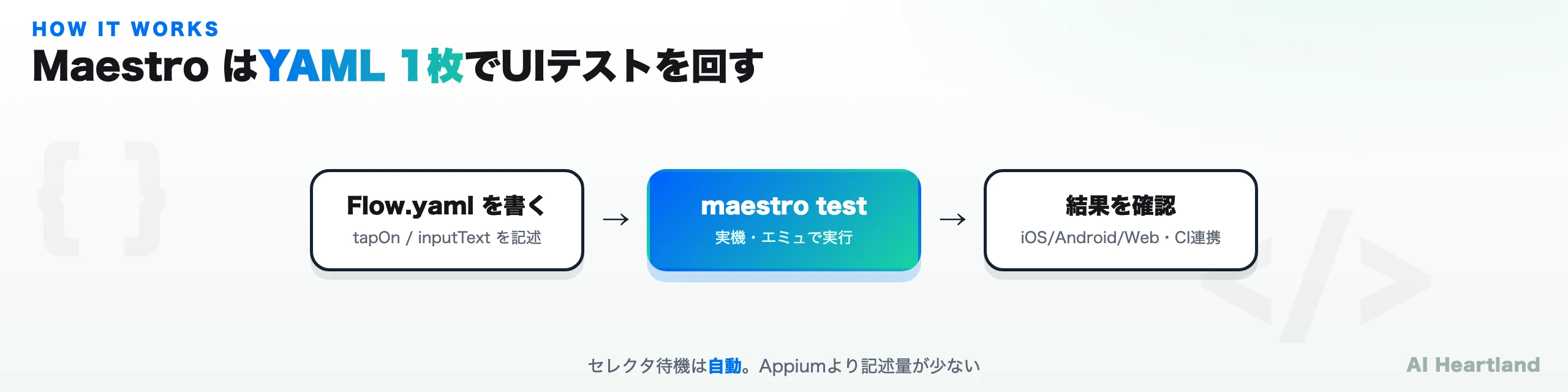
Maestro Automation Engineとは:YAML駆動のE2Eテスト自動化エンジン
Maestro Automation Engineは、mobile-dev-inc社が開発したオープンソースのUI テスト自動化フレームワークだ。Appium、Espresso、XCTest、Selenium、Playwrightといった先行ツールの学習を踏まえ、「人間が読める構文」と「解釈型の実行エンジン」の組み合わせで設計されている。
コア思想は明確で、テストはYAMLで書き、コードは書かない。この設計により、QAエンジニアやプロダクトマネージャーなど、プログラミング経験が少ないメンバーでもテストの作成・保守が可能になる。実行エンジンはKotlin(コードベースの約76%)で構築されており、Java 17以上の環境で動作する。
(人間が読める構文)"] --> B["Maestro CLI
(解釈型エンジン)"] B --> C["iOS Driver
(XCTest経由)"] B --> D["Android Driver
(UIAutomator経由)"] B --> E["Web Driver
(Chrome DevTools経由)"] C --> F["テスト結果
スクリーンショット
ビデオ記録"] D --> F E --> F
Maestro Automation Engineの機能一覧:主要機能を徹底解説
Maestro Automation Engineの全機能を体系的に整理する。YAMLベースのテスト記述から、ビジュアルIDE、クラウド実行まで、テスト自動化に必要な機能が網羅されている。
コア機能
| カテゴリ | 機能 | 説明 |
|---|---|---|
| テスト記述 | YAML形式 | launchApp、tapOn、assertVisible等の直感的な命令文 |
| プラットフォーム | マルチ対応 | iOS・Android・Web(React Native・Flutter含む) |
| 安定性 | 自動待機 | ネットワーク遅延・非同期処理を自動待機、フレーキーテスト削減 |
| 開発支援 | Maestro Studio | ブラウザベースのビジュアルIDEでUI要素特定 |
| レポート | 自動生成 | スクリーンショット・ビデオ記録付きテスト結果 |
| ロジック | 条件分岐・ループ | YAML拡張構文+JavaScript埋め込み対応 |
| スケール | クラウド実行 | Maestro Cloudで並列テスト、最大90%時間短縮 |
YAML命令文の詳細リファレンス
Maestro Automation Engineで使用できる主要なYAML命令文を以下に整理する。
# アプリ操作
- launchApp                           # アプリ起動
- launchApp:
    appId: "com.example.app"          # 特定アプリ起動
    clearState: true                  # 状態クリア付き起動

# タップ操作
- tapOn: "ボタンテキスト"               # テキストでタップ
- tapOn:
    id: "button_login"                # IDでタップ
- tapOn:
    point: "50%,80%"                  # 座標でタップ

# テキスト入力
- inputText: "入力テキスト"             # テキスト入力
- clearText                           # テキストクリア
- eraseText: 5                        # 5文字削除

# アサーション(検証)
- assertVisible: "期待テキスト"          # 表示確認
- assertNotVisible: "非表示テキスト"     # 非表示確認

# スクロール・スワイプ
- scrollUntilVisible:
    element: "対象テキスト"
    direction: DOWN                   # 下方向スクロール

# 待機
- waitForAnimationToEnd               # アニメーション完了待ち
- extendedWaitUntil:
    visible: "読み込み完了"
    timeout: 10000                    # 10秒タイムアウト

# スクリーンショット
- takeScreenshot: "screenshots/step1"  # スクリーンショット保存

# 条件分岐
- runFlow:
    when:
      visible: "ログイン"
    file: flows/login.yaml            # 条件付きフロー実行

# 繰り返し(データ駆動テスト)
- repeat:
    times: 3
    commands:
      - tapOn: "次へ"
copyTextFrom(テキストコピー)、setLocation(GPS位置偽装)、hideKeyboard(キーボード非表示)など多数の命令文がある。
Maestro Automation Engineの導入方法:4ステップで完了
Maestro Automation Engine 導入の全体像を以下のフローで示す。インストールからCI/CD統合まで、4ステップで完了する。
CLIインストール
(1コマンド)"] --> B["Step 2
YAMLテスト作成
(5分)"] B --> C["Step 3
テスト実行
(即座に結果)"] C --> D["Step 4
CI/CD統合
(GitHub Actions等)"] D --> E["本番運用
クラウド並列実行"]
ステップ1:インストール
Java 17以上が前提。macOS・Linuxでは以下の1コマンドでインストールが完了する:
# Maestro CLIのインストール
curl -fsSL "https://get.maestro.mobile.dev" | bash

# バージョン確認(CLI 2.4.0が最新)
maestro --version
ステップ2:テストフローの作成
テストファイルをYAML形式で記述する。以下はログインフローのテスト例:
# tests/login_test.yaml
appId: com.example.myapp
---
- launchApp
- tapOn: "ログイン"
- tapOn: "メールアドレス"
- inputText: "[email protected]"
- tapOn: "パスワード"
- inputText: "password123"
- tapOn: "送信"
- assertVisible: "ダッシュボード"
ステップ3:テストの実行
# 単一テストの実行
maestro test tests/login_test.yaml

# ディレクトリ内の全テストを実行
maestro test tests/

# 特定デバイスを指定
maestro test --device emulator-5554 tests/login_test.yaml

# Maestro Studioでビジュアルデバッグ
maestro studio
ステップ4:CI/CDへの統合
GitHub Actionsでの統合例。YAMLファイルを追加するだけで自動テスト環境が構築できる:
# .github/workflows/e2e-test.yml
name: Maestro E2E Tests
on: [push, pull_request]
jobs:
  test:
    runs-on: macos-latest
    steps:
      - uses: actions/checkout@v4
      - uses: actions/setup-java@v4
        with:
          distribution: 'temurin'
          java-version: '17'
      - name: Install Maestro
        run: curl -fsSL "https://get.maestro.mobile.dev" | bash
      - name: Boot iOS Simulator
        run: xcrun simctl boot "iPhone 15"
      - name: Run E2E Tests
        run: |
          export PATH="$PATH:$HOME/.maestro/bin"
          maestro test tests/
テスト自動化をCI/CDに統合することで、AIを活用した開発ワークフロー全体の効率化にもつながる。
Maestro Automation Engineのメリット
Maestro Automation Engineを導入する具体的なメリットを整理する。
1. セットアップが1コマンドで完了する。Appiumではサーバーの起動、WebDriverの設定、言語バインディングのインストールなど複数のステップが必要だが、Maestroはcurlコマンド1つで即座に使い始められる。初回テスト実行まで約10分。
2. プログラミング不要でテストを記述できる。YAML構文は自然言語に近く、tapOn: "送信"のような命令文で操作を定義する。テストコードの保守にプログラミングスキルが不要なため、QAエンジニアや非開発者が直接テストを作成・修正できる。
3. 3プラットフォームを1つのツールで統一できる。iOS・Android・Webで別々のテストフレームワークを管理する必要がない。テスト記述のフォーマットが統一されるため、プラットフォーム間でテスト資産を共有しやすい。
4. フレーキーテストが大幅に減る。Maestroの実行エンジンは自動待機機能を内蔵しており、UIの描画完了やネットワークレスポンスを自動で待つ。手動でsleepやwaitを挿入する必要がなく、テストの安定性が向上する。
5. ビジュアルIDE(Maestro Studio)が無料で使える。ブラウザ上でUI要素をクリックしてテスト命令を生成できるため、要素のID特定やセレクタ調査の手間が省ける。
Appium・Detox・Playwrightとの比較:Maestro Automation Engineの立ち位置
テスト自動化ツールの選定で比較されることの多い4つのフレームワークを、主要な観点で整理する。
| 項目 | Maestro | Appium | Detox | Playwright |
|---|---|---|---|---|
| 対応プラットフォーム | iOS・Android・Web | iOS・Android・Web | iOS・Android(React Native限定) | Webのみ |
| テスト記述言語 | YAML(コード不要) | Java / Python / JS等 | JavaScript | JS / TS / Python / C# |
| 初期セットアップ | 1コマンド(約1分) | サーバー+ドライバ設定(数時間) | npm install(React Native限定) | npm install(数分) |
| テスト方式 | ブラックボックス | ブラックボックス | グレーボックス | ブラックボックス |
| 自動待機 | 組み込み | 手動設定が必要 | 組み込み | 組み込み |
| 学習コスト | 低(YAMLのみ) | 高(プログラミング必須) | 中(JS必須) | 中(プログラミング必須) |
| クラウド実行 | Maestro Cloud | BrowserStack / Sauce Labs | なし(自前構築) | Playwright Cloud |
| GitHub Stars | 13.5k | 19k | 11k | 72k |
| ライセンス | Apache 2.0 | Apache 2.0 | MIT | Apache 2.0 |
Appiumは最も成熟したツールだが、セットアップの複雑さと保守コストが課題。DetoxはReact Nativeに特化しグレーボックステストで高速だが、他フレームワークには非対応。PlaywrightはWebテストのエコシステムが最も充実しているが、モバイルテストには対応していない。
Maestro Automation Engineは「モバイル + Webを1つのツールで、コード不要で」という要件に最も適した選択肢だ。
Maestro Automation Engineのコスト・料金プラン
無料で使える範囲
Maestro Automation Engineはオープンソース(Apache 2.0)のため、以下は完全無料で利用できる:
- CLIによるローカルテスト実行(回数制限なし)
- Maestro Studio(ビジュアルIDE)
- YAML形式のテスト作成・管理
- CI/CDパイプラインへの組み込み
ローカル環境でのテスト実行のみであれば、コストはゼロだ。
Maestro Cloud(有料プラン)
クラウドでのテスト並列実行が必要な場合は、Maestro Cloudの有料プランを利用する。
| プラン | 月額 | 並列実行 | 主な機能 |
|---|---|---|---|
| Free Trial | 無料(7日間) | 制限あり | クラウド実行の試用 |
| Starter | $125〜 | 基本 | 並列実行、デバッグツール、通知 |
| Enterprise | 要問合せ | カスタム | SLA、専用サポート、SSO |
コスト比較の考え方
Appiumをクラウドで実行する場合、BrowserStackやSauce Labsの月額料金(数百ドル〜)に加え、テストコードの開発・保守コスト(エンジニア工数)が発生する。Maestroは、テスト記述がYAMLのため開発工数が大幅に少なく、ローカル実行なら追加費用なし。クラウド並列実行が不要な小〜中規模チームでは、総コストでMaestroが最も有利になるケースが多い。
Claude Codeのようなコーディング支援ツールと組み合わせてテストYAMLの生成を自動化すれば、さらに工数を削減できる。
Maestro Automation Engineの導入を検討する際のポイント
導入が適しているケース
- テスト専任エンジニアがいないスタートアップやスモールチーム
- iOS・Android両対応のクロスプラットフォームアプリを開発している
- Appiumのセットアップ・保守コストに課題を感じている
- QAメンバーがプログラミングスキルを持たないチーム
- テスト自動化をこれから始める組織
慎重に検討すべきケース
- React Nativeのみ使用している場合(Detoxのほうがグレーボックステストで高速な可能性)
- Web専用アプリの場合(Playwrightのほうがエコシステムが充実)
- 複雑なロジック判定が多いテスト(YAMLの拡張+JavaScript埋め込みは可能だが限界あり)
- 大量の既存Appiumテストがある場合(自動変換ツールはなく、手動移行が必要)
段階的な導入戦略
既存のテスト環境がある場合、いきなり全面移行するのではなく、新規テストをMaestroで作成し、既存テストは並行運用するアプローチが現実的だ。Maestroのセットアップが簡単なため、並行運用のコストは低い。まずは重要なスモークテストやログインフローなど、頻度の高いテストから移行することで、効果を早期に実感できる。
Maestro Automation Engineを業務に組み込む3つの判断軸
「Appiumを置き換えるべきか、Playwrightで十分なのか」は導入前に必ず迷うポイントだ。Maestroは「モバイルファースト × YAML × ローカル無料」の組み合わせで強みが出るため、業務要件で迷うチームに向けて以下の判断軸を整理した。
| 判断軸 | Maestroが向くケース | 別ツールが向くケース |
|---|---|---|
| プラットフォーム比率 | iOS/Android中心、Web従 | Web中心 → Playwright |
| 担当者のスキル | QAエンジニア・PdM中心(コード書かない) | 開発エンジニアがメイン → Appium |
| シナリオの規模 | 1〜200ケース/月実行 | 数千ケース並列実行 → Maestro Cloud or Appium Cloud |
| Flaky耐性 | 公式の自動retryで吸収したい | リトライ戦略を細かく制御 → Detox |
| CI/CD連携 | GitHub Actions単純連携 | 複雑なクラウドファーム → Sauce Labs / BrowserStack |
ローカル実行は完全無料、Maestro Cloudは月額125ドルからの並列実行課金。Maestro Cloudを使う前に、まずローカル+GitHub Actionsの無料枠で月100テストまで運用してから判断するのが定石だ。
# Maestroの最小構成YAML(appId と flowName のみで動く)
appId: com.example.myapp
---
- launchApp
- tapOn: "ログイン"
- inputText: "[email protected]"
- tapOn: "パスワード"
- inputText: "secret"
- tapOn: "送信"
- assertVisible: "ようこそ"
「maestro automation eingine」で検索される表記ゆれもあるが、正しいスペルは Maestro Automation Engine(mobile-dev-inc/Maestro)。GitHub上での公式リポジトリ名と一致させると、CIでツール導入時の混乱を避けられる。
Maestro Automation Engine導入時のトラブルシューティング
Maestro Automation Engine導入でよくある問題と解決策をまとめる。
テストがフレーキー(不安定)になる場合
# 問題: 要素がまだ描画されていないのにタップしようとする
# 解決: extendedWaitUntilで明示的に待機
- extendedWaitUntil:
    visible: "対象要素"
    timeout: 5000
- tapOn: "対象要素"
iOS Simulatorでテストが動かない場合
# Simulatorが起動しているか確認
xcrun simctl list devices | grep Booted

# Simulatorが起動していない場合
xcrun simctl boot "iPhone 15"

# Maestro CLIがSimulatorを認識しているか確認
maestro hierarchy
Android Emulatorでの接続エラー
# ADB接続の確認
adb devices
# デバイスが表示されない場合
adb kill-server && adb start-server

# Maestroのデバイス指定
maestro test --device emulator-5554 tests/
テスト実行が遅い場合の最適化
| 最適化手法 | 効果 | 実装方法 |
|---|---|---|
clearState: false |
アプリ再インストール省略 | launchApp設定で指定 |
| テスト分割 | 並列実行可能に | ディレクトリ分割+Maestro Cloud |
| 不要な待機削除 | 実行時間短縮 | waitForAnimationToEndの必要性を再検討 |
| スクリーンショット削減 | I/O負荷軽減 | 検証ポイントのみで取得 |
Maestro Studio(
maestro studioコマンド)はデフォルトでポート9999を使用する。他のプロセスとポートが競合する場合はmaestro studio --port 9998で変更可能。また、Studio起動中はテスト実行と同時に使用できないため、デバッグ時のみ起動すること。
テスト自動化ツールの技術的な選定にあたっては、AIエージェントフレームワーク比較も参考にしたい。テスト自動化の先にあるCI/CDパイプライン全体の設計では、Apache Airflowのようなワークフローエンジンとの組み合わせも検討に値する。
関連記事: AI自動化ツール完全ガイド2026|ノーコードからコードまで徹底比較
cli-2.8.0とcli-2.7.0で入った変更(2026-08-01 実測)
2026年8月1日時点の最新は cli-2.8.0(2026-07-31リリース)、その前が cli-2.7.0(2026-07-20)、cli-2.6.1(2026-06-12)だ。スターは15,153、ライセンスはApache-2.0で変更なし。公式CHANGELOGから、YAMLの書き方とCI連携に直接効く変更を拾う。
cli-2.8.0:YAMLの表現力とレポート出力
・swipe コマンドで、要素を基準にした相対的な point 指定に対応。画面全体の割合ではなく「この要素のここから」というスワイプが書けるようになった
・setPermissions の値と assertScreenshot の閾値で変数が使えるようになった。環境ごとに閾値を変えたいケースで、フローを分岐させずに済む
・childOf セレクタが古いビュー階層に対してマッチしてしまう不具合を修正。断続的に落ちるフローの原因になりうる箇所
・takeScreenshot / startRecording のパス処理を修正。.. を含むパスでの失敗、ディレクトリを指定した場合に隠しファイル ..png を書いてしまう問題、出力フォルダ外へ抜けるパスの拒否まで一連で対応
・onFlowComplete フックが失敗したときに実行成果物を失う問題を修正
CI連携:JUnit/HTMLレポートがMaestro Cloudと相互リンクするようになった
CI組み込みを検討している場合、cli-2.8.0のレポート周りの変更は効きが大きい。
| 変更 | 内容 |
|---|---|
| Cloudへの逆リンク | フロー単位の cloud.runId / cloud.runUrl、スイート単位の cloud.uploadId / cloud.url をJUnitとHTMLレポートに埋め込む |
JUnitの timestamp |
秒単位に丸める。厳格なCIインポーターが受け付けない問題への対応 |
| 開始時刻 | ローカル実行でもJUnit/HTMLに開始時刻を記録。HTMLでは人間が読める形式で表示 |
| 所要時間 | スイートの所要時間の精度を改善し、コンソール出力と表記を統一 |
1つ前の
cli-2.7.0 では MCPに describe_cloud_run ツールが追加され、Maestro Cloudの実行状態と結果をMCP経由で問い合わせられるようになった。同版ではアーティファクト出力も刷新され、全ステップの直前にスクリーンショットを撮り、失敗時にはビュー階層とペアで残す方式になっている。「AIエージェントにテスト失敗の原因を調べさせる」構成を組むなら、この2つが土台になる。
Android側では、start-device 後のロケール設定を正しいエミュレータに適用する修正、ロケールのブロードキャスト待ちでブロックしない変更、エミュレータの起動失敗時に無限に待たない修正が入った。iOS側は devicectl が使えない環境でもデバイス一覧が失敗しないよう修正されている。CI上でエミュレータ起動が不安定だった環境は、この版で挙動が変わる可能性がある。