Claude Design 使い方の要点を、始め方・プロンプト・料金の順に実測でまとめます。2026年4月17日にAnthropicが公開したAIデザインツールで、テキストで指示するだけでプロトタイプ・プレゼン資料・ランディングページ・マーケティング素材を生成できます。
検索データを見ると「claude code design」「claude code /design」のようにClaude Codeとの関係を探すクエリが目立ちます。結論から言うと、両者は別プロダクトですが、Claude Code側にも/designスキルが入り、/design-syncと合わせて行き来できます。使い分けは「アクセス先」「入口」「消費する使用量」の3点で整理できます。まずこの違いから正確に押さえていきます。
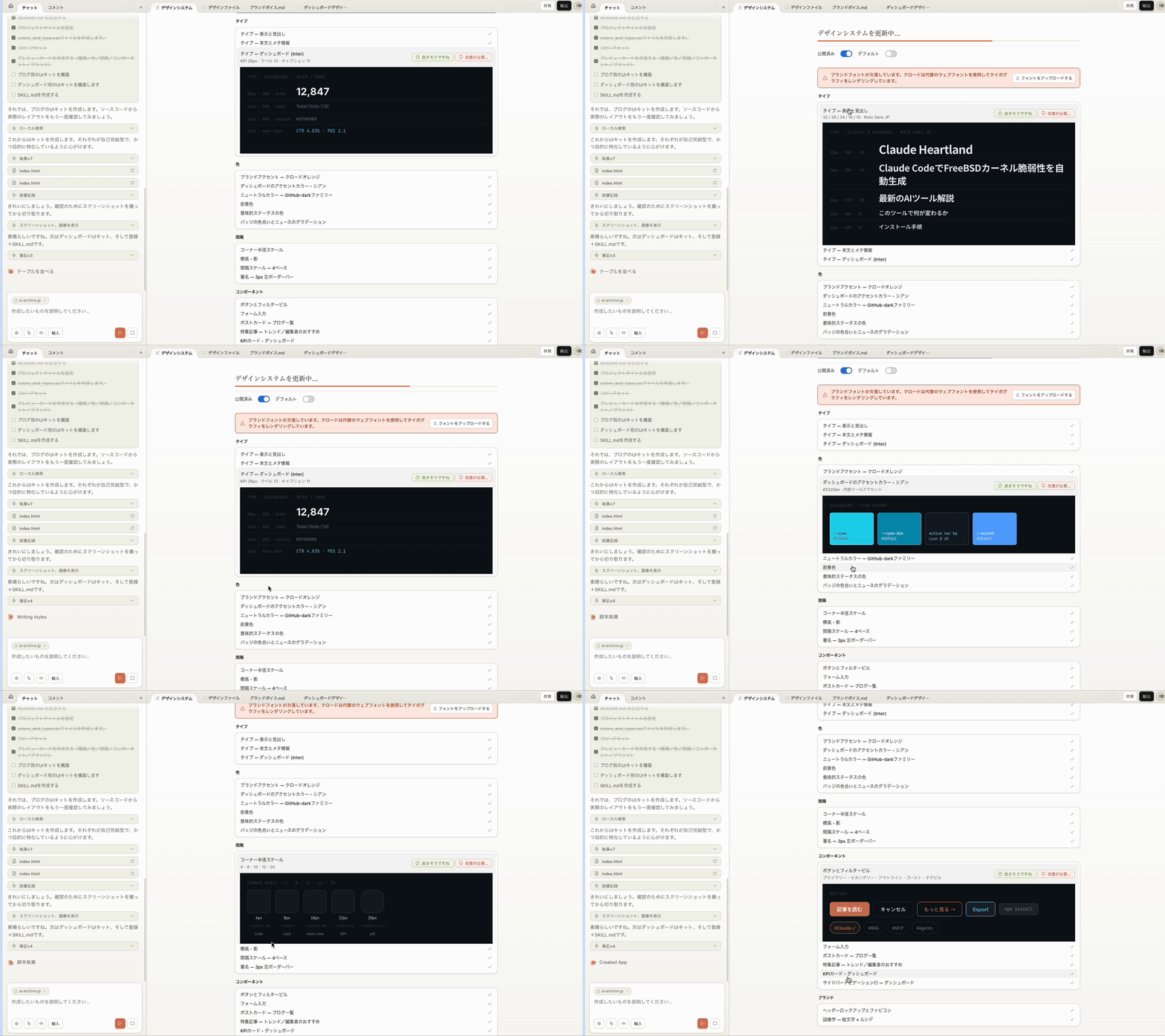
以下は、実際にClaude Designがコードベースからデザインシステムを構築している様子です。
この記事のポイント(30秒で理解するClaude Design)
・Anthropicが2026年4月に公開したAIデザインツール。Claude Codeとは別の独立プロダクトで、2026年6月17日にベータへ移行した
・料金はClaude Pro月額20ドル(年払いは月17ドル相当)から。ただし2026年5月下旬、使用量はチャット・Claude Codeと共通の週次プールへ統合された
・コードベースやFigmaからデザインシステムを自動構築し、全プロンプトに適用してブランドを一貫させる
・完成物はClaude Codeへ/design-syncで双方向にハンドオフして実装に直結。Figmaにもv0にもないAIエコシステム連携が差別化軸
・デザインシステムとは?仕組み・構成要素・有名事例をエンジニア向けに整理する【2026年版】を先に読むと、Claude Designが自動構築する「デザインシステム」そのものの基礎が押さえられる
要点まとめ — Claude Designは何のためのツールか
Claude Designは、コード知識もデザイン知識も前提にせず、テキストの会話だけでビジュアルを作るAnthropicのツールです。 狙いは「アイデアからビジュアルまでの時間を劇的に縮める」ことにあり、デザインの代替ではなく、意思決定を速めるための土台づくりを担います。 本稿は①Claude Codeとの違い、②料金と使用量上限の最新仕様、③始め方と実践プロンプト、④Figma・Canva・v0との比較、⑤実務で使用量を無駄にしないコツ、の5点を一次ソースで整理します。 2026年8月時点でも、直近1か月の公式発表にClaude Design自体の仕様変更は確認できず、6月17日のベータ移行後の仕様がそのまま最新です。
背景と文脈 — 公開からベータ移行までの経緯
Claude Designは、Anthropic Labs(Claude Coworkなど実験的プロダクトを手がける社内チーム)が2026年4月17日にリサーチプレビューとして公開したビジュアル生成・コラボレーションツールです。 Anthropicは2026年6月17日の公式ブログで「公開から1週間で100万人超が利用した(Over one million people used Claude Design in its first week)」と明かしており、Anthropicの実験プロダクトとしては異例の立ち上がりでした。
| 時期 | 出来事 |
|---|---|
| 2026年4月17日 | リサーチプレビューとして公開。Claude Opus 4.7と同時発表 |
| 2026年5月下旬 | 使用量の仕組みを変更。専用の週次枠からチャット・Claude Code・Coworkとの共通プールへ統合 |
| 2026年6月17日 | ベータへ移行。出力前のデザインシステム自動照合・補正、/design-sync双方向連携、Adobe/Canva/Vercel等への書き出し連携(Connections)を追加 |
| 2026年7月24日 | Anthropicが新フラグシップ「Claude Opus 5」を発表(Claude Design側のモデル更新は本稿執筆時点で未アナウンス) |
| 2026年8月時点 | ベータのまま。正式版(GA)時期は未発表 |
なお「Claude Codeのデザインモード」という誤解も見られますが、Claude DesignはClaude Codeとは別の独立したプロダクトです。
アクセス先もclaude.ai/design、またはClaude Desktopのサイドバーで、Claude Codeのターミナルとは別画面になります(両者は後述の/design-syncで接続します)。
開発チームはAnthropic Labsで、リサーチプレビュー/ベータという位置づけのため機能は今後も変わり得ます。
Claude Designは「デザインツール」というより「ビジュアルコミュニケーションのAIパートナー」です。 デザイナーの代替ではなく、アイデアを素早く可視化して意思決定を速めるツールとして位置づけられています。
Claude Design 使い方の全体像 — 何が作れるのか
Claude Designで作れるもの
| カテゴリ | 具体例 |
|---|---|
| プロトタイプ | ダッシュボード、モバイルアプリUI、Webアプリのワイヤーフレーム |
| プレゼンテーション | ピッチデック、社内提案資料、ステークホルダー向けスライド |
| マーケティング素材 | ランディングページ、SNSアセット、キャンペーンビジュアル |
| ワンページャー | 製品概要、機能一覧、履歴書、比較表 |
| コードプロトタイプ | 音声・動画・3Dオブジェクト・シェーダー・AI組み込みのインタラクティブデモ |
Claude Design 使い方の第一歩 — 始め方とデザインシステム構築
アクセスはclaude.ai/design、またはClaude Desktopのサイドバーから行い、Pro・Max・Team・Enterpriseのいずれかに加入していれば利用できます。
インストールは不要で、Chrome・Firefox・Safari・Edgeなどの主要ブラウザに対応します。
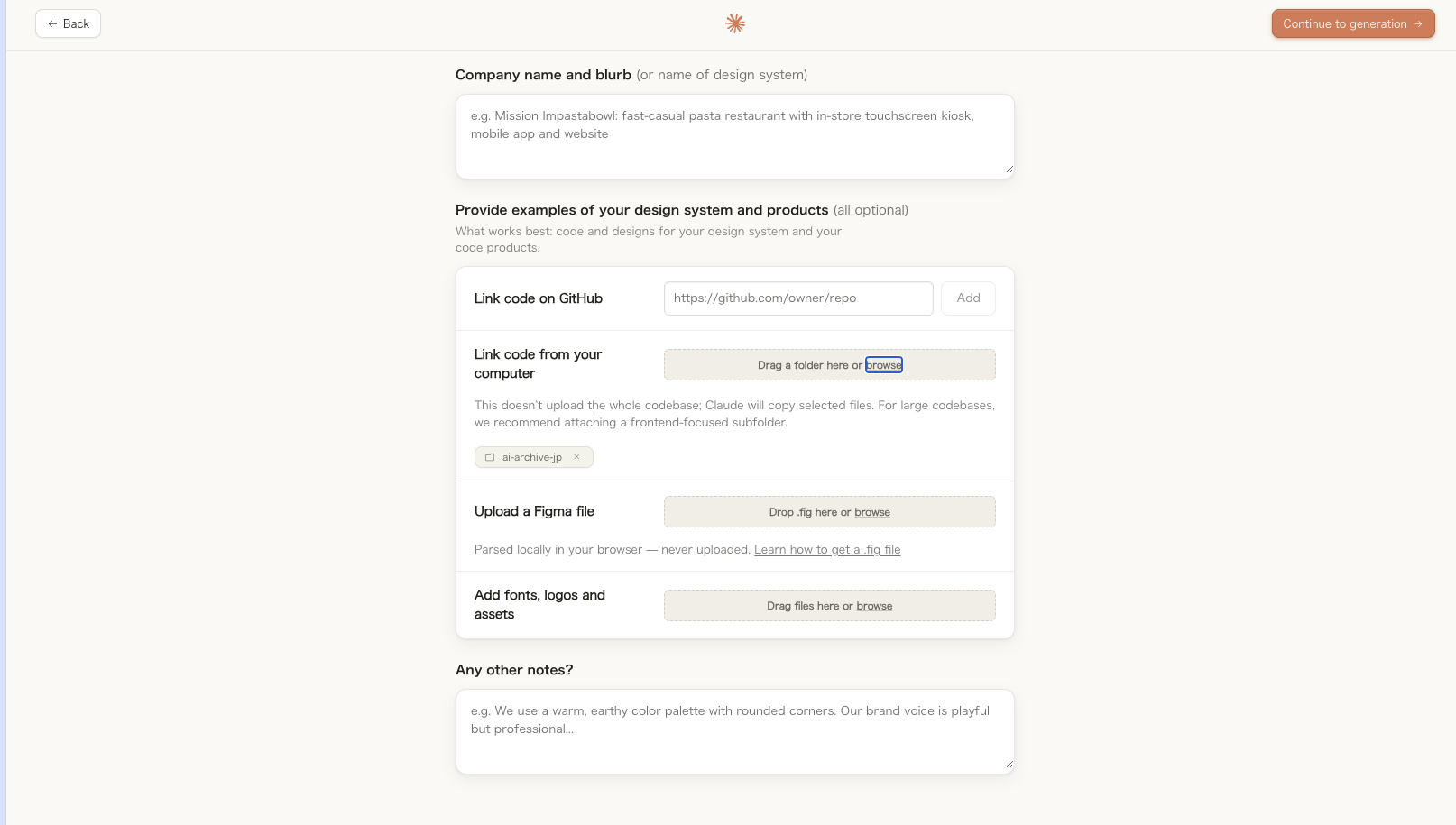
最初に「Company name and blurb(会社名と概要)」を入力します。例えば以下のように書きます。
AI Heartland: AI関連OSSの日本語解説メディア。
Jekyll + Cloudflare Pagesで運営する技術ブログ。
ターゲットはエンジニアとAI実践者。
次にデザインシステムのソースを接続します。GitHubリポジトリのURL、ローカルフォルダのドラッグ&ドロップ、Figmaファイル、フォント・ロゴなどのブランドアセットの4方法に対応しています。
コードベース全体をアップロードする必要はありません。 Anthropicの公式説明では「フロントエンドに特化したサブフォルダの接続」が推奨されています。
推奨ディレクトリ例:
├── src/components/   ← UIコンポーネント
├── src/styles/       ← CSS/SCSS変数・テーマ
├── public/assets/    ← ロゴ・アイコン
└── tailwind.config.js ← Tailwindのカラー・フォント設定
「Continue to generation」をクリックすると、Claudeが接続したソースを解析し、デザインシステムを自動構築します。 生成されたデザインシステムには、カラーパレット・タイポグラフィ・コンポーネント・スペーシングスケールが含まれます。チームは複数のデザインシステムを保持でき、プロジェクトごとに使い分けられます。
Claude Designのプロンプトの書き方 — 「種類+要件+制約」の三段
精度の低いプロンプトは、たいていこの3要素のどれかが欠けています。最初から3つを含めると、1〜2回の反復で完成に近づきます。
【種類】何を作るか
「SaaSアプリのユーザーダッシュボード」

【要件】具体的な内容
「左サイドバーにナビ5項目、
 メインに月次売上チャート + KPIカード4枚」

【制約】守るべきルール
「ライトモード、フォントはInter、角丸8px固定、日本語テキスト」
以下は実際のワークスペース画面です。左にプロジェクト構造、中央に生成されたデザイン、下部にチャット入力欄が並びます。
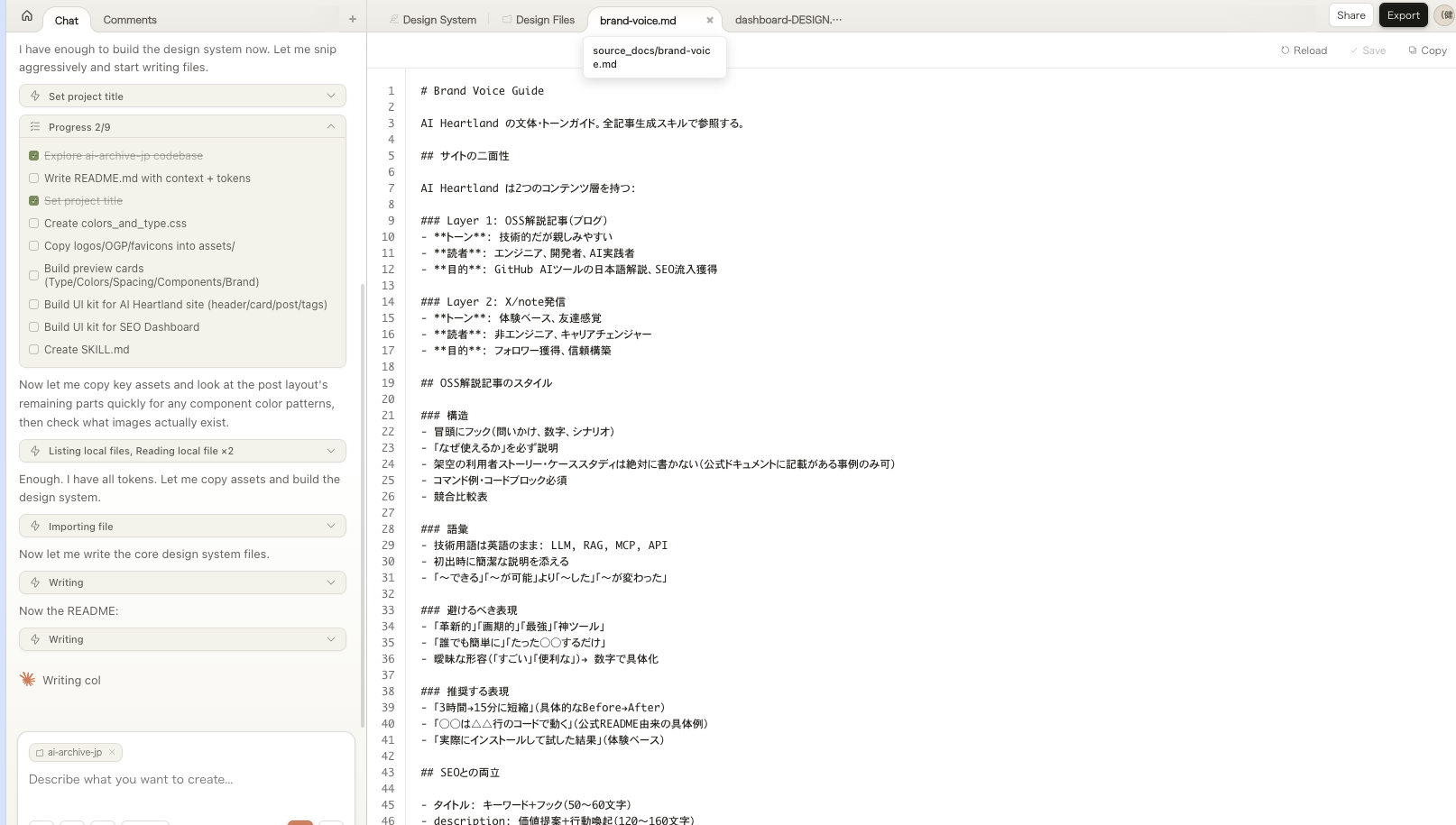
Web Captureツールを使うと、既存Webサイトのヘッダーやフッターなどの要素を直接取得してプロトタイプに反映できます。 DOCX・PPTX・XLSX・画像などの既存ドキュメントをアップロードして、デザインシステムに準拠したスライドやダッシュボードへ変換することもできます。
コードプロトタイプの作り方 — 3Dオブジェクト・シェーダー・音声をノーコードで
Claude Designで最も先進的なのが「コードプロトタイプ」です。 公式にFrontier Designと呼ばれるこの機能では、本来エンジニアがThree.jsやWeb Audio APIを書かないと作れないデモを、プロンプトだけで生成できます。
| カテゴリ | 技術 | 作れるもの |
|---|---|---|
| 3D | Three.js / WebGL | プロダクトビューア、3D地球儀、3Dオブジェクト、パーティクルエフェクト |
| シェーダー | GLSL / WebGL | グラデーション背景、マウス追従エフェクト |
| 音声 | Web Speech API / Web Audio API | 音声入力検索、音楽ビジュアライザー |
| AI組み込み | Claude API連携 | チャットボットUI、AIアシスタントデモ |
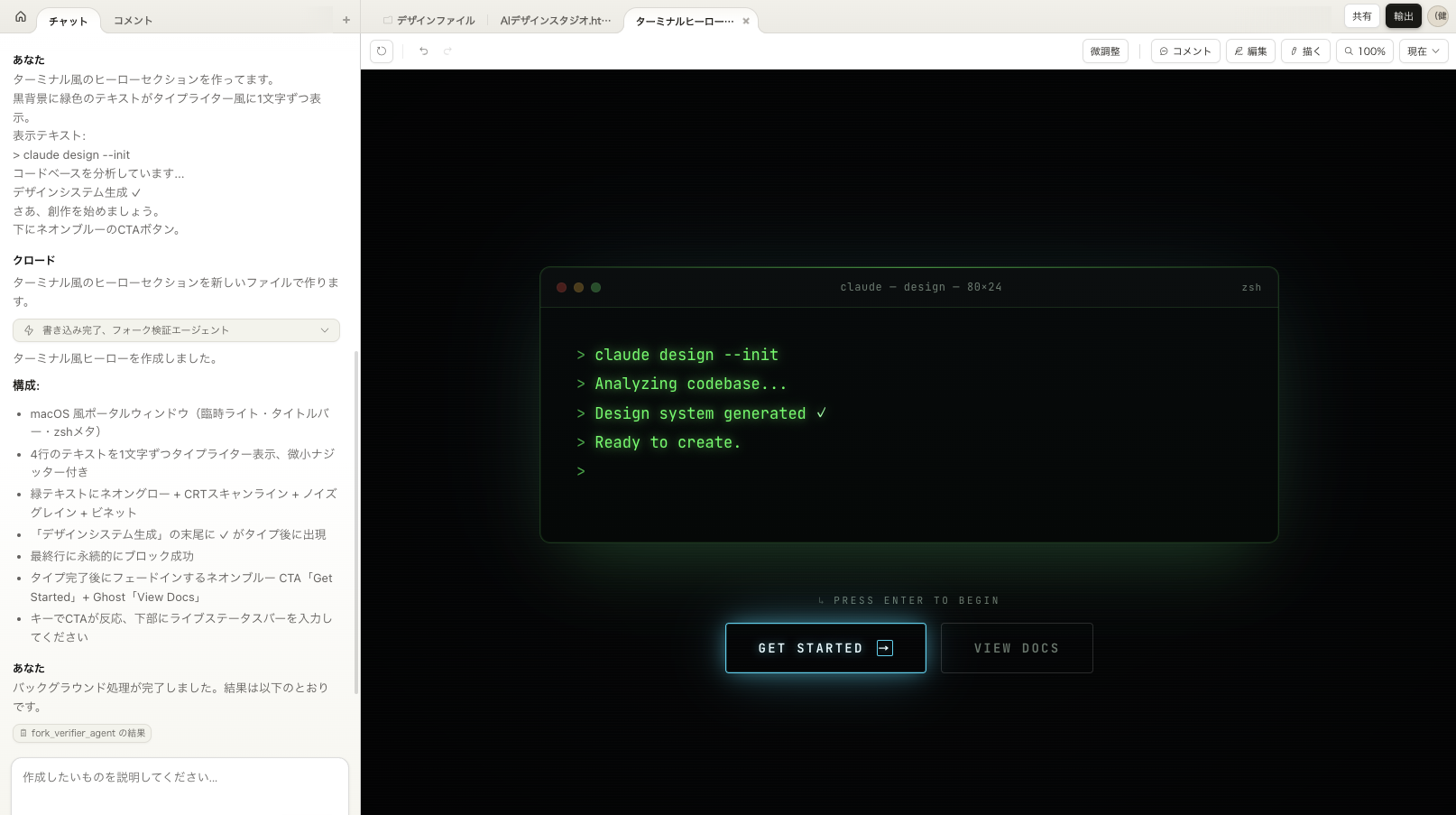
以下は「ターミナル風のヒーローセクションを作って」というプロンプトから生成した例です。 黒背景・緑テキストのタイプライター演出、ネオンブルーのCTAボタンまでを1回の指示で仕上げています。
こちらはWebGLシェーダーのグラデーション背景を持つランディングページの例です。
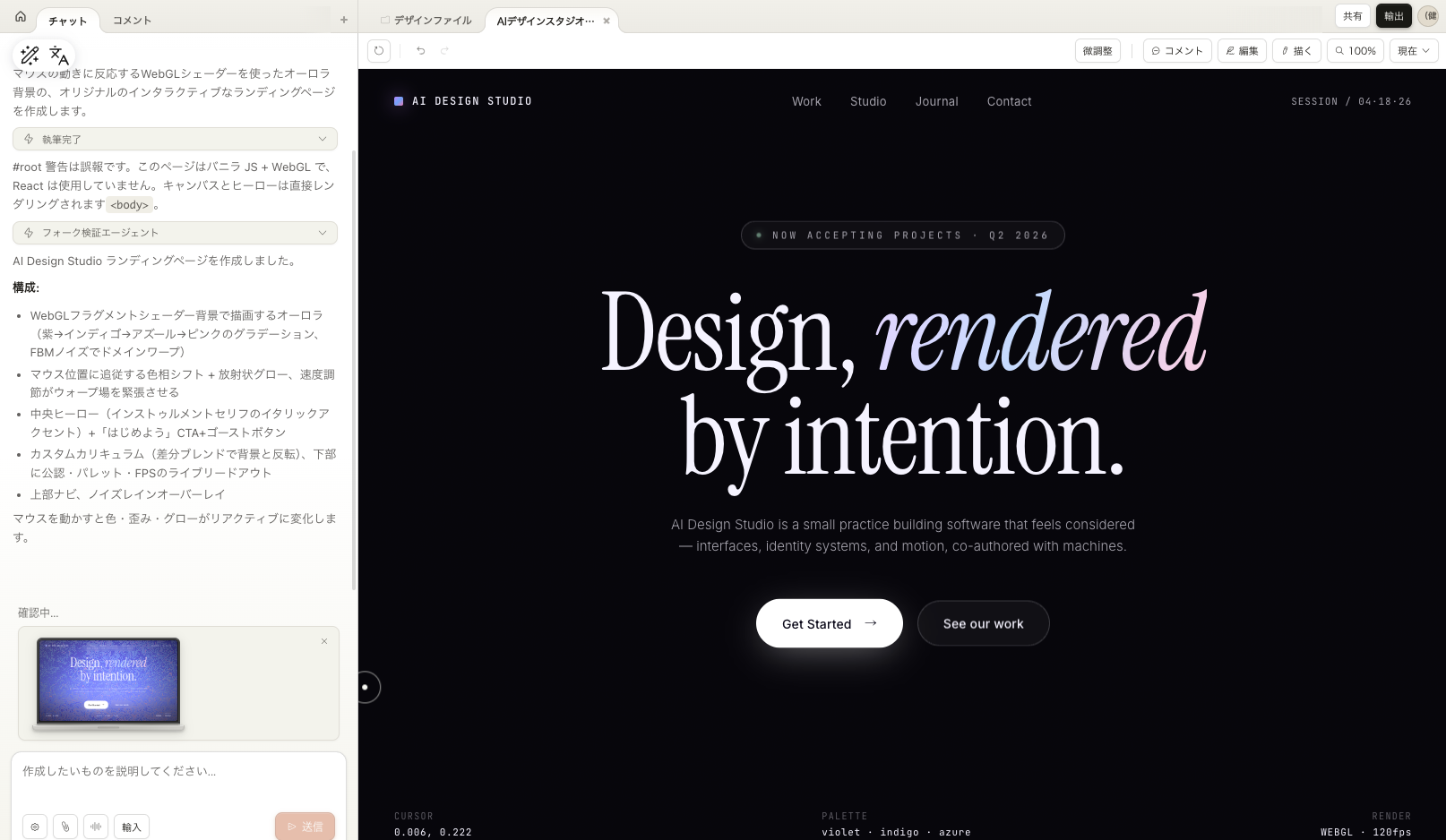
生成物はHTMLとしてエクスポートでき、そのままデモサイトとしてホスティングもできます。 なお、Claude Design自体には開発者が直接呼び出せる公開APIは無く、コード生成はこのコードプロトタイプ機能の内部で完結します(詳細は後述のFAQ参照)。
Claude Designの料金と使用量上限(2026年8月時点)
| プラン | 料金 | Claude Design利用 | 備考 |
|---|---|---|---|
| Free | 無料 | 不可 | — |
| Pro | 月額20ドル(年払いは月17ドル相当) | 利用可能 | 使用量はチャット・Claude Codeと共通枠 |
| Max 5x | 月額100ドル | 利用可能 | Proの5倍の使用量枠 |
| Max 20x | 月額200ドル | 利用可能 | Proの20倍の使用量枠 |
| Team Standard | 1人あたり月額20ドル(年払い)/月額25ドル(月払い) | 利用可能 | 最小5シートから |
| Team Premium | 1人あたり月額100ドル(年払い)/月額125ドル(月払い) | 利用可能 | 上位の使用量枠 |
| Enterprise(セルフサーブ) | 1シート月額20ドル+API従量分 | 管理者が有効化 | 20シートから自己完結で契約可能 |
| Enterprise(要商談) | 個別見積もり | 管理者が有効化 | 大規模・カスタム契約向け |
Enterpriseプランでは、Claude Designはデフォルトで無効です。 Organization設定の「Capabilities」からAnthropic Labs配下のClaude Designを管理者が有効化する必要があり、承認なしにコードベースが外部サービスへ接続されるのを防ぐ仕様です。 Enterprise管理者は「Claude Design Admin」権限を割り当てられた人だけに、デザインシステムの組織全体への公開・既定デザインシステムの設定・削除を制限することもできます。
Claude Designは「別枠」ではない
公開当初、Claude Designはチャットやコードとは別に週次の使用量枠を持っていました。 しかし2026年5月27日前後、Anthropicはこれをチャット・Claude Code・Coworkと共通の使用量プールに統合しました。 公式ヘルプセンターは「Design activity draws from the shared pool you use for chat, Claude Code, and Cowork, so there’s no separate Claude Design allowance to track(Claude Designの利用は、チャット・Claude Code・Coworkと共有するプールから消費されるため、個別に追跡すべき専用の割り当てはない)」と説明しています。 上限に達すると、リセットされるまでClaude Designは使えなくなります(使用量クレジットを有効化している場合を除く)。
Team・座席ベースのEnterpriseプランでは、Claude Designの消費は各メンバーの座席ごとの使用量上限(セッション・週次の両方)から差し引かれます。 使用量ベースのEnterpriseプランでは、標準のAPIレートで課金され、組織の支出上限が適用されます。 使用量を無駄にしない現実的な進め方は、最初にワイヤーフレーム相当のラフをテキストだけで数枚出し、方向性を固めてから細部の作り込みに入ることです。手戻りの生成が減り消費を抑えられます。 コードプロトタイプ(3D・シェーダー・音声)は1回の生成が重いので、方向性が確定してから最後にまとめて作るのが効率的です。
アーキテクチャと仕組み — Claude Opus 4.7とClaude Codeの関係
技術基盤 — Claude Opus 4.7
Claude DesignはClaude Opus 4.7モデルで動作します。 Opus 4.7は2026年4月17日に同時発表されたフラグシップで、コーディング・エージェント処理・ビジョン・マルチステップ処理が強化されています。 特にビジョン能力の強化がClaude Designの品質を支えており、スクリーンショットからレイアウトを読み取り、Figmaのデザイントークンを解析し、ブランドの色やタイポグラフィを認識する処理がここで実現されています。 Anthropicは2026年7月24日に新フラグシップ「Claude Opus 5」を発表していますが、本稿執筆時点でClaude Design側のモデル更新は公式にアナウンスされていません。
Claude Designとの違い ── なぜ別プロダクトなのか
Claude Codeはターミナルで動くコーディングエージェントで、Claude Designはブラウザ/デスクトップの専用画面で動くビジュアル生成ツールです。 役割も入力形式も異なりますが、両者はAIを介してつながる設計になっている点が最大の差別化ポイントです。 プロトタイプが完成したら「ハンドオフバンドル」を生成できます。これはClaude Codeに渡すためのパッケージで、デザイントークン(カラーパレット・タイポグラフィ・スペーシングのCSS変数/Tailwind設定)、コンポーネント構造、レイアウト仕様、ビジュアルリファレンスを含みます。
2026年6月17日、この連携は「一方向のハンドオフ」から「双方向の同期」へ進化しました。
Claude Codeのターミナルから/design-syncを実行すると、リポジトリの実装済みコードからデザインシステムをClaude Designへ取り込む(プル)ことも、逆にClaude Designで作ったキャンバスの状態をコードへ反映する(プッシュ)こともできます。
さらに2026年8月(Week 34・v2.1.234〜v2.1.239)、/design は正式に「スキル」として整理されました。 公式のリリースノートは次のように説明しています——Claude Design のアートボード・ワークフローを CLI と Claude Code Desktop に持ち込むもので、Artifacts の上に構築されている。ブリーフを渡すと Claude が編集可能なアートボードのキャンバスを publish し、その中から1つを選んで「これを実装して」と指示できる。リサーチプレビュー扱いで、Claude Code v2.1.233 以降が必要、対象は Pro / Max / Team / Enterprise です。
手元の Claude Code v2.1.241 で確認したところ、design はユーザー定義スキルの置き場(~/.claude/skills/)ではなくCLIに同梱された組み込みスキルとして存在していました。スキル自身の説明文も「Claude Design のキャンバスエディタを走らせる Artifact を作る(Claude Code のなかの Claude Design の早期プレビュー)」となっており、公式ドキュメントの記述と一致します。
つまり両プロダクトの境界は動いています。当初は「ブラウザで作る Claude Design」と「ターミナルで書く Claude Code」という住み分けでしたが、/design によってアートボードを作る工程自体がターミナル側からも起動できるようになりました。ブラウザ版が不要になるわけではなく、キャンバスの細かい編集は publish 先の Artifact 上で行う設計です。
# Claude Codeで/design-syncを実行する例
claude

> /design-sync
> リポジトリのデザインシステムをClaude Designへ取り込んで。
構築したデザインシステムをリポジトリ内のドキュメントとして残しておけば、Claude Codeがデザイン原則を常に参照しながらコードを生成でき、「デザインとコードの乖離」が構造的に解消されます。 以下はカラートークン・タイポグラフィ・スペーシングをMarkdownで定義した例です。
# デザイントークン定義の例(Claude Designから抽出)
color:
  primary: "#2563EB"
  background: "#FAFAFA"
  text: "#1A1A2E"
typography:
  heading: "Inter, 700"
  body: "Inter, 400"
spacing:
  sm: "8px"
  md: "16px"
  lg: "24px"
こうしたデザイン原則をMarkdownファイルとして管理する手法自体はAnthropic独自のものではなく、design.mdという呼び名で複数の実装が公開されています。 Googleも2026年に公式実装を公開しており、Google Labsが「design.md」OSS公開|7つのlintルールと@google/design.mdの中身ではYAML+Markdownの2層仕様・W3Cデザイントークン互換・lint CLIを含む中身をまとめています。
他の選択肢との比較 — Figma・Canva・v0・Lovableとの違い
Claude Designの登場で、デザインツール市場の構図が動いています。 Figma・Canvaという従来型に加え、v0・Lovableといったコード生成AI、Adobe Fireflyとの違いを整理します。 より詳しい機能別の比較・実用プロンプト20選は、Claude Design活用術:Figma・Canva AI・v0と徹底比較+実用プロンプト集にまとめています。
| 項目 | Claude Design | Figma | Canva | v0 | Lovable | Adobe Firefly |
|---|---|---|---|---|---|---|
| 主なターゲット | PM・創業者・非デザイナー | プロデザイナー | マーケター・全社員 | フロント開発者 | 開発者・起業家 | グラフィックデザイナー |
| 操作方法 | テキスト+会話 | マウス+キーボード | マウス+テンプレート | テキスト | テキスト | マウス+プロンプト |
| 出力形式 | ビジュアル(スライド/LP/UI) | デザインファイル | 画像・PDF・スライド | Reactコード | フルスタックアプリ | 画像・ベクター |
| コード生成 | Claude Codeへハンドオフ(/design-sync) |
Dev Modeで手動 | なし | React/Next.js直接 | フルスタック | なし |
| デザインシステム | コードから自動構築+出力前照合 | 手動でVariables設定 | ブランドキット(有料) | なし | なし | Creative Cloud統合 |
| 料金 | Pro 月20ドル〜(使用量は共通枠) | 無料〜月75ドル | 無料〜年120ドル | 無料〜月20ドル | 0〜月25ドル | 月55ドル〜 |
Figmaは業界標準のUIデザインツールで、デザイナーが本格的なUI/UXを設計するために使います。 Claude DesignはFigmaの「代替」ではなく「補完」を意図しています。 Figmaファイルをインポートしてデザインシステムを抽出できるため、「Claude Designで初期案、Figmaで精密な最終デザイン」という組み合わせも有効です。
・v0(Vercel) — テキストからReact/Next.jsコンポーネントを直接生成する。スタイリングはTailwind CSSが既定で、即プロダクションコードとして使える
・Lovable — フルスタックのWebアプリをプロンプトから生成する。フロントとバックを含む完全なアプリを作れ、非エンジニアの最初のプロダクト作りに向く
・Claude Design — コード生成を主目的とせず、スライド・LP・マーケ素材などビジュアルの生成に特化する。コード実装はClaude Codeが担い、その上流のビジュアル化を受け持つ。2026年6月にLovable・Vercelへの書き出し連携が加わったが、これはエクスポート先の追加であり、v0やLovableと同じ土俵でReactコードを直接生成するようになったわけではない
自前ホストでOSS完結させたい場合は、Claude Designの設計思想を踏襲したOSS代替としてOpen Design:Claude DesignのOSS代替、151デザインシステム×26AIエージェント対応も選択肢に入ります。
実務への影響 — 向いている人・使用量を無駄にしないコツ
・スタートアップの創業者・PM — 専任デザイナーがいなくても、テキスト指示でプロトタイプやピッチデックを作れる
・投資家向けデモを高速で作りたい人 — ピッチデックのデザインシステムが自動で揃い、全体に統一感が出る
・デザインと実装を一気通貫で進めたいエンジニア — /design-syncでデザインからコード実装までClaudeの中で完結する
・コードベースがある開発チーム — GitHubを接続すると既存トークンを自動抽出し、プロダクトと一貫したプロトタイプをゼロ説明で生成できる
一方で向かないのは次のような人です。
・ピクセル単位のUI設計が必要なプロデザイナー — テキスト生成が主体で、0.5pxのずれを詰める作業はFigmaの方が速い
・Reactコンポーネントを今すぐ実装したいエンジニア — 実装コードが要るならv0やLovableが適切。Claude Designはハンドオフ経由になる
・使用量上限を厳密に管理したい人 — チャット・Claude Codeと共通枠になったため、Design単体の消費を切り分けて追跡しづらい
つまずきやすいポイントを整理すると次のとおりです。
| つまずき | 原因 | 対処 |
|---|---|---|
| 生成が英語UIになる | 出力言語を指定していない | 最初のプロンプトで「日本語で出力」を固定 |
| ブランド色が反映されない | デザインシステム未接続、または枝葉のディレクトリを接続 | src/styles/ tailwind.config.js などトークン定義ファイルを接続 |
| 使用量上限をすぐ使い切る | チャット・Claude Codeと共通枠なのを知らず並行利用 | 上限に近いときはClaude Designの作り込みを翌週に回す |
| Claude Codeと混同する | 別プロダクトであることを知らない | 本記事のFAQ「Claude DesignとClaude Codeの違い」を参照 |
Claude Designは日本語プロンプトに対応しますが、指示しないと生成物のUIラベルやダミーテキストが英語になりがちです。 最初のプロンプトで出力言語を明示的に固定すると、以降の反復でも日本語が保たれます。 日本語は英語よりも文字幅が広く行が折り返しやすいため、ボタンやカードのラベルは短め(4〜8文字)で指示すると崩れにくくなります。 チームで使う場合は、共通のデザインシステムを1つ作って共有し、各メンバーはそれを起点に派生させると、同じトークン抽出を全員が繰り返す無駄を避けられます。
ツール選択の基本方針
「最初にビジュアルを作って議論する」ならClaude Design。 「最終的なUIコードが必要」ならv0/Lovable + Claude Code。 「デザイナーが本格設計する」ならFigma、「素材量産」ならCanvaです。 これらは排他ではなく、Claude DesignとFigmaを組み合わせるなど、フローに応じて使い分けるのが現実的です。
まとめ — Claude Designが変える「デザインの最初の一歩」
Claude Designは、アイデアからビジュアルまでの最初の一歩を劇的に短縮するツールで、Claude Codeとは別のプロダクトです。
2026年4月の公開から3カ月で「リサーチプレビュー→ベータ」「専用の使用量枠→チャット・Claude Codeとの共通プール」「一方向ハンドオフ→双方向の/design-sync」という3つの大きな変化を経ており、2026年8月時点でもこの仕様のまま推移しています。
| 従来のフロー | Claude Design(2026年8月時点) |
|---|---|
| アイデア → 手描き → Figmaで清書 → レビュー → 修正 → ハンドオフ | アイデア → テキスト指示 → 生成 → デザインシステムと自動照合 → 会話で修正 → /design-syncでClaude Codeと双方向同期 |
| 所要時間: 数日〜数週間 | 所要時間: 数分〜数時間(ただし使用量上限はチャット・Claude Codeと共通) |
| 必要スキル: デザインツールの操作 | 必要スキル: 要件をテキストで伝える力 |
デザイナーの仕事を奪うツールではありません。 むしろデザイナーが「作業」から解放され、「判断」に集中できるツールです。 PMや創業者が自分でプロトタイプを作れるようになれば、デザイナーはUXリサーチやデザインシステム設計といった本質的な課題に時間を使えます。
まずはclaude.ai/designで、どんなビジュアルが生成できるか試してみるのがおすすめです。
使用量が気になる場合は、チャットやClaude Codeの利用ペースと合わせて週次の上限を意識しておくと、途中で止まらずに済みます。
正式版(GA)の時期はAnthropicから未発表のままです。機能追加のペースが速い製品なので、料金・使用量の最新状況は利用直前に公式ヘルプセンターで確認するのが確実です。
参照ソース
- Introducing Claude Design by Anthropic Labs(公式ブログ、2026年4月)
- Claude Design now stays on brand for daily work(公式ブログ、2026年6月17日)
- Get started with Claude Design(公式ヘルプセンター)
- Claude Design admin guide for Team and Enterprise plans(公式ヘルプセンター)
- Plans & Pricing(公式料金ページ、2026年8月時点で確認)
- Claude Design(公式プロダクトページ)
- Introducing Claude Opus 4.7(公式ブログ)
- Anthropic launches Claude Design, a new product for creating quick visuals(TechCrunch)
・Claude Code What’s New — Week 34(2026年8月17〜21日) — /design スキルのリサーチプレビュー公開、Artifacts上に構築、v2.1.233以降が必要、対象はPro/Max/Team/Enterprise(2026-08-27 参照)
・Claude Code CLI v2.1.241 での design 組み込みスキルの存在確認(2026-08-27 実測)