3D CADを使いたいが、Fusion 360のサブスクリプションもSolidWorksのライセンス費も現実的でない——そんな場面で最初に候補に挙がるのが FreeCAD だ。パラメトリックモデリング・FEM解析・BIM・CAMまでを1本に収めた完全無料のオープンソース3D CADで、Python APIが全面公開されているため、設計作業そのものをスクリプトで自動化できる。
何ができる:パラメトリックな3Dモデリング、FEM構造解析、BIM(建築)、CAM(切削パス生成)を1本のアプリで
何を解決する:CADのライセンス費用と、GUI操作の手作業。Python APIで形状生成からエクスポートまで自動化できる
何を代替する:Fusion 360/SolidWorksの一部用途、単発の3Dモデリング外注、手作業でのSTEP/STL変換
規模:★32,499・フォーク5,827・LGPL-2.1(商用利用可)・最新 1.1.3(2026-07-25)
設計や図面まわりの手作業をどこまで機械に渡せるかという観点は、AI自動化ツール|ノーコードからコードまで2026年版の比較と選び方 の整理が土台になる。本記事はその中で「CADという専門ドメインを、無料かつスクリプタブルに置き換える」選択肢を扱う。
FreeCADとは:★32,499のオープンソース3D CAD
FreeCADは、GitHub上で32,499スター・フォーク5,827(2026年7月31日時点)を獲得しているオープンソースの3Dパラメトリックモデラーである。2012年の公開以来、46,000超のコミットが積み重ねられ、2026年3月にはバージョン1.1がリリースされた。LGPL v2.1ライセンスで配布されており、個人利用・商用利用を問わず無料で使える。
FreeCADの技術基盤は4つのコア技術で構成されている。
- OpenCASCADE – 産業標準のジオメトリカーネル。STEP、IGES等のCADフォーマットを直接処理する
- Coin3D – 3Dシーンのレンダリングライブラリ
- Qt – クロスプラットフォームGUIフレームワーク
- Python – スクリプティングとマクロの実行基盤
ソースコードの構成はC++が51.3%、Pythonが46.1%。コアエンジンはC++で高速処理し、ユーザー向けのAPIとマクロシステムをPythonで公開するというアーキテクチャだ。Claude CLIとObsidian連携で税務申告を自動化──レガシー業務にAIを持ち込む実例でも触れたように、PythonベースのAPIは拡張性と学習コストのバランスに優れている。
FreeCADのインストール方法:3プラットフォーム対応
FreeCADはWindows、macOS、Linuxの3プラットフォームに対応している。インストール方法は用途に応じて複数ある。
バイナリインストール(推奨)
# Ubuntu/Debian — PPA経由で最新版をインストール
sudo add-apt-repository ppa:freecad-maintainers/freecad-stable
sudo apt update
sudo apt install freecad

# Fedora
sudo dnf install freecad

# macOS(Homebrew)
brew install --cask freecad

# Windows — 公式サイトからインストーラーをダウンロード
# https://github.com/FreeCAD/FreeCAD/releases
WindowsとmacOSは公式リリースページからインストーラーを取得するのが最も確実だ。Linuxではディストリビューションのソフトウェアセンターからも直接導入できる。
ソースからビルド(開発者向け)
FreeCADの開発環境構築にはPixiが推奨されている。
# Pixi のインストール(Linux/macOS)
curl -fsSL https://pixi.sh/install.sh | bash

# リポジトリのクローン
git clone --recurse-submodules https://github.com/FreeCAD/FreeCAD FreeCAD-src
cd FreeCAD-src

# ビルドと実行
pixi run configure
pixi run build
pixi run freecad
RAMが限られた環境では pixi run build -j 4 のように並列ジョブ数を制限することで安定したビルドが可能になる。
FreeCADのワークベンチ構造:用途別の設計環境
FreeCADの最大の特徴は「ワークベンチ」と呼ばれるモジュール式の作業環境だ。用途に応じてツールセットを切り替えることで、一つのアプリケーションで機械設計から建築、解析まで対応できる。
OpenCASCADE + Python API"] --> B["Part Design
パラメトリック
ソリッドモデリング"] A --> C["Sketcher
2Dスケッチ
拘束付き作図"] A --> D["FEM
有限要素法
構造解析"] A --> E["BIM
建築情報
モデリング"] A --> F["CAM
CNC加工
ツールパス生成"] A --> G["TechDraw
2D図面
技術図面出力"] A --> H["Mesh
メッシュ処理
STL編集"] B --> I["STEP / IGES
エクスポート"] D --> J["解析結果
可視化"] E --> K["IFC
エクスポート"] F --> L["G-code
出力"] H --> M["STL / OBJ
3Dプリント"] style A fill:#2c3e50,color:#fff style B fill:#3498db,color:#fff style C fill:#3498db,color:#fff style D fill:#e74c3c,color:#fff style E fill:#27ae60,color:#fff style F fill:#f39c12,color:#fff style G fill:#9b59b6,color:#fff style H fill:#1abc9c,color:#fff
主要ワークベンチの役割を整理する。
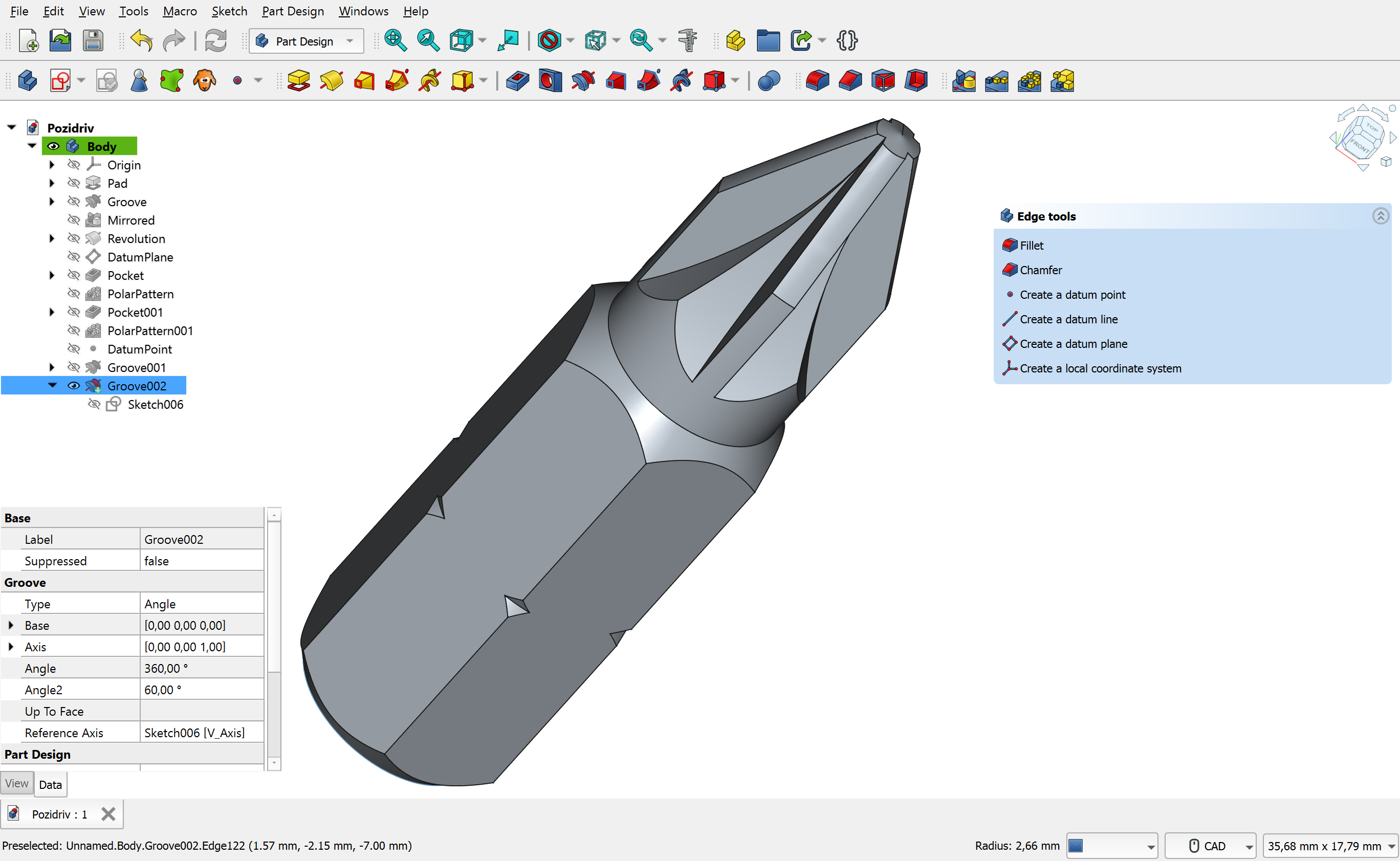
- Part Design – パラメトリックソリッドモデリングの中核。スケッチからの押し出し、回転、フィレット、ポケット等の操作で3D形状を構築する
- Sketcher – 拘束ベースの2Dスケッチ。寸法拘束、幾何拘束を使って正確な2Dプロファイルを作成する
- FEM(Finite Element Method) – 有限要素法による構造解析。応力、変形、熱分布等のシミュレーションが可能
- BIM – 建築情報モデリング。壁、床、屋根などの建築要素を作成し、IFCフォーマットでエクスポートする
- CAM – CNC加工のツールパス生成。G-codeを出力して工作機械を制御する
- TechDraw – 3Dモデルから2D技術図面を自動生成する
- Mesh – STLやOBJなどのメッシュデータを編集・修復する。3Dプリント向けのデータ準備に使う
さらにアドオンマネージャーからサードパーティ製ワークベンチを追加できる。ロボットシミュレーション、CFD(数値流体力学)、測地データ処理などの専門モジュールが提供されている。
FreeCAD vs 商用CAD:機能比較
FreeCADを商用CADと比較する際、最も重要な判断基準はコスト、機能範囲、エコシステムの3点だ。
| 項目 | FreeCAD 1.1 | Fusion 360 | SolidWorks | Blender |
|---|---|---|---|---|
| 価格 | 無料(LGPL) | 年額約10万円〜 | 年額約80万円〜 | 無料(GPL) |
| パラメトリック設計 | 対応 | 対応 | 対応 | 非対応 |
| FEM解析 | 標準搭載 | 有料拡張 | 有料拡張 | 非対応 |
| BIM/建築 | 標準搭載 | 非対応 | 非対応 | アドオン |
| CAM/CNC | 標準搭載 | 標準搭載 | 有料拡張 | 非対応 |
| Python API | 全機能公開 | 限定的 | マクロ(VBA) | 全機能公開 |
| ファイル形式 | STEP/IGES/STL/OBJ/IFC/DXF/SVG/DAE | STEP/STL/DXF等 | STEP/IGES/STL等 | OBJ/FBX/STL等 |
| プラットフォーム | Win/Mac/Linux | Win/Mac | Winのみ | Win/Mac/Linux |
| オフライン動作 | 完全対応 | クラウド依存 | 完全対応 | 完全対応 |
| ソースコード | 公開(GitHub) | 非公開 | 非公開 | 公開(Git) |
FreeCADの強みは「パラメトリック設計+FEM+BIM+CAM」を1つの無料ツールで提供している点にある。Blenderは3Dモデリングとレンダリングに強いが、パラメトリック設計やFEM解析には対応していない。Fusion 360はクラウド依存でオフライン作業に制約がある。SolidWorksはWindows専用かつ高額なライセンス料が必要だ。
一方、FreeCADの弱点も明確にある。複雑なNURBS曲面操作の精度は商用CADに及ばず、大規模アセンブリ(数千部品)のパフォーマンスにも課題が残る。UIの洗練度も商用製品と比較すると改善の余地がある。
FreeCADのPythonマクロ活用:設計自動化の実践
FreeCADの最大の技術的優位性はPython APIの充実度にある。GUIで行える操作のほぼすべてをPythonスクリプトで自動化できる。
Pythonコンソールでの基本操作
FreeCADにはPythonコンソールが内蔵されており、対話的にオブジェクトを操作できる。以下はPythonコンソールから直方体を作成する例だ。
import FreeCAD as App
import Part

# 新規ドキュメントを作成
doc = App.newDocument("MyProject")

# 直方体を作成(幅100mm x 奥行50mm x 高さ30mm)
box = doc.addObject("Part::Box", "MyBox")
box.Length = 100.0  # X方向
box.Width = 50.0    # Y方向
box.Height = 30.0   # Z方向

# 円柱を作成(半径15mm x 高さ40mm)
cylinder = doc.addObject("Part::Cylinder", "MyCylinder")
cylinder.Radius = 15.0
cylinder.Height = 40.0
cylinder.Placement.Base = App.Vector(50, 25, 30)  # 直方体の上に配置

# ブーリアン結合(直方体と円柱を統合)
fusion = doc.addObject("Part::Fuse", "FusedShape")
fusion.Shape1 = box
fusion.Shape2 = cylinder

# ドキュメントを再計算して結果を確認
doc.recompute()

# STEP形式でエクスポート
Part.export([fusion], "/tmp/my_part.step")
print("エクスポート完了: /tmp/my_part.step")
このスクリプトでは、直方体と円柱をプログラムで生成し、ブーリアン演算で結合した後、業界標準のSTEPフォーマットでエクスポートしている。同じ操作をGUIで行うと5〜10分かかるが、スクリプトなら1秒以下で完了する。
パラメトリック設計の自動化マクロ
設計パラメータを変数化し、複数バリエーションを一括生成するマクロの例を示す。
import FreeCAD as App
import Part
import os

def generate_bracket(width, height, thickness, hole_diameter, output_dir):
    """
    L字ブラケットを自動生成してSTEPファイルに出力する。
    パラメータを変えて複数バリエーションを一括生成可能。
    """
    doc = App.newDocument("Bracket")

    # ベースプレート
    base = Part.makeBox(width, thickness, height)

    # 垂直プレート
    vertical = Part.makeBox(thickness, thickness, height)

    # L字形状に結合
    bracket = base.fuse(vertical)

    # ボルト穴を作成
    hole = Part.makeCylinder(
        hole_diameter / 2,
        thickness + 2,
        App.Vector(width / 2, -1, height / 2),
        App.Vector(0, 1, 0)
    )
    bracket = bracket.cut(hole)

    # エクスポート
    filename = f"bracket_{width}x{height}x{thickness}_hole{hole_diameter}.step"
    filepath = os.path.join(output_dir, filename)
    Part.export([bracket], filepath)
    App.closeDocument("Bracket")
    return filepath

# パラメータバリエーションを一括生成
output_dir = "/tmp/brackets"
os.makedirs(output_dir, exist_ok=True)

variants = [
    {"width": 50, "height": 40, "thickness": 5, "hole_diameter": 8},
    {"width": 80, "height": 60, "thickness": 8, "hole_diameter": 10},
    {"width": 120, "height": 80, "thickness": 10, "hole_diameter": 12},
]

for v in variants:
    path = generate_bracket(**v, output_dir=output_dir)
    print(f"生成完了: {path}")
このようなパラメトリック自動化は、製品の寸法バリエーションが多い場合や、設計変更を頻繁に行うプロジェクトで威力を発揮する。手作業で1バリエーションずつモデリングする必要がなくなり、設計工数を大幅に削減できる。
コマンドラインからのバッチ処理
FreeCADはGUIを起動せずにコマンドラインからPythonスクリプトを実行できる。CI/CDパイプラインへの組み込みや、サーバーサイドでの自動処理に有用だ。
# GUIなしでスクリプトを実行(ヘッドレスモード)
freecadcmd my_script.py

# マクロを指定して実行
freecad --run-macro /path/to/macro.py

# STEPファイルを読み込んでSTLにバッチ変換
freecadcmd -c "
import Part
shape = Part.read('/input/model.step')
mesh = shape.tessellate(0.1)
import Mesh
Mesh.export([shape], '/output/model.stl')
"
Google Colab MCPサーバーのようなクラウド実行環境と組み合わせれば、リモートでFreeCADスクリプトを実行し、結果をブラウザ上で確認するワークフローも構築できる。
Python APIをどこから触るか — マクロ・コンソール・外部Python の3経路
freecad python / freecad python api で調べている場合、最初に整理しておきたいのはFreeCADのPythonには入口が3つあるという点だ。どれを選ぶかで、できることと面倒さが変わる。
| 経路 | 起動方法 | 向いている用途 | 注意点 |
|---|---|---|---|
| マクロ | GUIの「マクロ」メニューから .FCMacro を作成・実行 |
定型作業の自動化、AIに書かせたコードの実行 | GUIが起動している必要がある |
| Pythonコンソール | 表示 → パネル → Pythonコンソール | 試行錯誤、APIの挙動確認 | 履歴が残らないので、固まったらマクロへ移す |
| 外部Python(headless) | freecadcmd などからスクリプト実行 |
CI・バッチ変換・サーバー上での大量処理 | GUI依存のAPIは使えない。FreeCADGui を触ると落ちる |
実務での使い分けは単純だ。 まずPythonコンソールで1行ずつ試して挙動を掴み、固まったらマクロにまとめ、繰り返し回すようになったら外部Pythonへ移してCIに載せる——という順に降りていく。いきなりheadlessから始めると、GUI依存APIの罠でつまずきやすい。
Claude Code や Codex CLI にFreeCADのマクロを書かせる場合、「どの経路で実行するか」を最初に伝えると成功率が上がる。「GUIのマクロとして実行する」と言えば
FreeCADGui を使う前提のコードが出てくるし、「headlessで実行する」と言えばGUI依存を避けたコードになる。ここを指定しないと、実行時に FreeCADGui 周りで落ちるコードが返ってくることがある。また、生成されたマクロは必ず新規ドキュメントで試す。作業中のファイルでいきなり実行すると、意図しないオブジェクト削除やパラメータ上書きが起きても取り消しづらい。
自動化が効く典型パターン
Python APIが特に効くのは、「同じ操作を条件だけ変えて繰り返す」タイプの作業だ。
・寸法違いのバリエーション生成 — 板厚や穴径をパラメータ化し、ループで全パターンを出力する
・一括フォーマット変換 — フォルダ内のFCStdをまとめてSTEP/STL/DXFへ書き出す
・設計ルールのチェック — 最小肉厚や穴間距離などの条件をスクリプトで走査し、違反箇所を列挙する
・部品表(BOM)の抽出 — モデルツリーを走査して部品名・数量・材質をCSVに落とす
・レンダリング用の視点固定 — カメラ位置を決め打ちして、同じアングルの画像を量産する
いずれも「GUIでやると単調で、しかも人為ミスが混ざる」作業だ。手作業が10回を超えたらスクリプト化を検討する——という目安を持っておくと、どこから自動化するかで迷わずに済む。
FreeCADのファイルフォーマットと実践活用パターン
FreeCADは産業標準の幅広いフォーマットに対応している。
インポート/エクスポート対応:
- STEP (.step, .stp) – 3D CADデータ交換の国際標準。他のCADソフトとの互換性が最も高い
- IGES (.iges, .igs) – 旧来のCADデータ交換フォーマット。レガシーシステムとの連携に使用
- STL (.stl) – 3Dプリンター向けのメッシュデータ。FDM/SLA問わずほぼ全てのスライサーで読み込み可能
- OBJ (.obj) – 3Dモデルの汎用フォーマット。テクスチャ情報を含む
- IFC (.ifc) – 建築情報モデリングの国際標準。BIMワークベンチで生成
- DXF (.dxf) – 2D CADデータのデファクトスタンダード。TechDrawワークベンチから出力
- SVG (.svg) – ベクターグラフィックス。2D図面のWeb表示に使用
- DAE (.dae) – COLLADAフォーマット。ゲームエンジンやVR環境との連携
ネイティブ形式:
- FCStd – FreeCADの標準ファイル形式。内部的にはZIP圧縮されたXMLとバイナリデータの集合体。展開すると
Document.xml(モデル構造)、GuiDocument.xml(表示設定)等のファイルが確認でき、gitでの差分追跡が可能になる
3Dプリント向けワークフロー
FreeCADからの3Dプリントは、Part DesignまたはSketcherで形状を作成し、Meshワークベンチでメッシュ化、STLエクスポートという流れになる。スライサーソフト(Cura、PrusaSlicer等)に渡す前にメッシュの修復(穴埋め、法線修正)もFreeCAD上で完結する。
FEM解析の活用
構造解析が必要な設計では、FEMワークベンチを使って応力分布や変形量を事前に確認できる。外部ソルバー(CalculiX、Elmer)と連携し、静的解析、熱伝導解析、固有値解析などに対応する。有料CADでは別途ライセンスが必要なFEM機能が、FreeCADでは標準で利用可能だ。
gitによる設計データのバージョン管理
FCStdファイルをそのままgitリポジトリに格納してバージョン管理できる。ZIP内のXMLファイルを展開して管理すれば、設計変更の差分が git diff で確認可能になる。チーム開発では、ブランチを切って並行作業し、Pull Requestでレビューするというソフトウェア開発と同じワークフローが設計データにも適用できる。
FreeCAD AI連携 — Claude Code・Codex CLIで設計を自動化する3パターン
FreeCADは「freecad ai」というクエリで継続的に検索されている。背景には、Python APIを通じてClaude CodeやCodex CLIから3D設計を自然言語で指示できる動きがある。実際の連携パターンを3つ整理した。
| 連携パターン | 想定シナリオ | 実装の難易度 | 期待される効果 |
|---|---|---|---|
| Claude Code × FreeCAD MCP | 「直径10mmの穴を5mmピッチで4個開けて」と自然言語で指示 | 中(MCPサーバー実装) | パラメトリック設計の試行錯誤が10倍速 |
| Codex CLI × FreeCADマクロ | 既存マクロのリファクタ・テスト追加・関数抽出 | 低(CodexのCLI標準機能) | 設計者でもPythonマクロを書ける |
| GPT-5 Vision × DXFインポート | スケッチ画像をアップ→DXF→FreeCADプロジェクトに自動変換 | 高(Vision API + 形状補正) | ホワイトボード設計が即座にCADへ |
最も導入しやすいのはCodex CLI × マクロ生成だ。FreeCADの組み込みPythonコンソールに貼り付けるだけのスニペット生成なら、Codex標準の対話モードで完結する。
# Codex CLI が生成する FreeCAD マクロの例
import FreeCAD as App
import Part

doc = App.newDocument("AutoBracket")
# ベースプレート 100x60x5mm
plate = doc.addObject("Part::Box", "Plate")
plate.Length = 100
plate.Width = 60
plate.Height = 5

# ボルト穴 4個(コーナーに配置)
for i, (x, y) in enumerate([(10,10), (90,10), (10,50), (90,50)]):
    hole = doc.addObject("Part::Cylinder", f"Hole_{i}")
    hole.Radius = 3
    hole.Height = 5
    hole.Placement.Base = App.Vector(x, y, 0)

doc.recompute()
注意点: 現状FreeCAD公式のClaude / GPT統合プラグインは存在しない(2026年5月時点)。AI連携はCAD側の自動化APIを叩くPythonスクリプトを介する形になる。今後MCPサーバー実装が増えれば、もう1段階自然言語との距離が縮まると見られる。
「FreeCAD用のAIエージェント」を探している人へ — 現時点の実態
freecad ai や github freecad ai agent、freecad-ai といった語で探すと、「FreeCADを操作してくれるAIエージェントの決定版OSS」があるように見える。結論から書くと、2026年7月31日時点でそれはまだ存在しない。
GitHubで該当しそうなリポジトリを星数順に並べると、規模はこうなる(いずれも実測)。
| リポジトリ | ★ | 最終更新 | 中身 |
|---|---|---|---|
yoshikouki/freecad-cli |
6 | 2026-04-29 | XML-RPC経由でAIエージェントからFreeCADを操作するCLI |
andresparraarze/ForgeLab |
4 | 2026-07-23 | JSON IR+MCPサーバー。KiCad/FreeCAD等をAIから生成 |
reyk/freecad-ai-skill |
3 | 2026-03-26 | FreeCAD向けのAIエージェントSkill |
GadatheGod/FreeCAD-AI-Agent-Windows-Linux |
1 | 2026-03-10 | Ollamaでローカル動作するCADアシスタント |
drgonw1021-lgtm/freecad-skill |
1 | 2026-06-02 | TCP JSON-RPC経由でFreeCADを制御するSkill |
最大でも★6。いずれも個人の実験段階で、本番の設計業務に載せる成熟度には達していない。「有名なFreeCAD AIエージェントが見つからない」のは探し方が悪いのではなく、まだ無いからだ。
では現実解は何か — FreeCAD自身のPython APIを叩かせる
遠回りに見えて確実なのは、専用エージェントを探すのをやめて、FreeCADのPython APIを Claude Code や Codex CLI に書かせるアプローチだ。理由は3つある。
・APIが枯れている — FreeCADのPython APIは20年以上の歴史があり、ドキュメントとコミュニティの作例が大量にある。LLMが学習している情報量が、新興の薄いラッパーとは桁違いだ
・中間層が増えない — 専用エージェントを挟むと「エージェントのバグ」と「FreeCADの挙動」を切り分ける手間が増える。マクロを直接書かせれば、失敗したときに読むのは自分のPythonコードだけになる
・成果物が残る — 生成されたマクロは .FCMacro としてファイルに残り、再実行・バージョン管理・レビューができる。対話の中に消えない
前セクションで挙げたPythonマクロの実例が、そのままAIへの指示のテンプレートになる。「この形状を生成するマクロを書いて」と頼み、出てきたコードをFreeCADのマクロエディタで実行して確認する——このループが、2026年7月時点で最も安定した「FreeCAD × AI」の形だ。
同じ「手作業をスクリプトに置き換える」発想は、CAD以外の作図領域でも成立する。図の書き出しに毎回45秒かけていた作業を自動化した ブログ作成者がExcalidrawのフレーム自動エクスポート機能を構築、45秒の手作業を完全自動化 は、対象こそ違うが「GUIで繰り返している操作にAPIがあるなら、そこを機械に渡す」という判断の仕方が共通している。FreeCADのPython APIも、まさにその「APIがある側」だ。
この領域は動きが速く、成熟したものが出れば状況は一変する。導入検討時は
github.com/search?q=freecad+ai+agent&s=stars で自分の目で星数と最終更新日を確認してほしい。★が2桁に届いていない、かつ数ヶ月更新が無いものは、業務に載せない——という足切りだけ持っておけば大きく外さない。
FreeCAD 1.1の新機能と今後の展望
2026年3月にリリースされたFreeCAD 1.1では、パフォーマンスの改善とワークベンチの機能強化が行われた。その後もパッチが継続しており、更新時点の最新は 1.1.3(2026-07-25リリース)、リポジトリ自体の最終更新は2026年7月30日と、開発は活発なままだ。5,400以上のフォーク、543のウォッチャーという活発なコミュニティが継続的な開発を支えている。
FreeCADは「商用CADに匹敵する機能を無料で」という明確な目標を持つプロジェクトだ。Python APIの充実度、ワークベンチのモジュール設計、業界標準フォーマットへの対応という3つの柱が、個人開発者からスタートアップ、教育機関まで幅広い利用者層を支えている。
CADツールの選定でコストが障壁になっている場合、FreeCADは最初に検討すべき選択肢だ。特にPythonによる設計自動化と、FEM解析・BIM・CAMの標準搭載は、有料CADでも上位プランでしか提供されない機能である。
参照ソース
- FreeCAD公式GitHubリポジトリ – ソースコード、リリース、Issue管理
- FreeCAD公式サイト – ダウンロード、ドキュメント、コミュニティリンク
- FreeCAD Developers Handbook – 開発環境構築、ビルド手順、コントリビューションガイド
- FreeCAD 1.1 リリースノート – 最新バージョンの変更点