この記事ではUIデザインに特化して解説します。デザインシステム・UI生成全般は デザインシステムとは?仕組み・構成要素・有名事例をエンジニア向けに整理する【2026年版】 をご覧ください。
概要
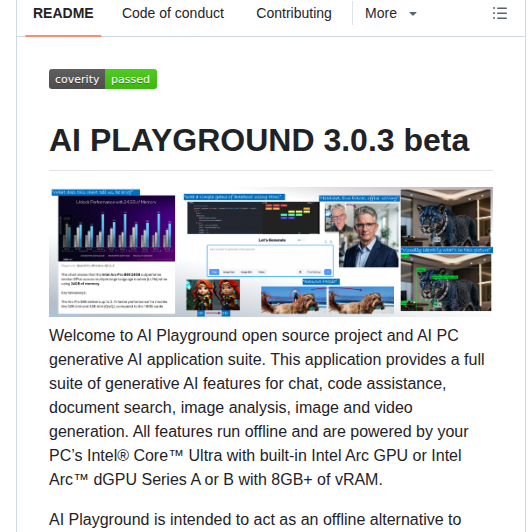
AI Playgroundは、インテル社が提供するローカルPC実行型のジェネレーティブAIアプリケーションスイートだ(2026年8月1日時点の最新版は v3.1.2-beta_hf3・2026年7月29日リリース、★942、MITライセンス)。チャット、コード支援、画像生成・編集などの生成AI機能をオフライン環境で直接実行できる。クラウドベースのAIサービスに代わる、プライベートで無料のオルタナティブとして設計されている。
主な機能
- チャット機能 - 複数の会話モデルをローカルで実行。Qwen 3 VL、Mistral 7B、DeepSeek R1など最新のモデルに対応
- ビジョン・推論・RAG - 画像分析や複雑な推論タスクに対応
- 画像生成・編集 - Stable Diffusion 1.5、SDXL、Flux.1といった最新の拡散モデルを実行
- コード支援 - AIによるコード生成・補完機能
- ドキュメント検索 - テキストベースの情報検索機能
- オフライン実行 - インターネット接続なしで全機能が動作。個人・機密データをローカルに保持
アーキテクチャ概要
AI Playgroundの全体構成を図示する。各コンポーネントがどのように連携して動作するかを把握することで、導入・カスタマイズの際の理解が深まる。
(Electron / Web)"] B["LLM推論エンジン
Llama.cpp Vulkan / OpenVINO"] C["画像生成エンジン
PyTorch 2.10"] D["ローカルモデルストレージ
(GGUF / Safetensors)"] E["Intel CPU / Arc GPU
(ハードウェアレイヤー)"] A --> B A --> C B --> D C --> D B --> E C --> E
ユーザーはElectronベースのUIを通じて操作し、LLM推論と画像生成はそれぞれ独立したエンジンが担当する。モデルはすべてローカルのストレージに保存され、IntelのCPU/GPUが最適化された推論を実行する。
技術スタック
- LLM推論エンジン - GGUF (Llama.cpp Vulkan)、OpenVINO
- 対応モデル(2026-08-01実測のREADME記載) - GGUF(Llama.cpp Vulkan)経由で Gemma4・Qwen3.5・Qwen3 VL・GPT-OSS 20B・DeepSeek R1 Distilled・Phi3・Mistral 7B・Llama 3.2/OpenVINO経由でTinyLlama・Mistral 7B・Phi3 mini・Phi3.5 mini・DeepSeek R1 Distill(1.5B・7B)
- 画像生成 - PyTorch 2.10(画像生成時に使用)。Stable Diffusion 1.5、SDXL、Flux.1-Schnell、Flux.1 Kontext[dev]、Z-Image、Wan2.1 VACE、LTX-Video
- ハードウェア要件 - Intel Core Ultra CPU搭載AI PC。Intel Arc GPU(8GB以上のVRAM)推奨
対応ハードウェア(v3.1.2-beta_hf3 時点)
このアプリは「Intelハードウェア専用」であり、対応SKUがリリースノートに明示されている。手元のPCが該当するかを先に確認したい。
・Intel Core シリーズ3 プロセッサ(WCL)+システムメモリ12GB以上
・Intel Core Ultra シリーズ3 プロセッサ(PTL)
・Intel Core Ultra シリーズ2(H)プロセッサ(ARL-H)
・Intel Core Ultra シリーズ2(V)プロセッサ(LNL)
・Intel Core Ultra シリーズ1(H)プロセッサ(MTL-H)
・Intel Arc B シリーズ GPU カード(BMG)
・Intel Arc A シリーズ GPU カード
導入方法:インストーラとソースビルドの2経路
以前このセクションには
pip install -r requirements.txt によるPython依存の導入手順を記載していたが、これは公式READMEの手順ではない。AI PlaygroundはElectron製のデスクトップアプリで、ソースから動かす場合の依存導入は npm が担当する。以下は2026年8月1日時点の公式READMEに記載された手順に置き換えたものだ。
経路1:パッケージ版インストーラ(推奨)
対応ハードウェア全SKU共通の単一インストーラがGitHub Releasesで配布されている。エンドユーザーはこれが最短だ。READMEは「導入は簡単になるが、これはオープンソースのベータ版であり、コンポーネントやバージョンの競合が起こりうる」と明記しているため、業務用の常用環境に入れる前に検証機で試すのが安全になる。
経路2:ソースからビルドする
開発版ブランチは dev である点に注意したい(main ではない)。
git clone -b dev https://github.com/intel/AI-Playground.git
cd AI-Playground
依存の導入とアプリの起動は WebUI ディレクトリから行う。
cd WebUI
npm run setup
npm run dev
インストーラを自分でビルドする場合は npm run build を実行する。
Linux版(AppImage / .deb)のビルド
現在はLinux向けのビルドがREADMEに正式に記載されている。AppImageと.debの両方を生成でき、ランタイム依存は事前にaptで入れておく必要がある。
# ランタイム依存(Ubuntu系)
sudo apt-get update
sudo apt-get install -y python3 python3-venv libtbb12 libhwloc15 libgomp1 \
  libnuma1 ocl-icd-libopencl1 libfuse2t64

# ビルド
cd WebUI
npm install
npm run fetch-external-resources   # uv と 7zip を一度だけ取得
npm run build:linux

# AppImage を実行
cd build/electron
chmod +x "AI Playground-"*.AppImage
./"AI Playground-"*.AppImage
.deb を使う場合は sudo apt install ./"AI Playground-"*.deb でインストールできる。Node.jsはv22系(npmは10系)が前提で、READMEは node --version / npm --version で確認するよう案内している。
企業プロキシ環境での注意
READMEには社内プロキシ配下でのセットアップ手順も追加されている。ビルド時に外部リソース(uv・7zip)とIntelのリポジトリへ到達する必要があるため、環境変数とaptの両方でプロキシを通す。
export https_proxy="http://proxy.example.com:port"
export http_proxy="http://proxy.example.com:port"
export no_proxy="localhost,127.0.0.1"
aptについては /etc/apt/apt.conf.d/99-intel-proxy に Acquire::http::Proxy::repositories.intel.com と Acquire::https::Proxy::repositories.intel.com を設定する、という具体的な指示がREADMEに記載されている。社内ネットワークで「セットアップの途中で止まる」場合、ここが原因であることが多い。
モデルのダウンロードはUI起動後、「Models」タブから行う。Hugging Faceのモデルカードページに記載されたIDを入力するだけで自動的に取得される。
AI PlaygroundはOpenVINOとLlama.cpp Vulkanバックエンドを組み合わせることで、Intel Arc GPU上でのLLM推論を最大化している。OpenVINOはモデルをIntelハードウェア向けにコンパイルするため、同等のNVIDIA GPU環境と比較してメモリ効率が向上するケースがある。Arc GPU(8GB以上)を持つAI PCユーザーはまずOpenVINOバックエンドを試すことを推奨する。
競合との違い
| 比較対象 | AI Playground | 相手の特徴 |
|---|---|---|
| Hugging Face Spaces | ローカル実行・プライバシー優先 | Web UIで即座にモデル実行 |
| Google Colab | オフライン・Intel最適化 | クラウドベース・無料GPU |
| SwarmUI | Intel Arc GPU特化 | 複数バックエンド対応 |
| ChatGPT/Gemini | 無料・オフライン・データ非送信 | クラウドAI・高性能 |
Hugging Face Spaces - Web UIを重視し、即座にモデルを実行する設計。AI PlaygroundはローカルPC上でのカスタマイズ性を優先し、エッジデバイスやオンプレミス環境での運用に適している。
Google Colab - クラウドベースの無料環境。AI Playgroundはローカル実行を前提とし、インテルハードウェアの最適化を活用。クラウドへのデータ送信が不要。
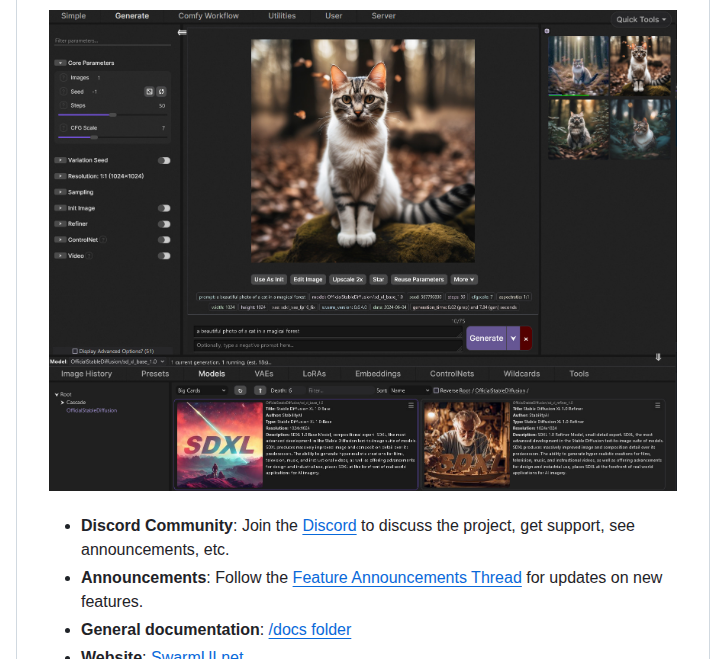
類似ツールとして、複数の画像生成バックエンドをまとめて管理できるSwarmUIも選択肢の一つだ。また、AIコーディング支援ツールのContinue(Cursor代替のOSSコーディング拡張)とローカルLLMを組み合わせれば、開発生産性をさらに高められる。
こんな人におすすめ
- Intel Arc GPU搭載PCを活用したい開発者:OpenVINOとArc GPUの最適化を活かしてLLM・画像生成をローカルで実行できる
- プライベートデータを扱う組織:機密情報をクラウドに送らず、ローカルで安全に処理。医療・法務・金融分野のプロトタイプ開発に適している
- 複数の生成AIモデルを比較したいユーザー:LLMと画像生成モデルを統一UIで切り替え、ベンチマーク比較が容易
- クラウドサービスコストを削減したい企業:継続的な利用コストが発生せず、ランニングコストをゼロに近づけられる
実際の活用シーン
AI Playgroundは、エッジデバイスでのモデル推論やエンタープライズAIシステムの構築に適している。推論の高速化が要求されるシーンでは、インテルハードウェアへの最適化が直結してパフォーマンス向上につながる。
開発者やプロシューマーが複数の生成AIモデルを試す場合、統一されたインターフェースで異なるLLMや画像生成モデルを切り替えて実行可能。個人用PC上での検証環境として、またはエンタープライズ環境での展開基盤として利用できる。画面録画・AI記憶機能を活用するローカルAIツールとしてはScreenpipeも参考になる(ただしScreenpipeは2026年6月にMITから商用ライセンスへ移行しており、業務利用の条件が異なる)。
開発状況:ベータのままリリースを重ねている
2026年8月1日時点でGitHub APIから取得した状況を整理する。
| 項目 | 実測値(2026-08-01) |
|---|---|
| スター | 942 |
| 最新リリース | v3.1.2-beta_hf3(2026-07-29)。直前は v3.1.2-beta_hf2(2026-07-16)、v3.1.2-beta_hf(2026-07-09) |
| 最終push | 2026-07-29 |
| オープンissue | 147件 |
| ライセンス | MIT |
| リポジトリ作成 | 2024-07-10 |
①バージョン名に一貫して
beta が付いている。3週間で3本のホットフィックスが出ている状況からも、安定版としての運用より検証用途に向く段階と読める②★942・オープンissue 147件という規模は、Intel公式リポジトリとしては小さい。問題に当たったときにコミュニティの先行事例で解決できる確率は低く、自力でissueを追う前提で導入したい
インテルとしてはハードウェア(Core Ultra/Arc)の訴求と紐づくアプリケーションであり、対応SKUの一覧がリリースごとに更新されている点からも投資は継続していると読める。新しい世代のプロセッサが出るたびに対応が追加される構造のため、自分のSKUが対応表に載ったかどうかをリリースノートで確認するのが実務的な追い方になる。