この記事ではAI画像生成ワークフローの後処理ツールという文脈で、GIMPをPhotoshop風UIに切り替える無料パッチ「PhotoGIMP」を実装目線で掘り下げます。AI時代の自動化ツール全体像は AI自動化ツール完全ガイド2026|ノーコードからコードまで徹底比較 をご覧ください。
- ・
PhotoGIMPはGIMP 3.0+の設定ファイルを上書きする無料パッチでGitHub ★17,700(2026-08-31時点)。 - ・ショートカット・ツールバー配置・スプラッシュをPhotoshop互換に切り替えてくれる。
- ・Stable Diffusion / DALL-E / Midjourneyで生成した画像のレタッチ後処理に向く。
- ・Adobe Photoshopのサブスクリプションを払わずに済む現実的なOSS代替。
- ・Linux / Windows / macOSの3OS対応。インストールは設定ディレクトリへの上書きコピー1回。
1. PhotoGIMPとは何か:GIMPを「Photoshopに見える」状態にする公式パッチ
PhotoGIMPは、無料の画像編集ソフトGIMP 3.0以降を、Adobe Photoshopから移ってきたユーザーが違和感なく使えるレイアウトに変えるためのコミュニティパッチで、GitHubで★17,700(2026-08-31時点)を獲得している。GIMP本体には何も追加せず、GIMPがホームディレクトリ配下に持っている設定ディレクトリの中身を上書きするだけで成立する。
開発者はブラジルのLinux系YouTubeチャンネル「Diolinux」を運営する João Diolinux 氏で、2020年6月に最初のコミットが行われた。GIMP 2.10時代から積み重ねてきたノウハウが、GIMP 3.0のリリースに合わせて全面リファクタリングされ、現行版はGIMP 3.0+専用となっている。
ライセンスはGNU General Public License v3.0で、GIMP本体と同じくフリーソフトウェアだ。リポジトリの主要言語がCSSになっているのは、GIMPのテーマカスタマイズ用 theme.css を含んでいるためで、実装の中心は設定ファイルの塊である。
1.1 PhotoGIMPが解決する課題
Photoshopから他のソフトに移ろうとした人なら一度は経験する「ショートカットが効かない」「ツールが見つからない」「メニュー階層が違う」という三重苦がある。GIMPは無料で機能も豊富だが、独自の哲学で設計されているため、Photoshop経験者には学習コストが急に立ち上がる。
PhotoGIMPはこの「最初の壁」を取り除くためだけに作られている。ショートカットを Adobe 公式の Photoshop Windows 版ドキュメントに沿って付け替え、ツールバーの並び順を Photoshop に寄せ、スプラッシュ画面もそれっぽいデザインに差し替える。これだけで初日の生産性が体感で数倍変わる。
1.2 リポジトリの規模感
GitHubのスター数は8,825件、フォーク数は280件で、純粋な「設定ファイル集」のリポジトリとしては破格の人気を持つ。デフォルトブランチは master、月次〜四半期単位でリリースが切られる。最新リリースは 3.0 系列で、GIMP 3.0+専用となっている。
トピックタグには gimp photoshop linux windows macos といったキーワードが並ぶ。issueは32件、PRも含めてアクティブにメンテナンスされており、放置プロジェクトではない。
PhotoGIMPは「バイナリパッチ」ではなく、GIMPの設定ディレクトリにファイルを置くだけの「コンフィグパッチ」だ。バイナリは一切書き換えない。気に入らなければ設定ディレクトリを削除すれば即座に純正GIMPに戻る。
git revert感覚で剥がせる安全性は、Adobe Photoshopのpreset差し替えと同じレベルだ。
2. なぜAI画像生成ワークフローの後処理ツールとして選ばれるのか
ここ数年でStable Diffusion・DALL-E 3・Midjourney・Flux系モデルといったAI画像生成が日常的なツールになった。一方で、生成された画像をそのまま納品物・SNS投稿・記事のサムネに使えるかというと、ほとんどのケースで「もう一手間」が必要だ。
2.1 AI画像にはほぼ必ず修正が必要
生成AIが出力する画像には、現時点でも以下のような典型的な破綻が混ざる。
- ・指の本数が6本になる、関節が逆向きに曲がる
- ・髪の毛と背景の境界が溶ける
- ・文字が「それっぽい記号」になり読めない
- ・対象物のエッジに不自然なノイズが残る
- ・解像度を上げると細部が崩れる
- ・透過させたい部分に背景色が残る
これらを直すのに、ブラウザベースのジェネレーターで「もう一度ガチャを引く」のは効率が悪い。破綻した1ヶ所だけを2分で塗り直すほうが圧倒的に速く、品質も安定する。塗り直しに必要なのは、まさにPhotoshop型の高機能レタッチツールだ。
2.2 Adobe代替としての立ち位置
Adobe Photoshopは月額3,280円(フォトプラン)からの定期課金で、解約しないと永続的にコストが乗り続ける。AI画像生成を「後処理あり」で運用する場合、生成元のSaaS課金と二重コストになる構図が起きやすい。
PhotoGIMPは初期費用も月額もゼロで、Stable Diffusionをローカル実行する人なら追加コストは電気代だけで済む。Midjourneyの個人プランと合わせても、Adobe単体より安く済む計算が成り立つ。
2.3 ComfyUI / AUTOMATIC1111 とのファイル受け渡し
ComfyUIやAUTOMATIC1111といったローカルStable Diffusionランタイムは、生成結果をPNGとしてディスクに書き出す。PhotoGIMP化されたGIMPはPNG・WebP・PSD・TIFFをネイティブで開けるため、特別なエクスポート設定なしに File → Open で直接読み込める。
逆方向、つまりGIMP側でマスクを作ってComfyUIにinpaintとして戻すワークフローも実用的だ。GIMPのアルファチャンネルをPNGで書き出せばマスク画像として使え、生成→部分修正→再生成のループが10秒程度の往復で回せる。
2026年現在、商業利用される生成画像のほとんどは「AI出力+人間のレタッチ」というハイブリッド工程を経ている。
Stable DiffusionやDALL-Eはあくまでも「下絵」を高速生成する道具で、最終納品物には必ず人間の手が入る。レタッチ工程を内製化できるかどうかが、AI画像活用の費用対効果を大きく左右する。
3. アーキテクチャ:GIMPに被せる設定パッチ
PhotoGIMPの中身はバイナリではなく、GIMPが起動時に読みに行く設定ファイル群だ。差分を整理すると、シンプルな上書き構造で全体像を把握できる。
インストール"] U2["GIMPを1回起動
して終了"] U3["PhotoGIMP zipを
展開して上書き"] end subgraph ConfigDir["GIMP設定ディレクトリ"] C1["shortcutsrc
ショートカット"] C2["toolrc
ツール並び順"] C3["sessionrc
ウィンドウ配置"] C4["dockrc
ドック配置"] C5["gimprc
全体設定"] C6["theme.css
UIテーマ"] C7["splashes/
起動スプラッシュ"] end subgraph Runtime["GIMP本体"] R1["GIMPバイナリ
変更なし"] R2["プラグイン
変更なし"] R3["ブラシ・フォント
変更なし"] end U1 --> U2 U2 --> U3 U3 -->|"上書きコピー"| C1 U3 --> C2 U3 --> C3 U3 --> C4 U3 --> C5 U3 --> C6 U3 --> C7 C1 -->|"起動時読込"| R1 C2 --> R1 C3 --> R1 C5 --> R1 R1 --> R2 R1 --> R3
3.1 上書きされる7つの設定ファイル
PhotoGIMPが置き換える主要なファイルとその役割は次のとおりだ。
- ・
shortcutsrc:キーボードショートカットの定義。Adobe公式のPhotoshop Windows版ショートカット一覧に沿って書き換えられている - ・
toolrc:ツールバーに並ぶツールの順番と表示状態 - ・
sessionrc:ウィンドウ・パネルの初期配置。レイヤー・チャンネル・パスのドックを Photoshop と同じ右側にまとめる - ・
dockrc:ドックの細かなレイアウト - ・
gimprc:キャンバスサイズ・グリッド・自動保存などの一般設定。キャンバスを最大化するチューニングが入っている - ・
contextrc:直前に使ったツール・色などのコンテキスト - ・
templaterc:「新規ドキュメント」テンプレート
これらに加えて splashes/ 配下のPNG画像(スプラッシュ)と theme.css(UIテーマの微調整)が含まれる。
3.2 ノータッチ領域
PhotoGIMPが「触らない」要素も明確に定義されている。
- ・GIMP本体のバイナリ(
gimp実行ファイル、ライブラリ群) - ・プラグイン(
G'MIC・Resynthesizer・BIMPなど) - ・ユーザーが追加したブラシ・パターン・グラデーション・フォント
- ・スクリプト(
Script-Fu・Python-Fu)
ユーザーが自前で追加した資産には一切影響を与えない設計だ。「気に入らなければ設定ディレクトリの3.0フォルダを削除して再起動」で完全に元に戻る。Adobeのプリセット読み込みと同じレベルの軽さで導入できる。
3.3 Linux版だけにある追加要素
Linux版(特にFlatpak経由)では、上記に加えて ~/.local/share/applications/ 配下に photogimp.desktop ファイルが配置され、ランチャー上で「PhotoGIMP」として独立表示される。アイコンも ~/.local/share/icons/hicolor/ 配下に専用のものが置かれる。
これは「同じGIMPバイナリを別アプリ風に呼び出す」だけのトリックで、GNOMEやKDEのランチャーから見ると別アプリに見える、というUX上の工夫だ。本体は1つのGIMPプロセスなので、メモリ使用量は二重にならない。
3-2. バージョン3.1(2026-07-11)で変わったこと
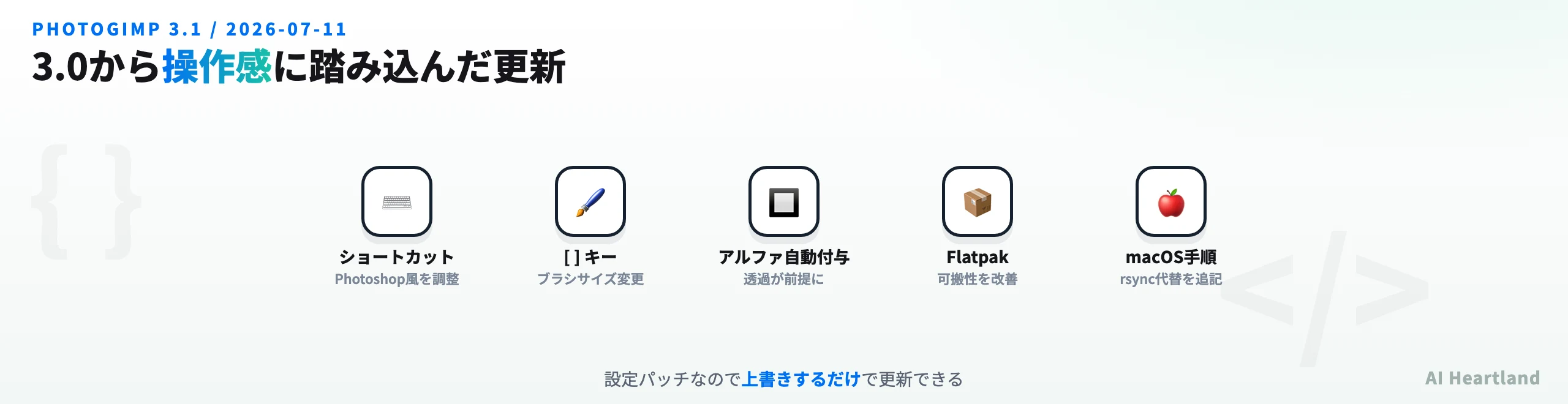
本記事の初出後、PhotoGIMPは 3.1 に更新された。3.0(2025-03-17)からの差分は「見た目を寄せる」から「操作感を寄せる」方向に踏み込んでいる。公式リリースノートから拾える変更は次の通りだ。
・Photoshop風キーボードショートカットとツール構成の改善 — 3.0で入れたショートカットを、実際の使用感に合わせて調整
・ブラケットキー([ ])でのブラシサイズ変更を追加 — Photoshopユーザーが最も無意識に叩くキーの1つ。これが効くかどうかで「体が覚えている操作」の再現度が変わる
・読み込んだ画像へのアルファチャンネル自動付与 — 透過を扱う前提の初期状態になり、「透明にできない」で詰まる場面が減る
・Flatpakランチャーの可搬性改善 — ディストリビューションとアーキテクチャをまたいだ動作の安定化
・macOSインストール手順の改善(rsyncを使う代替手順を追記)
・旧式・重複していたGIMP設定ファイルの削除、スクリーンショット・アイコン等の刷新、READMEの多言語翻訳追加・更新
Photoshopから移ってきたユーザーがGIMPで最初につまずくのは、メニューの場所ではなく手が勝手に動くショートカットが効かないことだ。ブラシサイズの
[ / ] はレタッチ中に無意識で何十回も叩くキーで、ここが噛み合うかどうかが「使い続けられるか」を分ける。3.0で止まっている場合、3.1へ上げる理由としてはこの1点で十分に成立する。
なお、PhotoGIMPはGIMP本体に手を入れず設定ファイルを差し替える方式なので、更新は「新しいパッチを上書きする」だけで済む。GIMP側のバージョンとは独立して上げられる。
4. Photoshop・GIMP・Krita・PhotoGIMPの比較
AI画像の後処理に使える主要な選択肢を、Photoshop代替の観点で並べる。中心軸は「価格」「学習コスト」「AI画像との相性」だ。
| 項目 | PhotoGIMP(GIMP 3.0+) | 素のGIMP 3.0+ | Krita | Adobe Photoshop |
|---|---|---|---|---|
| ライセンス | GPL-3.0 | GPL-3.0 | GPL-3.0 | プロプライエタリ |
| 価格 | 無料 | 無料 | 無料 | 月額 3,280円〜 |
| OS対応 | Linux / Windows / macOS | Linux / Windows / macOS | Linux / Windows / macOS | Windows / macOS |
| Photoshopショートカット | ◎(標準互換) | ✕(要手動設定) | △(一部互換) | ◎(原典) |
| レイヤー | ◎(GIMP 3.0で強化) | ◎ | ◎ | ◎(調整レイヤー含む) |
| 非破壊編集 | △ | △ | ○ | ◎ |
| AI inpaint連携 | ○(外部ツール経由) | ○(外部ツール経由) | ○(プラグインあり) | ◎(Generative Fill) |
| PSDサポート | ○(読み書き可) | ○(読み書き可) | ○ | ◎(原典) |
| 高ビット深度 | ◎(32bit float) | ◎ | ◎ | ◎ |
| 主用途 | AI後処理・ブログ画像 | 汎用画像編集 | デジタルペイント | 商業デザイン・印刷 |
| GitHubスター | 8,825 | 公式GNOMEプロジェクト | 公式KDEプロジェクト | – |
4.1 PhotoGIMPは素のGIMPと比べて何が違うか
機能差は事実上ゼロだ。GIMPで Edit → Keyboard Shortcuts を開いて全部手動でPhotoshop風に直し、ツールバーをドラッグで並び替え、Windows → Single-Window Mode を有効にすれば、PhotoGIMPと同じ状態を再現できる。
ただしこの「手作業」が現実には数時間かかり、Photoshop経験者でも操作対応表を片手に1日仕事になる。PhotoGIMPは「素のGIMPを20時間かけてPhotoshop風にカスタマイズした結果」を、zip展開1分で手に入れられるショートカットだ。
4.2 Kritaとのすみ分け
KritaはKDEプロジェクト由来の無料ペイントツールで、デジタルイラスト・コンセプトアートに向く。一方で写真レタッチ・印刷物・UI素材といった「Photoshop型」用途では、GIMP/PhotoGIMPのほうがツールと操作系が近い。
AI画像生成の後処理という観点では、生成物の用途で選ぶのが筋が良い。アニメ調・イラスト調ならKrita、写真調・実写合成系ならPhotoGIMPという棲み分けだ。
4.3 Photoshopとの「本当の差」
Photoshopにあって、PhotoGIMP化されたGIMPで完全には埋まらない機能は次の4つだ。
- ・Camera Raw(HDR現像・ホワイトバランス調整の業界標準)
- ・調整レイヤー+スマートオブジェクトの完全な非破壊ワークフロー
- ・Generative Fill(Adobe Fireflyによるinpaint)
- ・CMYKネイティブな印刷向け色管理
逆に言うと、これら4つを使わない用途ならPhotoGIMPで十分に代替できる。ブログ用画像・SNS用カット・AI画像レタッチ・サムネ作成・UI素材であれば、Adobeを解約しても困らない。
5. 3OS共通:インストールの全体像と注意点
PhotoGIMPは3OSとも「GIMP 3.0+を入れる → 1回起動して閉じる → PhotoGIMPを上書きコピー」の3ステップに集約できる。OSごとに違うのは設定ディレクトリの位置だけだ。
5.1 最初のGIMP起動が必須な理由
GIMPは初回起動時に、ホームディレクトリ配下に設定ディレクトリを作成する。shortcutsrc などのファイルはこのタイミングで初めて生成される。
PhotoGIMPは「存在する設定ファイルを上書き」する設計のため、GIMPを一度も起動していない状態でPhotoGIMPを展開すると、後からGIMPが起動したときに自分の初期設定で上書きしてしまうことがある。必ず順序を守る:GIMPインストール → 一度起動 → 完全終了 → PhotoGIMP展開。
5.2 バックアップは必須
既存のGIMPを使い込んでいる場合、PhotoGIMP適用前に必ず設定ディレクトリをまるごとバックアップする。Linuxなら次のコマンドで済む。
cp -r ~/.config/GIMP/3.0 ~/GIMP-3.0-backup-$(date +%Y%m%d)
Windowsは %APPDATA%\GIMP\3.0 を別フォルダにコピー、macOSは ~/Library/Application Support/GIMP/3.0 を同様にコピーする。気に入らなければバックアップを書き戻せば即時ロールバックできる。
5.3 各OSの設定ディレクトリ早見表
| OS | 設定ディレクトリのパス |
|---|---|
| Linux(ネイティブ) | ~/.config/GIMP/3.0 |
| Linux(Flatpak) | ~/.config/GIMP/3.0(同上) |
| Windows | %APPDATA%\GIMP\3.0 |
| macOS | ~/Library/Application Support/GIMP/3.0 |
Linuxの隠しフォルダ(.config .local)はファイルマネージャ上で Ctrl + H を押さないと見えないので、操作前に表示設定を切り替えておく。
5.4 Linux Flatpak での導入手順
Flatpak版GIMPは多くのディストリビューションで標準的な配布形態だ。次の手順で導入できる。
# 1. GIMPがインストール済みであることを確認
flatpak info org.gimp.GIMP

# 2. 一度起動して閉じる(設定ディレクトリ生成)
flatpak run org.gimp.GIMP &
sleep 5
killall gimp

# 3. PhotoGIMP最新版をダウンロード
wget https://github.com/Diolinux/PhotoGIMP/releases/download/3.0/PhotoGIMP-linux.zip

# 4. ホームディレクトリに展開(.config と .local が上書きされる)
unzip -o PhotoGIMP-linux.zip -d ~/

# 5. 再起動
flatpak run org.gimp.GIMP
ファイル展開時に「既存のファイルを置き換えますか」と聞かれたら「Replace」を選ぶ。.config/GIMP/3.0/ と .local/share/applications/ .local/share/icons/ の3箇所が更新される。
5.5 Windowsでの導入手順
Windowsは Run ダイアログから %APPDATA%\GIMP を開いて、PhotoGIMP の 3.0 フォルダを上書きコピーする。Chocolatey 派なら1コマンドで済む。
# 公式GIMPを入れたあと、Chocolateyから1コマンドで適用
choco install gimp -y
gimp.exe   # 1回起動して閉じる
choco install photogimp -y
PowerShell の choco install photogimp はコミュニティ管理のパッケージで、内部では GitHub Releases の zip を取得して %APPDATA%\GIMP\3.0 に展開する。手動派は GitHub Releases から PhotoGIMP.zip を落として 3.0 フォルダを %APPDATA%\GIMP\ に上書きする。
5.6 macOSでの導入手順
macOS は手動コピーが基本になる。
# 1. 公式GIMPをインストール(gimp.org または brew install --cask gimp)
brew install --cask gimp

# 2. 一度起動して閉じる
open -a GIMP
sleep 5
osascript -e 'quit app "GIMP"'

# 3. PhotoGIMPを取得して展開
curl -L -o PhotoGIMP.zip \
  https://github.com/Diolinux/PhotoGIMP/releases/download/3.0/PhotoGIMP.zip
unzip PhotoGIMP.zip -d ~/Downloads/photogimp

# 4. 設定ディレクトリに上書きコピー
cp -R ~/Downloads/photogimp/3.0/* \
  ~/Library/Application\ Support/GIMP/3.0/
GIMP 2.10 が残っていると ~/Library/Application Support/GIMP/2.10 フォルダが衝突することがある。PhotoGIMP 3.0系を入れる際は古い 2.10 フォルダを退避させると安全だ。
パッチを当てたのにショートカットが Photoshop 風になっていないときは、ほぼ確実に展開場所のミスだ。Linuxなら
.configと.localがホーム直下に置かれているか、Windowsなら3.0フォルダが%APPDATA%\GIMPの直下にあるか、macOSなら~/Library/Application Support/GIMP配下にあるかを確認する。「3.0フォルダの中身ではなく3.0フォルダごと」配置するのが正解だ。
6. AI画像生成→PhotoGIMP後処理の実践フロー
ここからは「実際の後処理の流れ」を1本のワークフローとして整理する。AI画像生成は Stable Diffusion WebUI / ComfyUI / Midjourney / DALL-E 3 のいずれでも考え方は変わらない。
6.1 全体ワークフロー
典型的な仕上げまでの流れは次のとおりだ。
- ・Step 1:生成AIで複数バリエーション(4〜8枚)を作る
- ・Step 2:合格ラインに近い1枚をPNG/WebPで書き出す
- ・Step 3:PhotoGIMPで開いて構図・解像度をチェック
- ・Step 4:破綻箇所をスタンプ・ヒーリングブラシで修正
- ・Step 5:必要ならアップスケール(外部AIツールまたはGIMPプラグイン)
- ・Step 6:色温度・コントラスト・シャープを最終調整
- ・Step 7:用途に応じてWebP / PNG / JPEGで書き出し
GIMPに慣れていれば1枚あたり5〜15分で仕上がる。Photoshopから移ってきても、PhotoGIMPのおかげで基本ショートカット(V移動・Bブラシ・Sスタンプ・L投げ縄選択・Ctrl+T変形)がそのまま使える。
6.2 指が6本問題の典型対処
Stable Diffusion 系のモデルが今も時々起こす「指が6本」「指が7本」問題は、PhotoGIMPでの対処が最も効率的だ。
- ・余分な指を選択ツール(
Lの自由選択またはパス)で囲む - ・スタンプツール(
S)で隣接する皮膚をサンプリングして塗り潰す - ・境界をぼかしブラシ(
Shift+U)で馴染ませる - ・全体に若干のノイズを乗せて違和感を消す
「もう一度ガチャを引いて指が4本のバージョンを引き当てる」より圧倒的に短時間で済む。AI 生成の不確実性は、人間の手で確実に潰す方が現実的だ。
6.3 マスクを作ってComfyUIに戻すinpaintフロー
複雑な破綻部分は、GIMP側でマスクを作って ComfyUI / AUTOMATIC1111 に inpaint として戻す方が綺麗な結果になる。
- ・PhotoGIMPで対象画像を開く
- ・新しい透明レイヤーを作成
- ・修正したい部分を白で塗りつぶす(その他は透明のまま)
- ・「レイヤーを画像として書き出し」でPNG出力(マスク画像)
- ・ComfyUIの inpaint ノードに「元画像」と「マスク画像」を投入
- ・生成結果をPhotoGIMPで開いて、必要なら微調整
このループは1セット5〜10秒程度で回せる。生成AIで「9割が完成、1割の破綻だけ直す」運用は、PhotoGIMPのマスク作成効率に大きく依存している。
6.4 色温度とコントラストの最終調整
AI生成画像は、デフォルトでコントラストが強すぎたり、色温度が偏っていることが多い。Photoshopで使う Image → Adjustments → Curves Levels Hue/Saturation は、GIMPでも Colors メニュー配下に同じ機能で揃っている。
PhotoGIMP化されていれば、ショートカット Ctrl+M(Curves)・Ctrl+L(Levels)・Ctrl+U(Hue/Saturation)が Photoshop と同じキーで動く。レタッチャーが Photoshop で蓄積した「指の運動記憶」がそのまま転用できる。
7. ComfyUIワークフローとの統合:自動エクスポートと連携
PhotoGIMPを単体で使うだけでなく、ComfyUIワークフローと自動連携させると更に効率化できる。
7.1 ComfyUIから「直接開く」フォルダの設計
ComfyUIの出力ディレクトリ(デフォルトは output/)を、デスクトップから常にウォッチしておくのが手軽だ。Linuxなら nautilus でブックマーク、macOSなら Finder のサイドバーにピン留め、Windowsなら エクスプローラーのクイックアクセスに登録する。
新しい画像が生成されたら、ファイルマネージャ上でダブルクリックすれば既定のアプリ(PhotoGIMP化されたGIMP)で開く。AI推論→レタッチ→保存のサイクルが10秒以内に始められる状態を作るのが、効率化の急所だ。
7.2 ファイル名規則で履歴を残す
ComfyUI / AUTOMATIC1111 では、出力ファイル名にプロンプトハッシュ・seed・モデル名を埋め込めるテンプレート機能がある。これを活用して、PhotoGIMP側で開いたときに「どのプロンプト・どのseedから来たか」が分かる状態にしておく。
例えば 20260517_142312_seed3892_juggernautXL_portrait.png のようなファイル名であれば、レタッチ済みも _retouched.png などサフィックスで区別すれば、生成元との対応が崩れない。
7.3 GIMP Python-Fu による一括処理
GIMPには Python-Fu スクリプティング機能があり、複数画像の一括処理を書ける。AI生成画像のバッチ後処理として、よく使う処理は次のようなものだ。
- ・指定フォルダ配下の全画像にシャープフィルタを適用
- ・色温度を一律で4500K→6000Kに補正
- ・元画像とレタッチ後を横並びの比較画像として書き出し
- ・WebP変換とサムネ生成
GIMPの Filters → Python-Fu → Console から対話的に試せる。スクリプト本体は ~/.config/GIMP/3.0/plug-ins/ に置けば次回起動時から「フィルタ」メニューに現れる。PhotoGIMPはここには手を入れないので、自作スクリプトと干渉しない。
8. ライセンス・コスト・組織導入の現実
無料で使える点が魅力だが、業務で導入するなら法的・組織的な観点も押さえておきたい。
8.1 GPL-3.0の意味
PhotoGIMPはGNU General Public License v3.0で配布される。GIMP本体も同じくGPL-3.0だ。GPL は「成果物を改変・再配布する場合に、同じGPLで公開する義務」が発生する copyleft 系ライセンスだが、ユーザーが社内で利用するだけ・成果物(画像)を商用利用するだけなら、再配布義務は発生しない。
GIMP/PhotoGIMPで作った画像を販売・配布する行為に制限はかからない。「GPLは作ったソフトの著作権だけに作用し、そのソフトで作った成果物には作用しない」のがGPLの基本的な解釈だ。
8.2 Adobeサブスクと比べたコスト試算
Adobe Photoshop の単体サブスクは月額3,280円(2026年5月時点のフォトプラン)。これを5人の小規模制作チームで12ヶ月使うと、年間 約196,800円のランニングコストになる。
PhotoGIMPに置き換えると、追加コストはゼロだ。レタッチ品質が完全に同等とは言えないが、「AI画像生成の後処理+ブログ・SNS用画像」がメイン用途であれば、置き換え可能なケースが大半だ。
8.3 移行のリアル:教育コストの実態
「無料だから即移行できる」と判断するのは早計だ。Photoshop のヘビーユーザーは年単位で蓄積された操作系を持っており、PhotoGIMP化されたGIMPでも「Photoshopそのもの」ではない以上、ある程度の学習期間は必要になる。
実務上の目安として、Photoshop経験5年以上のレタッチャーがPhotoGIMPで業務効率を取り戻すには2〜4週間の慣らし期間が必要だ。ホビーユーザーや「たまにブログ画像を加工する」レベルなら数日で適応できる。
「全社員のPhotoshopを解約してPhotoGIMPに置き換える」より、「商用印刷物を扱う1〜2人だけはPhotoshopを残し、AI画像レタッチ・社内資料・ブログ画像はPhotoGIMPに寄せる」というハイブリッド運用のほうが、痛みが少なく節約効果も大きい。Adobe解約は不可逆ではないので、半年試して合わなければ戻せばいい。
9. PhotoGIMPと組み合わせると効くツール群
PhotoGIMP単体でも完結はするが、周辺ツールと組み合わせると AI 画像ワークフローが本格的に強化される。
9.1 アップスケーリング:Real-ESRGAN / Upscayl
PhotoGIMPには高品質なAIアップスケール機能は内蔵されていない。1024x1024で生成した画像を4Kポスターに引き伸ばすような用途では、外部のAIアップスケーラーが必要だ。
OSSの選択肢としては Real-ESRGAN(コマンドラインまたは Web UI 経由)と Upscayl(GUIアプリ)が代表的だ。Real-ESRGANで4倍アップスケール → PhotoGIMPで最終調整、というパイプラインが一般的だ。
9.2 透過処理:rembg / BackgroundRemover
AI画像生成は背景込みで出力されることが多いが、SNSアイコンやサムネに使うときは背景透過が必要になる。OSSの rembg は単一バイナリで動き、PNG入力・PNG出力で背景だけを除去する。
rembg i input.png output.png の1コマンドで透過PNGが手に入る。あとはPhotoGIMPで境界線の微調整をすれば仕上がる。
9.3 メタデータ管理:ExifTool
AI生成画像にはプロンプト・seed・モデル名がメタデータとして埋まっていることがある。納品時に剥がす必要があるなら exiftool -all= image.png で全削除できる。
逆に、生成履歴を保持しておきたい用途では exiftool image.png でメタデータを確認すれば、後から「どのプロンプトで作った画像か」を遡れる。
9.4 G’MIC:GIMPの最強プラグイン
G'MIC は数百種類の画像処理フィルタを提供するGIMP用プラグインで、PhotoGIMPとも完全に共存できる。AI画像のスタイル変換、HDRトーンマッピング、コミック調変換といった処理が GUI から1クリックで適用できる。
apt install gmic gimp-gmic または公式サイトからインストーラを入れれば、GIMPのフィルタメニューに G’MIC が現れる。PhotoGIMP+G’MICの組み合わせは、Photoshop+プラグイン群と同等の表現力を持つ。
10. まとめ:AI時代のレタッチ基盤としてのPhotoGIMP
PhotoGIMPは「GIMPをPhotoshop風UIに切り替える設定パッチ」というシンプルな発明だが、その意味は2026年現在のAI画像生成時代に大きく増している。
- ・AI画像生成の後処理を内製したい:PhotoGIMPは第一選択肢。
Stable Diffusion・DALL-Eと組み合わせて月額ゼロでフルワークフロー。 - ・Adobeサブスクの代替を探している:ホビー用途・ブログ用画像・SNS素材なら置き換え可能。商用印刷物・Camera Rawワークフローは引き続きPhotoshop推奨。
- ・Photoshopから乗り換える教育コストを下げたい:素のGIMPで20時間かかるカスタマイズを、zip展開1分でショートカットできる。
- ・OSS縛りで業務環境を構築する:GPL-3.0なので商用利用も問題なし。GIMP本体と同じライセンス。
- ・イラスト・コンセプトアート寄り:PhotoGIMPよりKritaのほうが適性が高い。
設定パッチという軽い実装にもかかわらず、PhotoGIMPはGitHub ★17,700(2026-08-31時点)を集め、5年以上アクティブにメンテナンスされている。これは「GIMPはあと一歩でPhotoshop代替になれるのに、操作系の違いだけが壁になっていた」という需要に、過不足なく応えてきた証拠だ。
導入の第一歩は、現在使っているOSにGIMP 3.0+を入れて、PhotoGIMPを上書きコピーすることだ。所要時間は10分。気に入らなければ設定ディレクトリを削除すれば即時ロールバックできる。AI画像生成を仕事に組み込んでいるなら、レタッチ環境のコストをゼロに近づける一手として確実に元が取れる。
参照ソース
- Diolinux/PhotoGIMP — GitHub公式リポジトリ:パッチ本体、リリース、3OS別インストール手順、FAQの一次情報
- GIMP公式ダウンロード — gimp.org:GIMP 3.0+の公式配布元。PhotoGIMP適用前に必須
- Adobe公式 Photoshop デフォルトキーボードショートカット:PhotoGIMPのショートカット定義の原典
- PhotoGIMP Releases — GitHub:最新版zipの配布。Linux / Windows / macOSごとに分かれている