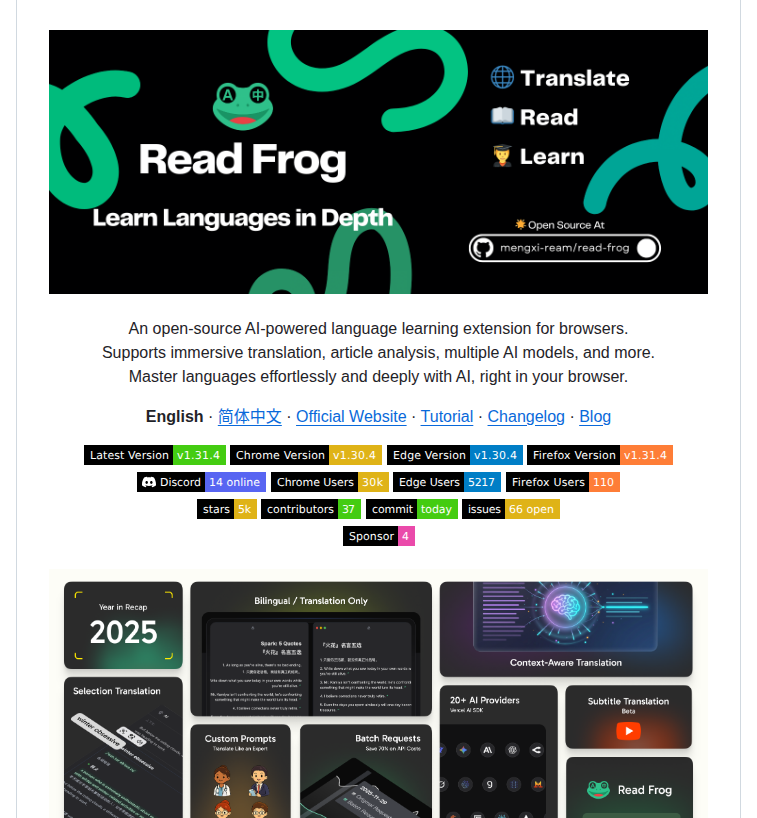
Read Frogとは——OSS没入型AI翻訳拡張の全体像
Read Frogは、ウェブブラウザ上で動作するオープンソースのAI翻訳拡張機能だ。GitHubで5,100以上のスターを獲得し、Chrome・Edge・Firefoxの3大ブラウザに対応している。公式サイトでは「Open Source AI-powered language learning extension for browsers」と説明されており、単なる翻訳ツールではなく言語学習を支援するAI拡張として設計されている。
最大の特徴は、20以上のAIプロバイダーに対応し、ユーザーが自由にモデルを切り替えられる点だ。OpenAI、DeepSeek、Anthropic Claude、Google Gemini、xAI Grok、Groq、Mistral、Ollamaなど、用途やコストに応じて最適なモデルを選択できる。さらにGoogle翻訳やMicrosoft翻訳、DeepLXといった無料翻訳オプションも利用でき、APIキーなしでも基本的な翻訳が可能だ。
Vercel AI SDKを基盤としており、TypeScript + React + WXT(Web Extension Toolkit)で書かれたモダンなアーキテクチャを採用している。GPLv3ライセンスで公開されているため、コードの中身を確認でき、セキュリティ面での透明性も高い。OpenHandsのようなAIエージェントがコード生成を自動化するのとは異なり、Read Frogは「人間の読解体験をAIで拡張する」というアプローチを取っている。
「翻訳ツールは飽和している。だが、AIプロバイダーを自由に切り替えられ、かつ文脈と学習支援まで備えたOSSは意外と少ない」——これがRead Frogが短期間で5,000スターを集めた理由だ。
Browser Useがブラウザ操作自体を自動化するのに対し、Read Frogは読解体験の拡張に特化している。役割がはっきり分かれているため、AIエージェントと併用しても干渉しない。
Read FrogはGPLv3のOSS没入型翻訳拡張——Chrome/Edge/Firefox対応
20以上のAIプロバイダーを自由に切り替え可能、Ollama等のローカルLLMも対応
Vercel AI SDK + TypeScript + WXTで構築された透明性の高い設計
主要機能を徹底解説——バイリンガル表示からTTSまで
Read Frogが提供する機能は、大手クローズドソース翻訳拡張にも引けを取らない。公式READMEに記載されている主要機能を順に見ていこう。
バイリンガル表示と翻訳のみモード
2つの翻訳表示モードを切り替えられる。バイリンガルモードでは原文と訳文を並べて表示し、語学学習に最適だ。翻訳のみモードでは原文を完全に置き換え、すっきりした読書体験を提供する。翻訳中にモードを切り替えると、表示中のすべてのコンテンツが自動的に再翻訳される。
文脈認識翻訳(Context-Aware Translation)
Mozilla Readabilityライブラリを使って記事のタイトルと本文を抽出し、その文脈をAIに渡すことで、より正確な翻訳を実現する。技術用語がドメインに応じて正しく翻訳され、文学的な表現もニュアンスを維持し、あいまいな表現も前後の文脈に基づいて解釈される。
選択翻訳(Selection Translation)
ウェブページ上の任意のテキストを選択すると、スマートツールバーが表示される。Translateでリアルタイムストリーミング翻訳、Explainで言語レベルに応じた詳細な説明、Speakでテキスト読み上げが可能だ。
YouTube字幕翻訳
YouTubeの字幕を動画プレーヤー上で直接翻訳する。外国語コンテンツの字幕に翻訳を重ねて表示でき、動画を使った語学学習にも対応している。
TTS(テキスト読み上げ)
Edge TTSを採用し、80以上の言語で150以上のAI音声を完全無料で利用可能。速度・ピッチ・音量の調整に加え、自動言語検出と言語別音声マッピングにより、適切な音声が自動選択される。長文テキストは文単位で分割し、次のチャンクをプリフェッチすることでシームレスな再生を実現する。
原文+訳文を並列"] C --> E["翻訳のみ表示
原文を置き換え"] C --> F["選択翻訳
部分テキスト"] D --> G["AIプロバイダー
20種以上から選択"] E --> G F --> G G --> H["文脈認識翻訳
Readabilityで解析"] H --> I["翻訳結果表示"] I --> J["TTS読み上げ
150+音声対応"] I --> K["記事分析
要約・語彙説明"]
機能マップ——他拡張との守備範囲の差
| 機能カテゴリ | Read Frog | 一般的な翻訳拡張 |
|---|---|---|
| ページ全体翻訳 | バイリンガル+翻訳のみ | 翻訳のみが主流 |
| 部分選択翻訳 | スマートツールバー | 右クリック経由 |
| 動画字幕翻訳 | YouTube対応 | 非対応が多い |
| 音声読み上げ | 150+音声TTS標準搭載 | 別拡張が必要 |
| 記事分析・要約 | Read Article機能 | 基本非対応 |
| 文脈認識 | Readability抽出 | 単文ベースのみ |
バイリンガル/翻訳のみ/選択翻訳の3モードを切り替え可能
Mozilla Readabilityによる文脈認識で技術用語・専門文章にも強い
150+音声のTTSやYouTube字幕翻訳まで1つの拡張でカバー
インストールとセットアップ手順
Read Frogは各ブラウザのストアからインストールできる。APIキーがなくてもGoogle翻訳等の無料プロバイダーで動作するため、導入のハードルは低い。
ブラウザ別インストール
# Chrome Web Store
https://chromewebstore.google.com/detail/read-frog-open-source-ai/modkelfkcfjpgbfmnbnllalkiogfofhb

# Microsoft Edge Addons
https://microsoftedge.microsoft.com/addons/detail/read-frog-open-source-a/cbcbomlgikfbdnoaohcjfledcoklcjbo

# Firefox Add-ons
https://addons.mozilla.org/firefox/addon/read-frog-open-ai-translator/
AIプロバイダーの設定
インストール後、利用したいAIプロバイダーのAPIキーを設定する。以下はOpenAIを使う場合の設定例だ。
1. Read Frogのアイコンをクリック → Settings
2. AI Provider セクションで "OpenAI" を選択
3. API Key フィールドに自分のキーを入力
   例: sk-proj-xxxxxxxxxxxxxxxxxxxx
4. Model で使用するモデルを選択
   例: gpt-4o, gpt-4o-mini
5. Save をクリックして保存
ローカルLLMを使いたい場合はOllamaを選択し、エンドポイントを指定する。プライバシー重視の組織ではこの構成が定番だ。
# Ollamaをローカルで起動している場合
Provider: Ollama
Endpoint: http://localhost:11434
Model: llama3, gemma2, phi3 など

# カスタムエンドポイントの場合
Provider: Custom
Endpoint: https://your-api-endpoint.example.com/v1
API Key: your-api-key
カスタムプロンプトで翻訳品質をチューニングする
翻訳の品質を改善するために、独自のプロンプトを定義できる。以下のトークンが利用可能だ。
# 利用可能なトークン
[TARGET_LANG]  - 翻訳先の言語
[INPUT]        - 翻訳対象のテキスト
[TITLE]        - 記事のタイトル
[SUMMARY]      - 記事の要約

# カスタムプロンプト例(技術文書向け)
あなたはプロの技術翻訳者です。以下のテキストを[TARGET_LANG]に翻訳してください。
技術用語は原則カタカナ表記とし、広く知られた用語はそのまま英語表記を維持してください。
記事タイトル: [TITLE]
記事概要: [SUMMARY]
翻訳対象: [INPUT]
カスタムプロンプトは技術文書・法律文書・医療文書など、ドメイン特化翻訳で効果を発揮する。Read Frog最大の拡張ポイントといってよい。
コスト重視: DeepSeek / Groq / Google Geminiの無料枠
品質重視: GPT-4o / Claude 3.5 Sonnet
プライバシー重視: Ollama(ローカル)
最初は無料枠で試し、用途が決まったら有料モデルへ移行するのが賢い。
Chrome/Edge/Firefoxのストアからワンクリックで導入可能
APIキー設定は1分、Ollama指定でローカルLLMにも即切替できる
カスタムプロンプトでドメイン特化翻訳まで作り込める
APIコスト70%削減の仕組み——バッチリクエストを読み解く
Read Frogの注目すべき機能の一つが、バッチリクエストだ。通常、ページ内の各テキストブロックを個別にAPIへ送信するとリクエスト数が膨大になり、APIコストがかさむ。Read Frogは複数の翻訳リクエストをまとめて1回のAPI呼び出しに統合することで、オーバーヘッドとトークン使用量を削減する。
公式READMEによると、この仕組みで最大70%のAPIコスト削減が可能だ。スマートリトライロジック(指数バックオフ付き)を搭載し、バッチ処理が失敗した場合は自動的に個別リクエストへフォールバックする。これらの処理はバックグラウンドで透過的に行われる。
# バッチなし(従来型)
リクエスト1: 「段落A」 → API
リクエスト2: 「段落B」 → API
リクエスト3: 「段落C」 → API
...
# ページ全体で数十〜数百リクエスト発生

# バッチあり(Read Frog)
リクエスト: [「段落A」, 「段落B」, 「段落C」, ...] → API(1回)
# トークン重複プロンプトを排除し最大70%削減
Claude CodeのようなAI開発ツールでもトークンコストは常に課題だが、Read Frogはブラウザ翻訳という領域で同様のコスト最適化を実現している。
翻訳ツール横断比較
| 機能 | Read Frog | Immersive Translate | Google翻訳拡張 | DeepL拡張 |
|---|---|---|---|---|
| オープンソース | GPLv3 | クローズド | クローズド | クローズド |
| AIプロバイダー選択 | 20以上 | 限定的 | Googleのみ | DeepLのみ |
| バイリンガル表示 | 対応 | 対応 | 非対応(全置換) | 非対応 |
| 文脈認識翻訳 | 対応(Readability) | 一部対応 | 非対応 | 非対応 |
| カスタムプロンプト | 完全カスタマイズ可能 | 限定的 | 非対応 | 非対応 |
| バッチリクエスト | 対応(70%削減) | 非対応 | 該当なし | 該当なし |
| YouTube字幕翻訳 | 対応 | 対応 | 非対応 | 非対応 |
| TTS読み上げ | 対応(150+音声) | 一部対応 | 非対応 | 非対応 |
| ローカルLLM対応 | Ollama対応 | 非対応 | 非対応 | 非対応 |
| 記事分析・要約 | 対応 | 非対応 | 非対応 | 非対応 |
| 料金 | 無料(API費用別) | フリーミアム | 無料 | フリーミアム |
Read Frogの最大の差別化ポイントは、オープンソースであることとAIプロバイダーの自由な選択だ。Immersive Translate(沈浸式翻訳)が商用サービスとしてクローズドに運営されるのに対し、Read FrogはGPLv3で全コードが公開されており、プロバイダーロックインが一切ない。
バッチリクエストでAPIコストを最大70%削減できる
指数バックオフ付きリトライと個別フォールバックで安定性も確保
クローズド翻訳拡張と比べたOSS/プロバイダー選択の自由度は圧倒的
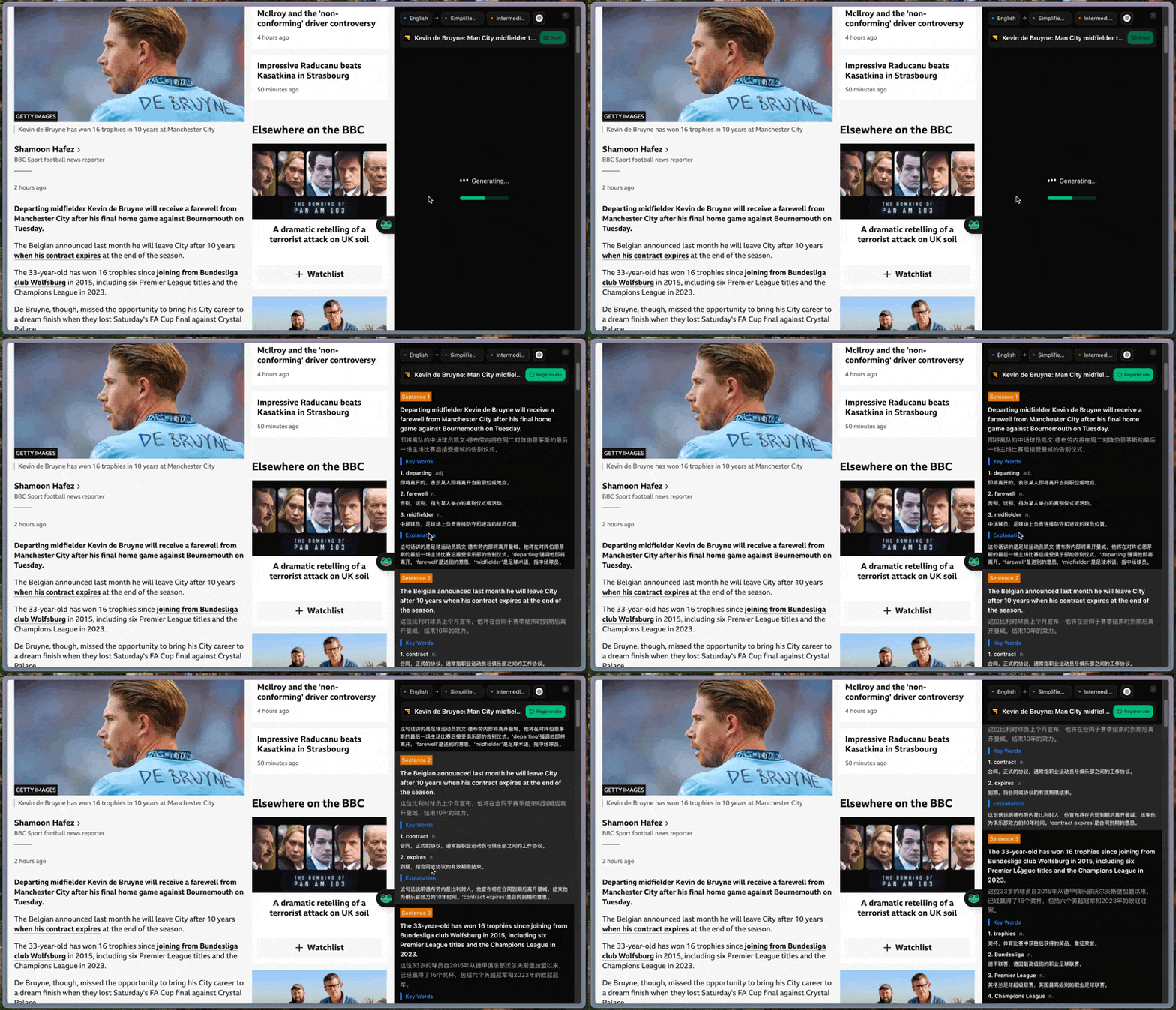
記事分析機能(Read Article)——翻訳を超える語学学習
Read Frogの「Read Article」機能は、翻訳を超えた語学学習機能を提供する。ワンクリックで以下の処理が実行される。
- Mozilla Readabilityで記事の本文を抽出
- ソース言語を自動検出
- ターゲット言語で要約と紹介文を生成
- 文単位の翻訳+語彙説明を生成
特に注目すべきは、ユーザーの言語レベル(初級・中級・上級)に応じて説明の詳細度が変わる点だ。各文について、キーワードの定義、文法分析、文脈に基づいた説明が提供される。公式READMEでは「It’s like having a personal language tutor analyze every article you read」と表現されている。
読書体験の3段階モード
| モード | 対象読者 | 出力粒度 |
|---|---|---|
| 初級(Beginner) | 学習初心者 | 語彙説明が豊富・文法を詳細解説 |
| 中級(Intermediate) | 実務で英語を読む人 | 重要語のみ説明・構文は簡潔に |
| 上級(Advanced) | ネイティブ並み | ニュアンス・文体の違いに焦点 |
英語の技術ドキュメントを日常的に読むエンジニアにとって、この機能は特に実用的だ。ForgeCodeのようなAIコーディングツールを使いこなす際も、英語のドキュメントやIssueを素早く理解する必要がある場面は多い。Read Frogの記事分析機能があれば、翻訳と同時に技術用語の学習も進められる。
Read Article機能でワンクリック「翻訳+要約+語彙解説」を生成
初級/中級/上級でAIの説明粒度が自動調整される
英語の技術ドキュメント読みで翻訳と学習を同時進行できる
プロバイダーごとの使い分け——目的別の最適解
20以上のAIプロバイダーに対応しているRead Frogでは、どれを選ぶかで翻訳品質・速度・コストが大きく変わる。用途別の選択指針を整理する。
プロバイダー選択マトリクス
| 用途 | 推奨プロバイダー | 理由 |
|---|---|---|
| 技術文書の高品質翻訳 | Claude 3.5 Sonnet / GPT-4o | 文脈保持とコード保全に強い |
| 大量ページの高速翻訳 | Groq / DeepSeek | 低コストかつ高速 |
| 機密情報の翻訳 | Ollama(ローカル) | 外部送信なし |
| 無料で試す | Google翻訳 / Microsoft翻訳 / Gemini Flash | APIキー不要または無料枠 |
| 長文ドキュメント | Gemini 1.5 Pro | 長文コンテキストウィンドウ |
# 実際のSettings.json 相当の切替イメージ
providers:
  primary:
    name: openai
    model: gpt-4o-mini
    api_key: ${OPENAI_API_KEY}
  fallback:
    name: google-translate
    free: true
  local:
    name: ollama
    endpoint: http://localhost:11434
    model: llama3
routing:
  technical_docs: primary
  bulk_translation: fallback
  confidential: local
「メインAI+フォールバック無料翻訳+機密用ローカルLLM」の3段構えで運用するのがRead Frogの真価を引き出すセットアップだ。
無料プロバイダー活用のTips
APIキーが用意できないユーザーでも、Google翻訳・Microsoft翻訳・DeepLXといった無料プロバイダーを組み合わせれば十分な翻訳体験が得られる。日常のニュース記事閲覧ならこの組み合わせで困ることはほぼない。
「APIを持っていないユーザーがページ翻訳だけ無料プロバイダーで済ませ、コードブロックや技術用語だけAIに切り替える」という使い方も可能。
Read Frogはプロバイダーを保存しておけるため、ページや用途に応じて右クリックメニューから瞬時に切り替えられる。
デフォルトを無料翻訳、重要な箇所だけAIで再翻訳という運用がコスパ最強。
技術翻訳=Claude/GPT-4o、バルク=Groq/DeepSeek、機密=Ollamaの使い分け
無料プロバイダーを組み合わせればAPI費用ゼロ運用も可能
プロバイダーをプリセット保存しておけば用途別切り替えが数秒
実践活用パターン——読む・学ぶ・作業する
Read Frogは翻訳ツールの枠を超えて、日常の情報収集・学習・業務に組み込める。具体的な活用パターンを紹介する。
パターン1:英語技術ブログの高速理解
GitHub Blog、OpenAI Blog、AnthropicのリリースノートなどをバイリンガルモードでRead Articleにかける。要約→重要段落だけ精読→語彙説明で知識定着、という流れが数分で完結する。
1. 記事を開く
2. Read Frog → Bilingual Mode
3. 上部ツールバーで Provider: Claude Sonnet 選択
4. Read Article → 初級解説で概要を把握
5. 気になる段落だけ選択翻訳 + Explain
パターン2:YouTube英語講義の学習
英語ディレクターのYouTube解説動画に対して字幕翻訳を重ね、要点を掴みながら英文字幕もそのまま表示させる。必要に応じてTTSでリピートリスニングする。
パターン3:非英語圏ニュースの横断調査
ドイツ語・中国語・ポルトガル語などのメディアを日本語で読む調査用途。無料プロバイダー中心で運用しつつ、決定的に重要な段落だけClaudeで再翻訳する。
パターン4:PR・Issueの翻訳と要約
GitHubのPR・Issueを開き、選択翻訳を組み合わせると英語でのコラボレーションが圧倒的に早くなる。コードブロックは翻訳せず、コメントだけ日本語に変換する設定も可能。
設定例:
- ignoreSelectors: "pre, code, .highlight"
- targetSelectors: "p, li, td, h1, h2, h3"
→ コードを避けて自然言語だけ翻訳
パターン5:社内ドキュメントのローカル翻訳
Ollamaを使って、社外に出せない社内Wikiや仕様書をローカルLLMで翻訳する。APIキーを社外に出す必要がないためセキュリティ的にも安心だ。
Read Frogの強みは、単機能ではなく「読む・学ぶ・作業する」を全部カバーできる点だ。翻訳・学習・業務の境界を曖昧にしてくれる。
よく使うアクション(モード切替、選択翻訳、Read Article起動)にキーボードショートカットを割り当てると、ブラウザ操作の流れを止めずに翻訳を差し込める。「読みながら翻訳」が習慣になる。
技術ブログ/YouTube/ニュース/GitHub/社内ドキュメントまで5つの活用パターン
コードブロックを翻訳除外する設定で開発者の可読性を維持
Ollama連携で社内機密ドキュメントも安全に翻訳できる
開発への参加とプロジェクト構造
Read Frogはオープンソースプロジェクトとして、コミュニティからの貢献を歓迎している。TypeScript + React + WXT(Web Extension Toolkit)で構築されており、モダンなフロントエンド開発の知識があれば参加しやすい。
プロジェクト構造の概観
read-frog/
├── apps/
│   └── extension/           # ブラウザ拡張本体
│       ├── entrypoints/     # WXTのエントリ定義
│       ├── components/      # UI部品
│       └── providers/       # AIプロバイダー抽象化
├── packages/
│   ├── i18n/                # 多言語リソース
│   └── tts/                 # TTSエンジン連携
├── docs/                    # 公式ドキュメント
└── README.md
WXTフレームワークを採用しているため、ブラウザ間の差異を吸収しつつChrome/Edge/Firefoxの同時ビルドが可能になっている。ブラウザ拡張開発の学習題材としても優秀だ。
プロジェクト構造の詳細はDeepWikiで確認でき、AIベースのコード理解ツールDosuも提供されている。コントリビューションガイドは公式チュートリアルに掲載されている。
Discordコミュニティも活発で、開発者への質問やフィードバックが可能だ。ライセンスはGPLv3と商用ライセンスのデュアルライセンス方式を採用しており、商用利用の場合は別途ライセンス取得が必要となる。
貢献のしやすさチェック
| 項目 | 状況 |
|---|---|
| ライセンス | GPLv3 + 商用デュアル |
| 言語/フレームワーク | TypeScript + React + WXT |
| ドキュメント | 英語/中国語/日本語の多言語対応 |
| Issue対応 | Discord + GitHub Issuesで活発 |
| コントリビューションガイド | 公式サイトに整備済み |
WXTベースで3ブラウザ同時ビルドできるモダン構成
DeepWiki/DosuでAIベースのコード理解・オンボーディングが可能
GPLv3+商用デュアルライセンス、Discordで質問もしやすい
競合ツールとの棲み分け——OSSエコシステムの中でのRead Frog
翻訳拡張は多数存在するが、Read Frogの立ち位置は「OSS×AIプロバイダー中立×学習支援」という稀有な組み合わせだ。他ツールと比べたときの棲み分けを整理する。
| ツール | 強み | Read Frogと比較したときの位置付け |
|---|---|---|
| Immersive Translate | 完成度高いUI・多プラットフォーム | クローズドソース・プロバイダー制限 |
| Google翻訳拡張 | 無料・即動作 | AI翻訳の品質差/学習機能なし |
| DeepL拡張 | 翻訳品質 | DeepLのみ・カスタマイズ不可 |
| Kagi Translate | 検索連動 | 別サービス依存 |
| Read Frog | OSS + マルチAI + 学習 | コスト・品質・学習を両立 |
「翻訳拡張は完成度で選ぶ時代から、プロバイダー中立で選ぶ時代に移った」——AIモデルの多様化が進んだ結果、特定プロバイダーにロックインされるのはリスクだ。
Read Frogが提供する「AIプロバイダーを自分で選べる自由」は、2026年のAI翻訳拡張の標準になりつつある。
「コードと仕組みを透明に確認したい」「APIプロバイダーを自由に切り替えたい」「学習機能が欲しい」の3つのうち、2つ以上当てはまるならRead Frogが最適解。シンプルさ最優先ならGoogle翻訳拡張、最高品質ならDeepL、という使い分けも成立する。
Read Frogは「OSS×マルチAI×学習」の組み合わせで独自ポジション
クローズド翻訳拡張との差別化は「プロバイダー選択の自由」が核心
競合はシンプルさ/品質/中立性で使い分けるのが合理的
📌 まとめ
Read Frogは「翻訳拡張」のカテゴリを一段押し上げるOSSプロジェクトだ。20以上のAIプロバイダーに対応し、バイリンガル表示・文脈認識・YouTube字幕・TTS・記事分析まで1つの拡張でカバーする。さらにバッチリクエストによってAPIコストを最大70%削減できるため、AI翻訳の「品質と財布」のトレードオフに悩まなくて済む。
本記事で押さえたRead Frogのポイントを再整理すると:
- 構造:GPLv3の完全オープンソース、TypeScript + React + WXTで3ブラウザ同時対応
- プロバイダー:OpenAI / Claude / Gemini / DeepSeek / Groq / Ollama など20+を自由切替
- コア機能:バイリンガル/翻訳のみ/選択翻訳+Readabilityによる文脈認識
- 学習支援:Read Articleで要約+語彙説明、初級〜上級の粒度調整
- コスト最適化:バッチリクエストで70%削減、無料プロバイダーとの併用で費用ゼロ運用も可
- セキュリティ:Ollama連携で機密データをローカル完結翻訳できる
「AIプロバイダーを選ぶ自由と、読解体験を拡張する機能性。Read Frogは2つを同時に提供する数少ないOSS翻訳拡張だ」——まずはChrome/Edge/Firefoxのストアから導入し、無料プロバイダーで体験してみてほしい。
AIエージェントの活用と並行して、情報インプットの質を上げたい人にも最適なツールだ。OpenHandsやBrowser Useでブラウザ操作の自動化を進めつつ、Read Frogで「読む」体験をAIで拡張する——この組み合わせは2026年のAI活用スタイルとして定着していくはずだ。