この記事ではAIエージェントに特化して解説します。AIエージェント全般は AIエージェントフレームワーク比較2026年版 をご覧ください。
macOS DockにAIコンパニオンが住む時代
開発中にAIツールを使いたいとき、ターミナルを開いてCLIコマンドを打ち込むという手順が積み重なっていないだろうか。「ちょっとした質問をしたいだけなのに、毎回ターミナルを切り替えるのが面倒」「エディタから視線を外すだけでコンテキストが途切れる」という不満は、AI CLIツールを日常的に使う開発者からよく聞かれる。
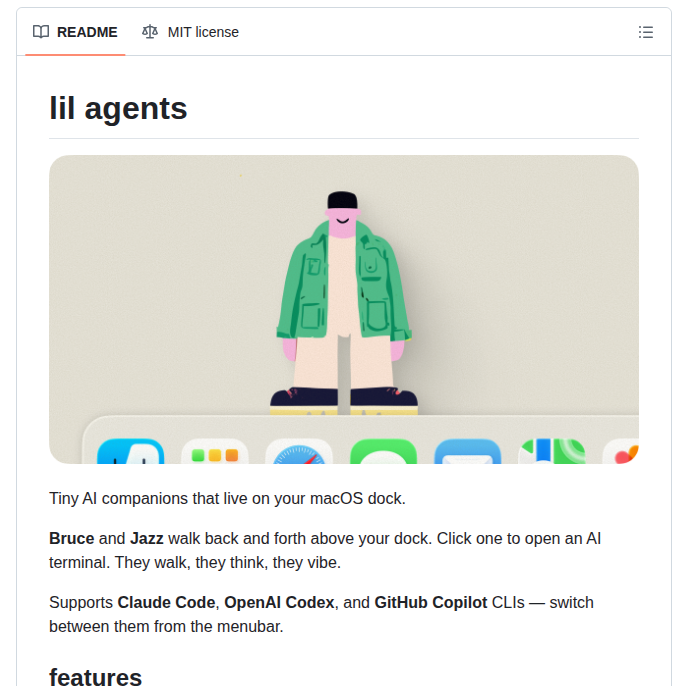
Lil Agentsは、この課題をmacOSネイティブアプリとして解決するオープンソースプロジェクトだ。Dock上にアニメーション化されたキャラクター「Bruce」と「Jazz」を常駐させ、クリックひとつでAIターミナルをポップオーバーとして呼び出せる。Claude Code、OpenAI Codex、GitHub Copilot、Google Gemini CLIの4つのAI CLIツールに対応しており、menubarからワンクリックで切り替えられる。
鍵となるコンセプトは「常時アクセス型のAIコンパニオン」——Dockアイコンとしてキャラクターが住み着き、質問したくなったら1クリックでAIチャットが立ち上がる。MIT Licenseのオープンソースとして公開されており、執筆時点ではBeta v1.2.2が配布されている。macOS Sonoma(14.0)以上で動作し、Apple SiliconとIntel Macの両方に対応するユニバーサルバイナリだ。

「開発者がAIを使う回数は、1日何十回にも及ぶ。そのたびにターミナルを開くのは、思っている以上に大きな摩擦だ」——Lil Agentsが解決しようとしているのは、まさにこの小さく積み重なる摩擦である。
OpenHandsのような自律型AIエージェントがプロジェクト丸ごとを任せるアプローチなのに対し、Lil AgentsはDockキャラクターへのクリックだけでAIチャットを呼び出す「軽量ランチャー型」のアプローチを取る。本記事では、このユニークなアプリケーションの仕組みと使い方を、公式READMEベースで日本語で完全解説する。
Lil Agentsは「Dock常駐型のAIコンパニオン」というユニークなポジショニング
Claude Code・Codex・Copilot・Gemini CLIの4つをmenubarで切り替え可能
MIT LicenseでApple Silicon/Intel両対応のmacOSネイティブアプリ
Lil Agentsの主要機能と特徴一覧
Lil Agentsは「小さなAIコンパニオン」というコンセプトで設計されている。単なるCLIラッパーではなく、デスクトップ体験としてのAI活用を実現するために、視覚的な楽しさと実用的な機能を両立させているのが特徴だ。公式READMEに記載されている機能をカテゴリ別にまとめる。
| 機能カテゴリ | 機能名 | 詳細説明 |
|---|---|---|
| ビジュアル | アニメキャラクター | 透明HEVC動画からレンダリングされたBruce・JazzがDock上を歩き回る |
| ビジュアル | テーマ設定 | Peach、Midnight、Cloud、Mossの4テーマから選択可能 |
| ビジュアル | 思考バブル | エージェント処理中に遊び心のあるフレーズを吹き出しで表示 |
| 操作性 | スラッシュコマンド | /clear、/copy、/help をチャット内で利用可能 |
| 操作性 | レスポンスコピー | タイトルバーのボタンで最後の応答をワンクリックコピー |
| 操作性 | CLI切り替え | menubarから対応CLIツールを瞬時に変更 |
| UX | 音声フィードバック | 処理完了時にサウンドで通知 |
| UX | オンボーディング | 初回起動時にウェルカムガイドを表示 |
| システム | 自動更新 | Sparkleフレームワークによるシームレスなアップデート |
特筆すべきは、Bruce・Jazzそれぞれが独立したCLIセッションを持つ点だ。公式サイトでは「Individual Claude sessions for each agent in dedicated mini windows」と説明されており、たとえばBruceでClaude Codeを使ってコードレビューをしながら、JazzではCodexを動かしてコード生成を行うといった並行利用ができる。
キャラクターの挙動パターンは公式READMEで「They walk(歩く)」「They think(考える)」「They vibe(くつろぐ)」の3つで表現されている。アイドル状態ではDock上を歩き回り、処理中は思考バブルが表示され、完了すると音声で通知——AIの状態を視覚的に把握できる仕掛けだ。
他のAIランチャーとの違い
単なるAIチャットなら、ブラウザのClaude.aiやChatGPTを開けば済む話だ。ではLil Agentsが解決する「ローカルCLIへの軽量アクセス」は、他のアプローチと比べて何が違うのか。
| 形態 | アクセス性 | CLI機能の活用 | プロジェクト連携 |
|---|---|---|---|
| ブラウザAIチャット | △ タブ切り替え | ✗ できない | △ コピペで受け渡し |
| ターミナル直接起動 | △ コマンド必要 | ◎ フル機能 | ◎ プロジェクト内で完結 |
| VS Code拡張 | ○ エディタ内 | ○ 統合されている | ◎ エディタ状態を把握 |
| Lil Agents | ◎ Dockクリック | ◎ CLIがそのまま動く | ◎ ポップオーバーで作業中 |
すでにClaude Code・Codex等のCLIを日常的に使っているmacOSユーザーで、「ターミナル切り替えの摩擦」を小さくしたい開発者に最適。1日に何十回もAIに質問する人ほど効果が大きい。
ビジュアル・操作性・UX・システムの4カテゴリにわたる豊富な機能群
Bruce・Jazzは独立したCLIセッション——CLIを並行実行できる
ブラウザチャット・ターミナル直接起動とは異なる「Dock常駐型」ポジション
インストールと初期セットアップの手順
Lil Agentsの導入は3ステップで完了する。macOSユーザーであれば、複雑な設定は一切不要だ。
ステップ1:AI CLIツールのインストール
まず、使いたいAI CLIツールを最低1つインストールする必要がある。Lil Agents自体はUIのみを提供するため、バックエンドとして動くCLIが別途必要だ。4つすべてをインストールする必要はなく、普段使っているものだけで問題ない。
# Claude Code(Anthropic製のAIコーディングアシスタント)
curl -fsSL https://claude.ai/install.sh | sh

# OpenAI Codex(OpenAI製のコード生成CLI)
npm install -g @openai/codex

# GitHub Copilot CLI(GitHub/Microsoft製のコード補完)
brew install copilot-cli

# Google Gemini CLI(Google製のマルチモーダルAI)
npm install -g @google/gemini-cli
各CLIにはそれぞれのAPIキーや認証設定が必要だ。Claude CodeならAnthropicアカウント、CodexならOpenAI APIキーなど、事前に各プロバイダの認証を済ませておくと、Lil Agentsから呼び出したときに即座に使い始められる。
ステップ2:Lil Agentsのダウンロードとインストール
公式サイト lilagents.xyz からダウンロードするか、GitHub Releasesからzipファイルを取得する。
# GitHub Releasesから直接ダウンロード(v1.2.2の例)
curl -L -o LilAgents.zip \
  https://github.com/ryanstephen/lil-agents/releases/download/v1.2.2/LilAgents-v1.2.2.zip

# 解凍してアプリケーションフォルダに移動
unzip LilAgents.zip
mv "Lil Agents.app" /Applications/

# アプリを起動
open "/Applications/Lil Agents.app"
macOSのGatekeeperにより初回起動時に警告が出る場合は、「システム設定 > プライバシーとセキュリティ」から許可する。オープンソースのアプリであるため、後述するソースからのビルドで回避することも可能だ。
ステップ3:初回起動と設定
アプリを起動すると、フレンドリーなオンボーディング画面が表示される。ここで使用するCLIツールをmenubarから選択すれば、すぐにDock上のキャラクターをクリックしてAIチャットを開始できる。
特別な設定ファイル編集やAPIキーのアプリ内入力は一切不要——CLIツール側で認証さえ済ませておけば、Lil Agentsはそのままプロセスを起動するだけだからだ。
インストールチェックリスト
動作確認のためのチェック項目を整理する。
| 確認項目 | コマンド / 操作 | 期待される結果 |
|---|---|---|
| macOSバージョン | sw_vers -productVersion |
14.0以上 |
| アーキテクチャ | uname -m |
arm64 または x86_64 |
| Claude Code導入 | claude --version |
バージョン番号表示 |
| Lil Agents起動 | Dockにキャラクター出現 | Bruce・Jazzが歩き回る |
| CLI連携 | キャラクタークリック → ポップオーバー | ターミナルが開く |
Gatekeeper警告で諦めない:「開発元が不明」と出ても、右クリック→「開く」で一度許可すれば以降は通常起動できる。CLIツール側の認証が済んでいないとポップオーバーでエラーが出るので、先にターミナルから単体起動を確認しておくとスムーズ。
3ステップ:CLI導入 → Lil Agents導入 → menubarでCLI選択
アプリ側での認証・APIキー入力は不要(CLI側に委譲)
Gatekeeper警告は右クリック→開くで1回許可すればOK
対応AI CLIツールの比較と使い分け
Lil Agentsが対応する4つのAI CLIツールには、それぞれ異なる強みと特性がある。プロジェクトや開発タスクの内容に応じて使い分けることで、それぞれの真価を引き出せる。
| CLIツール | 得意領域 | インストール方法 | 提供元 | 特徴 |
|---|---|---|---|---|
| Claude Code | 大規模コード理解・リファクタリング | curl (shell script) |
Anthropic | 長いコンテキストウィンドウ、ファイル横断分析 |
| OpenAI Codex | コード生成・補完 | npm |
OpenAI | 幅広い言語対応、高速な応答 |
| GitHub Copilot | GitHub連携・PR作成支援 | brew |
GitHub/Microsoft | Git操作との統合、PR説明文の生成 |
| Google Gemini CLI | マルチモーダル・長文脈処理 | npm |
画像理解、超長文脈対応 |
Lil Agentsの核心的な価値はここにある——menubarでのワンクリック切り替えにより、「コードの生成はCodexで、レビューと理解はClaude Codeで、PRメッセージはCopilotで」といった使い分けが、アプリの再起動なしに実現できる。
シーン別の推奨CLI
具体的にどのCLIをどの場面で使うか、ガイドラインを整理する。
長いコンテキスト向き"] B -->|"ちょっとしたコード片が欲しい"| D["OpenAI Codex
高速応答が強み"] B -->|"PR説明やGit操作"| E["GitHub Copilot
Git統合が深い"] B -->|"スクショや図を読ませたい"| F["Gemini CLI
マルチモーダル対応"] C --> G["Lil Agentsのmenubarで
いつでも切り替え可能"] D --> G E --> G F --> G
OpenHandsのようなAIコーディングエージェントがプロジェクト全体を自律的に操作するのに対し、Lil AgentsはDockから即座にAIチャットを起動できる「常時アクセス型」のアプローチだ。大規模な自動化タスクを任せるのではなく、開発中にふと浮かんだ疑問やコード片の生成、エラーメッセージの解析といった日常的な利用シーンに最適化されている。
menubarでの切り替えフロー
実際の切り替えは驚くほどシンプルだ。
# 典型的な1日の流れ(例)
09:00  プロジェクトを開く → Lil Agents自動起動
09:30  新機能設計 → Jazz(Claude Code)で要件整理
10:00  実装 → Bruce(Codex)でコード生成
11:00  PR作成 → menubarでCopilot切替→ PR説明生成
14:00  UIスクショのレビュー → Gemini CLIに切替
17:00  リリースノート → Claude Codeに戻して長文生成
1つのアプリの中でバックエンドを切り替えるこのUXは、ブラウザでタブを切り替えるのに似ているが、タブと違って「どこにいたか」を常に意識する必要がない——Dockに戻ればいつでも同じ場所に戻れる。
4つのCLIはそれぞれ得意領域が異なる(理解/生成/Git/マルチモーダル)
menubar切り替えで「タスクに応じた最適なCLI」を選択できる
自律型エージェントではなく「日常的な問い合わせ」に最適化されている
テーマ設定とスラッシュコマンドの活用
Lil Agentsは4つのビジュアルテーマを提供しており、作業環境や時間帯に合わせたカスタマイズが可能だ。長時間の開発作業では、視覚的な負担の少なさが集中力に直結する。
- Peach - 暖色系の柔らかいトーン。明るいデスクトップ環境やライトモードとの相性が良い
- Midnight - ダークテーマ。夜間作業やmacOSのダークモード使用時に目の負担を軽減する
- Cloud - 白基調の爽やかなテーマ。クリーンなデスクトップが好みのユーザー向け
- Moss - 緑系の落ち着いたトーン。長時間の集中作業に適している
チャット内スラッシュコマンド
チャット画面内ではスラッシュコマンドが利用できる。キーボードから手を離さずにAIとのやり取りを制御できるため、開発者にとって特に実用的だ。
# チャット履歴をクリアして新しい会話を開始
/clear

# 最後のAI応答をクリップボードにコピー(コードスニペットの取り出しに便利)
/copy

# 利用可能なコマンド一覧と使い方を表示
/help
/copyは特に重宝する機能だ。AIが生成したコードブロックをターミナルにそのまま貼り付けたいとき、レスポンス全体を手動で選択してコピーする手間が省ける。タイトルバーのコピーボタンでも同じ操作ができるため、マウス操作派にも配慮されている。
スラッシュコマンドを活用するパターン
# パターン1:文脈をリセットしながら連続質問
/clear                 ← 前の話題を忘れる
「Reactで状態管理を…」 ← 新しい質問を投げる

# パターン2:コードを素早く取り出す
「このバグを修正して」   ← AIが修正コードを返す
/copy                  ← ワンコマンドでクリップボードへ
Cmd+Tab → エディタへ貼り付け

# パターン3:チーム共有用にまとめる
「議論内容を要約して」  ← AIにサマリを依頼
/copy                  ← Slack等に即転送
マウス操作だけで済ませようと思えば済ませられるが、ショートカット派にとって /copy の1タップで「最後の応答」だけを取り出せるのは、選択範囲を誤るリスクを消してくれる点で意味がある。
デスクトップの壁紙やエディタのテーマと合わせると視覚的な一体感が増す。たとえばVS Codeの「One Dark」→ Midnight、「Solarized Light」→ Peach、「Monokai系」→ Moss など。気分転換に日替わりで切り替えるのもアリだ。
Peach / Midnight / Cloud / Mossの4テーマで作業環境に合わせた見た目に
スラッシュコマンド(/clear・/copy・/help)でキーボード操作を高速化
/copyは最後のAI応答だけを正確にコピーしてくれる実用的な機能
アーキテクチャとプライバシー設計
Lil Agentsの技術的な構成を理解しておくと、セキュリティ面での導入判断に大きく役立つ。「Dockで動くAIツール」と聞くと、どこにデータが流れているのか気になる人も多いだろう。以下のアーキテクチャ図で全体像を把握しよう。
(Swift / macOS Native)"] --> B["Dock上のキャラクター
Bruce & Jazz"] B --> C["クリックでチャット起動
ポップオーバーターミナル"] C --> D["menubarで
CLIツール選択"] D --> E["Claude Code"] D --> F["OpenAI Codex"] D --> G["GitHub Copilot"] D --> H["Gemini CLI"] E --> I["各AIプロバイダのAPI
(CLIが直接通信)"] F --> I G --> I H --> I A --> J["Sparkle
自動更新チェック"] A --> K["HEVC動画
アニメーション再生"] style A fill:#f9f,stroke:#333 style I fill:#bbf,stroke:#333 style J fill:#ffa,stroke:#333
この図が示す最も重要なポイントは、Lil Agentsアプリ自体はAIプロバイダと直接通信しないという設計だ。アプリの役割はあくまでDockキャラクターの表示とCLIプロセスの起動であり、AI会話のデータフローには一切介入しない。
公式プライバシーポリシーの要点
公式READMEには以下のプライバシーポリシーが明記されている。
- データはローカルに留まる - アプリはバンドルされたアニメーション再生とDockサイズの計算のみを行い、プロジェクトデータやファイルパス、個人情報を収集・送信しない
- AI通信はCLIが担当 - 会話はユーザーが選択したCLI(Claude、Codex等)がローカルで処理し、Lil Agentsはチャット内容を傍受・保存・送信しない
- アカウント不要 - ログイン、ユーザーデータベース、アプリ内アナリティクスは一切存在しない
- 更新チェック - Sparkleによるアップデート確認時に送信されるのはアプリバージョンとmacOSバージョンのみ
「Lil Agentsは“UIレイヤー”として振る舞い、データの通り道にはならない」——このポリシーは、コードやドキュメントを扱う開発者にとって安心材料だ。
クラウド型AIツールとの比較
ForgeCodeのようなクラウドベースのAIツールと比較すると、Lil Agentsはローカルファーストの設計思想を徹底している。
| 観点 | クラウド型AIツール | Lil Agents |
|---|---|---|
| データの通り道 | 独自サーバー経由 | アプリは経由しない |
| ログイン | 必要(アカウント管理あり) | 不要 |
| アナリティクス | 利用状況を収集 | 一切なし |
| アップデート情報 | 独自のテレメトリ | バージョン情報のみ(Sparkle経由) |
| オフライン動作 | 不可 | CLIが対応していれば可 |
企業のセキュリティポリシーが厳しい環境や、機密性の高いコードを扱うプロジェクトでも導入のハードルが低い。ただし注意点として、AI通信自体は各CLIプロバイダのポリシーに従うため、CLIツール側のプライバシーポリシーも別途確認しておく必要がある。Claude CodeやCodexがコードを外部に送る可能性があるかどうかは、各CLIの仕様次第だ。
社内導入前のチェックリスト
- 使用するCLI(Claude Code / Codex等)のプライバシーポリシーを確認
- 社内コードのAI送信可否を確認
- Sparkleの更新チェックが社内ファイアウォール下で動くか確認
- macOSのGatekeeper設定を管理部門と調整
Lil Agents自体はAI通信に介入しない「UIレイヤー」設計
アカウント・アナリティクス・テレメトリ無しでプライバシーファースト
AI通信自体はCLI側のポリシーに従うため、CLIのプライバシーも要確認
ソースからのビルドとカスタマイズ
Lil AgentsはMIT Licenseのオープンソースプロジェクトであり、Xcodeを使ってソースからビルドすることもできる。自社環境向けにカスタマイズしたい場合や、Gatekeeperの警告を自前で回避したい場合に有用だ。
# リポジトリをクローン
git clone https://github.com/ryanstephen/lil-agents.git
cd lil-agents

# Xcodeでプロジェクトを開く
open lil-agents.xcodeproj

# Xcodeで Run (Cmd+R) を実行してビルド・起動
# または、コマンドラインからビルド
xcodebuild -project lil-agents.xcodeproj \
  -scheme "lil agents" \
  -configuration Release build
開発言語はSwiftで、macOS Sonoma(14.0)以上のSDKが必要だ。ユニバーサルバイナリとしてビルドされるため、Apple SiliconとIntel Macの両方でネイティブに動作する。
LangChainのようなPythonベースのAIフレームワークとは異なり、Lil AgentsはSwift/macOSネイティブで完結しているため、Python環境のセットアップや依存関係の管理が不要な点がユニークだ。macOSの開発経験があれば、カスタマイズにも比較的取り組みやすいだろう。
フォークして独自機能を追加するアイデア
オープンソースであるため、以下のような独自カスタマイズも考えられる。
| カスタマイズ内容 | 想定ユースケース | 実装難度 |
|---|---|---|
| 対応CLIの追加(例:Aider) | 別のOSS CLIと統合したい | 中 |
| キャラクターを自社マスコットに | 社内ブランディング | 低(アセット差し替え) |
| 独自テーマの追加 | 社内カラーに合わせる | 低 |
| ショートカットキーの拡張 | 手癖に合わせたい | 中 |
| ログ出力の追加(ローカル) | 誰が何を質問したか可視化 | 中 |
社内ツールとしてのフォーク活用が魅力的だ。独自のAI CLIツールを追加したり、キャラクターを自社マスコットに差し替えたりすれば、「AIを使うのが少し楽しくなる」社内ツールが短期間で作れる。
# フォーク後のカスタマイズ例:CLIを1つ追加する流れ
git checkout -b add-aider-support
# Sources/Agents/CLIProviders/ に新プロバイダを追加
# Resources/menubar.xib に項目を追加
# Info.plist の許可するサブプロセスを更新
xcodebuild -project lil-agents.xcodeproj -scheme "lil agents" build
もし独自CLIプロバイダを実装したら、upstream(ryanstephen/lil-agents)にPRを送ると他のユーザーにも恩恵が広がる。OSSエコシステムは、こうした小さな貢献の積み重ねで成熟していく。
Swift/Xcodeでビルド可能、依存関係はmacOS SDKのみ
ユニバーサルバイナリ対応でApple Silicon/Intel両方に配布できる
フォークして社内専用CLI・マスコット・テーマを追加する活用法も
想定ユースケースと活用シーン
Lil Agentsが最も活きるのは、「1日に何十回もAIに質問する」ような日常的なAI活用フローだ。想定されるユースケースをいくつか整理する。
パターン1:エラーメッセージの即時解析
エディタにエラーが出る → Dockのキャラクターをクリック → エラーメッセージを貼り付けて質問 → 解説と修正案を得る、という一連の流れがDock操作だけで完結する。ターミナルを開き直す必要がない。
パターン2:CLI比較用のA/Bテスト環境
同じプロンプトを複数のCLIに投げて、どちらの回答が優れているか比較する用途にも向いている。BruceでClaude Code、JazzでCodexに同じ質問を投げて出力を見比べる、といった使い方だ。
パターン3:会話ログをチームで共有
/copy で最後の応答をコピー → Slackに貼り付けてチームに共有、という流れが1テンポで完結する。議論中の「いま気になったことを即聞く → シェアする」体験が滑らかになる。
シーン別効果イメージ
| 利用シーン | スキルなしのLil Agentsなし | Lil Agentsあり |
|---|---|---|
| エラー解析 | ターミナル開く → CLIコマンド → 結果確認 | Dockクリック → 貼り付け → 即答 |
| コード生成 | ターミナル → Codex起動 → 待機 → 貼り付け | Dockクリック → 指示 → /copy → 貼り付け |
| PR説明作成 | ブランチ切り替え → Copilot起動 | menubarでCopilotに切替 → 指示 |
| ドキュメント検索 | 別ウインドウでGemini立ち上げ | Dockキャラクターが担当 |
Claude Code完全ガイドで紹介したようなフル機能の開発支援を「常に手の届く場所」に置いておくためのUI、と捉えるとイメージしやすい。
向いていないケース
- 複数ステップの自動化タスク:プロジェクト全体を自律的に変更するような大規模タスクは、OpenHandsのような自律エージェントの方が適している
- Windows / Linuxでの利用:執筆時点ではmacOS専用。クロスプラットフォームは対応予定に含まれていない
- CLIを使わない純粋なブラウザ派:CLIをインストールする前提のアプリなので、「ブラウザだけで完結したい」人には合わない
「1日に10回以上AI CLIにアクセスする」ならLil Agentsの価値が出やすい。月に数回なら恩恵は薄く、ブラウザで十分かもしれない。頻度が高いほど「Dockクリック1つ」の効果が積み上がる。
エラー解析・CLI比較・ログ共有など「小さく頻繁な」用途に最適
大規模自動化タスクには自律エージェントの方が向いている
macOS専用かつCLIを併用する前提であることに注意
📌 まとめ
Lil Agentsは「AIツールへのアクセスをもっと気軽にする」というシンプルな課題を、macOSネイティブアプリとして解決するプロジェクトだ。
- 導入コスト最小 - ダウンロードして起動するだけ。アカウント作成やアプリ内API設定は不要
- マルチCLI対応 - Claude Code、Codex、Copilot、Geminiをmenubarで瞬時に切り替え
- プライバシー重視 - アプリはデータを送信せず、AI通信はCLIが直接処理
- オープンソース - MIT License、ソースからのビルドやカスタマイズも可能
- 視覚的な楽しさ - アニメキャラクターがDockに住み着く体験は、開発作業に小さな喜びを加えてくれる
ターミナルを開いてCLIコマンドを入力する代わりに、Dock上のキャラクターをクリックするだけでAIチャットが始まる。一見すると小さな改善に思えるかもしれないが、1日に何十回もAIに質問する開発者にとっては、このアクセスの容易さが積み重なって大きな生産性向上につながる。
特筆すべきは、Lil Agentsが「自分でAIを賢くするアプリ」ではなく「すでにあるAI CLIを使いやすくするアプリ」である点だ。モデルの賢さはCLI側に委ねる——だからこそクラウド依存もアカウント管理も不要で、プライバシーも守られる。OSS哲学に忠実な、潔い設計思想と言える。
macOSユーザーでAI CLIツールを日常的に使っているなら、一度インストールして試す価値は十分ある。Dock上を歩き回るBruceとJazzが、あなたの開発体験を少しだけ楽しくしてくれるはずだ。