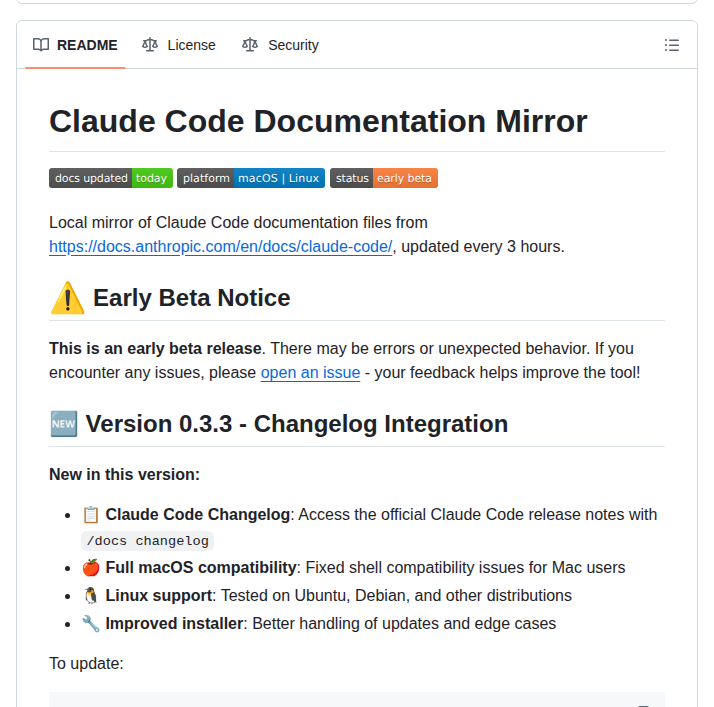
Claude Codeで開発中に公式ドキュメントを確認したくなるたび、ブラウザへの切り替えは開発フローの中断を意味する。/docs hooksと打てば0.5秒以内にHooksの全仕様が手元に表示される——ericbuess/claude-code-docsはその体験を実現するOSSだ。GitHubスター785超、フォーク111件(2026年4月時点)と、Claude Codeを日常的に使う開発者の間で広く採用されている。
本記事では、インストール手順から/docsコマンドの全使い方、自動更新の仕組み、トラブルシューティングまでを網羅する。
この記事ではClaude Codeに特化して解説します。Claude Code全般は Claude Code|2026年版・インストールからCLAUDE.md・Hooks・本番運用までの実装手引き をご覧ください。
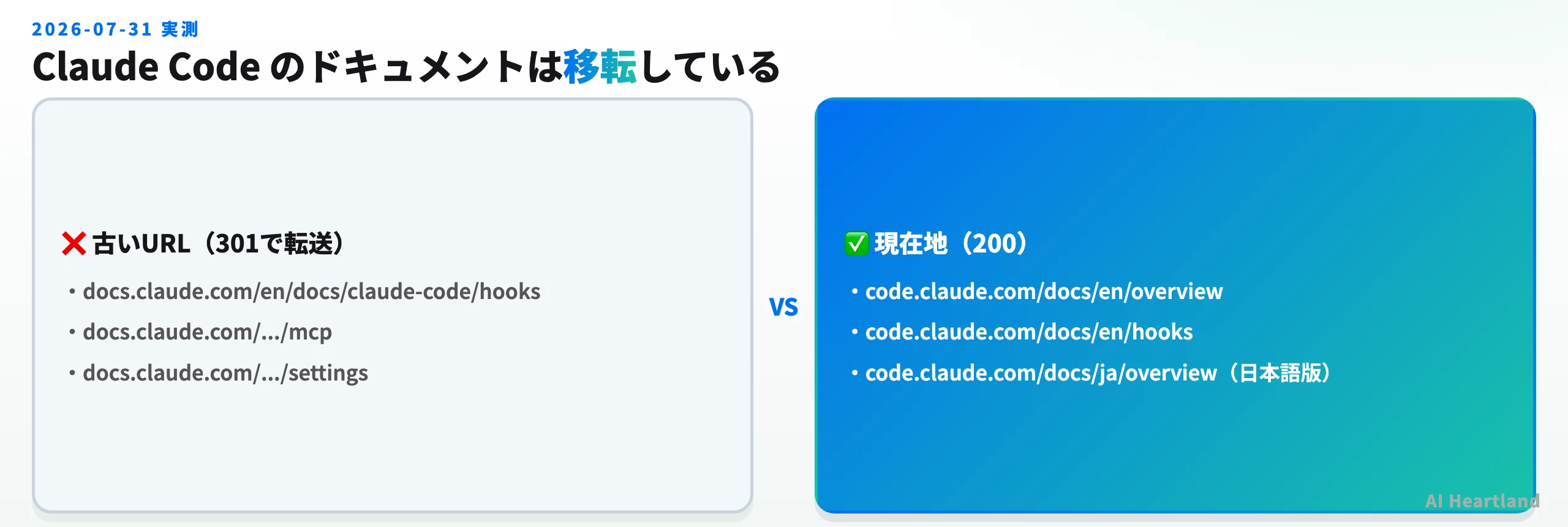
Claude公式ドキュメントはどこにある?――2026年8月26日 再実測のURL一覧
「claude docs」「claude 公式ドキュメント」で検索してたどり着く先は、この1年で2回移転している。2026年8月26日に全URLへ再度リクエストして確認した結果は次のとおりで、Claude Codeのドキュメントは code.claude.com/docs/ が現在地のまま変わっていない。旧URLはすべて301リダイレクトで生きている。
| 探しているもの | 現在のURL(実測200) | 旧URLの挙動 |
|---|---|---|
| Claude Code 概要 | https://code.claude.com/docs/en/overview |
docs.anthropic.com/en/docs/claude-code/overview → 301(→ code.claude.com/docs/en/overview・実測) |
| Claude Code 概要(日本語) | https://code.claude.com/docs/ja/overview |
docs.claude.com/ja/docs/claude-code/overview → 301 |
| Hooks | https://code.claude.com/docs/en/hooks |
docs.claude.com/en/docs/claude-code/hooks → 301 |
| MCP | https://code.claude.com/docs/en/mcp |
docs.claude.com/en/docs/claude-code/mcp → 301 |
| settings.json | https://code.claude.com/docs/en/settings |
docs.claude.com/en/docs/claude-code/settings → 301 |
| スラッシュコマンド | https://code.claude.com/docs/en/slash-commands |
docs.claude.com/en/docs/claude-code/slash-commands → 301 |
| Claude API 全般 | https://docs.claude.com/en/api/overview |
— |
ドキュメントの移転は告知なしに起きることがあるため、ブックマークやスクリプトに焼いたURLは定期的に確認したい。1行で調べられる。
curl -s -o /dev/null -w "%{http_code} %{url_effective}\n" -L https://docs.claude.com/en/docs/claude-code/hooks最終的な到達先(
%{url_effective})が表示されるので、301の連鎖があっても現在地が一発で分かる。日本語ドキュメントは /ja/ に存在する。 code.claude.com/docs/ja/overview は200で返る。英語版しかないと思って原文を読んでいた場合は、URLの en を ja に置き換えるだけで日本語版に切り替わる。
前回計測(2026-07-31)から1か月弱でURL構成に変化は無かった。今回はステータスコードだけでなく
location: ヘッダの転送先も確認している。・
docs.anthropic.com/en/docs/claude-code/overview → 301 → code.claude.com/docs/en/overview(最終200)・
docs.claude.com/en/docs/claude-code/overview → 301 → code.claude.com/docs/en/overview(最終200)・
docs.claude.com/en/docs/claude-code/hooks → 301 → code.claude.com/docs/en/hooks(最終200)旧ドメイン2つ(docs.anthropic.com / docs.claude.com)はどちらも生きており、301で新URLへ集約されている。古いブックマークが即座に壊れる状況ではないが、301は将来的に打ち切られうるので新URLへの張り替えを推奨する。
このURLの揺れこそが、後述のローカルミラーが効く理由でもある。手元にMarkdownで落としておけば、公式サイト側の構成変更やオフライン環境に影響されずに参照できる。
ericbuess/claude-code-docsとは:Claude Code開発環境を強化するドキュメントミラー
このツールが解決する課題
Claude Codeで開発中、次のような状況が頻繁に発生する。
- Hooks の設定構文を調べたい → ブラウザで
code.claude.com/docs/を開く - MCP サーバーの接続方法を確認したい → タブを切り替えてドキュメントを探す
memory機能の仕様が気になる → 別ウィンドウで検索する
このコンテキストスイッチが積み重なると、集中力の維持が難しくなる。Claude Code Docs はこの課題を /docs コマンド1つで解消する。
主な特徴と仕組みの全体像
Claude Code Docs が提供する主な機能は以下の5点だ。
- ローカル高速アクセス — Web 経由ではなくローカルファイルから読み込むため、ネットワーク遅延ゼロで応答
- 3時間ごとの自動更新 — GitHub Actions が定期的に
docs.anthropic.comから最新コンテンツを取得・反映 - オフライン参照 — 一度ミラーすればネットワーク接続なしでもドキュメントを参照可能
- 変更履歴の追跡 — git の差分でドキュメントの変更点を確認可能。
/docs what's newで最近の変更を diff 形式で表示 - changelog 統合 —
/docs changelogで公式リリースノートとバージョン履歴に即アクセス
公式ドキュメント
docs.anthropic.com"] -->|3時間ごと自動取得| B["GitHub Actions
定期ジョブ"] B -->|git push| C["ericbuess/
claude-code-docs
リポジトリ"] C -->|"git pull
PreToolUse Hook"| D["ローカルミラー
~/.claude-code-docs"] D -->|"/docs コマンド"| E["Claude Code
環境内で即参照"] style A fill:#f9f,stroke:#333,stroke-width:2px style E fill:#bbf,stroke:#333,stroke-width:2px
「リモート(GitHub)→ ローカル(~/.claude-code-docs)」の二段構えで、ユーザーは更新を意識せず常に最新ドキュメントを利用できる仕組みだ。Claude Code Auto Mode で自律的に作業を進めている最中でも、/docs コマンドでドキュメントをコンテキストに注入し、AI の回答精度を高められる。
収録されているドキュメントカテゴリ
ローカルミラーには Anthropic 公式の Claude Code ドキュメント全体が収録されている。主なカテゴリは以下の通りだ。
| カテゴリ | /docs コマンド例 | 主な内容 |
|---|---|---|
| Hooks | /docs hooks |
PreToolUse / PostToolUse / PostResponse の仕様、Shell コマンドの設定例 |
| MCP | /docs mcp |
MCP サーバーの接続方法、設定ファイルの書き方 |
| Memory | /docs memory |
CLAUDE.md の書き方、プロジェクト / ユーザー別メモリの使い分け |
| Tools | /docs tools |
Bash, Read, Write, Glob, Grep 等の全ツールリファレンス |
| Settings | /docs settings |
settings.json の全オプション、パーミッションモードの設定 |
| Slash Commands | /docs slash-commands |
カスタムスラッシュコマンドの作成方法 |
| Changelog | /docs changelog |
バージョン履歴、各リリースの変更内容 |
| Authentication | /docs authentication |
API キー設定、認証フローの解説 |
ミラー元は docs.anthropic.com/en/docs/claude-code/ 配下の全ページだ。GitHub Actions が3時間ごとにこのディレクトリをクロールし、Markdown 形式でリポジトリに保存する。
インストール方法と自動更新の仕組み
前提条件の確認
インストール前に以下の4つのツールが揃っているか確認する。
| ツール | 確認コマンド | 未インストール時の対処 |
|---|---|---|
| git | git --version |
各OSの公式インストーラーを使用 |
| jq | jq --version |
下記コマンドでインストール |
| curl | curl --version |
通常プリインストール済み |
| Claude Code | claude --version |
Anthropic公式サイトから取得 |
jq がインストールされていない場合は以下を実行する。
# Ubuntu / Debian
sudo apt install jq

# Fedora / RHEL
sudo yum install jq

# macOS(通常はプリインストール済み)
brew install jq
インストール手順
前提条件が揃ったら、以下の curl コマンド1行でインストールが完了する。
curl -fsSL https://raw.githubusercontent.com/ericbuess/claude-code-docs/main/install.sh | bash
このコマンドを実行すると、バックグラウンドで次の3つの処理が自動実行される。
~/.claude-code-docsディレクトリにドキュメントリポジトリをクローン(既存ディレクトリがある場合は自動マイグレーション)/docsスラッシュコマンドファイルを~/.claude/commands/docs.mdに作成~/.claude/settings.jsonに PreToolUse Hook を追加し、ドキュメント読み込み時の自動更新を有効化
インストール後、Claude Code を再起動すると /docs (user) コマンドが利用可能になる。(user) はユーザー作成のカスタムコマンドであることを示す表記だ。
既存バージョンからのアップデートも同じインストールコマンドで対応できる。インストーラーがバージョン検出・マイグレーション・Hook の更新を自動処理するため、手動での設定変更は不要だ。
自動更新の仕組み:GitHub ActionsとPreToolUse Hookの二段構え
インストール時に ~/.claude/settings.json に追加される PreToolUse Hook が、Claude Code のドキュメント読み込み(Read 操作)を検知して自動で git pull を実行する。
{
  "hooks": {
    "PreToolUse": [
      {
        "matcher": "Read",
        "hooks": [
          {
            "type": "command",
            "command": "cd ~/.claude-code-docs && git pull --quiet"
          }
        ]
      }
    ]
  }
}
この仕組みにより、ユーザーが /docs コマンドを実行するたびに、バックグラウンドで最新のドキュメントに同期される。リモート側(GitHub Actions)が3時間ごとにドキュメントを取得し、ローカル側(PreToolUse Hook)が /docs 実行時にそれを pull する——二段構えで自動更新が完結する。
手動で即時更新したい場合は以下を実行する。
# 手動でドキュメントを更新
cd ~/.claude-code-docs && git pull

# 更新日時の確認
cd ~/.claude-code-docs && git log --oneline -5
Claude Code のトークン消費を抑えつつ開発効率を上げたい場合は RTK も合わせて使うと効果的だ。 PreToolUse Hook を使った自動化の仕組みは RTK とも共通しており、settings.json の設定パターンを参考にできる。
/docsコマンドの全使い方:Claude Codeドキュメントへの最速アクセス
/docs コマンドには複数の使用パターンがある。デフォルトはネットワークチェックなしの高速モードで動作し、ローカルファイルから即座にドキュメントを読み込む。
トピック別のドキュメント参照
Claude Code の主要機能ごとにドキュメントを即座に表示できる。
# 各機能のドキュメントを即座に表示
/docs hooks        # Hooks 機能(PreToolUse, PostToolUse 等)
/docs mcp          # MCP(Model Context Protocol)の接続・設定方法
/docs memory       # メモリ機能と CLAUDE.md の書き方
/docs settings     # settings.json の全オプション解説
/docs tools        # 利用可能ツール(Bash, Read, Write 等)のリファレンス

# -t フラグで同期状態を確認してから読み込み
/docs -t hooks     # 同期状態チェック後に hooks ドキュメントを表示
/docs -t           # 全体の同期ステータスのみ確認

# 変更履歴の確認
/docs what's new   # ドキュメントの最近の変更を diff 形式で表示
/docs changelog    # 公式リリースノートとバージョン履歴
自然言語クエリ
固定のサブコマンドだけでなく、質問形式での検索にも対応している。ドキュメントの構造を知らなくても必要な情報にたどり着けるのが強みだ。
# 質問形式でドキュメントを検索
/docs what environment variables exist and how do I use them?
/docs explain the differences between hooks and MCP
/docs find all mentions of authentication
/docs how do I customize Claude Code's behavior?
/docs what are the best practices for CLAUDE.md?
コマンド名のカスタマイズ
/docs 以外のコマンド名を使いたい場合、~/.claude/commands/docs.md をリネームするだけで変更できる。
# コマンド名を /claude-docs に変更する例
mv ~/.claude/commands/docs.md ~/.claude/commands/claude-docs.md
# Claude Code 再起動後、/claude-docs として使用可能になる
ファイル名がそのままスラッシュコマンド名になる仕組みで、チームの命名規約に合わせて自由に変更できる。Claude Code のスラッシュコマンドや全機能のプロンプトパターンは everything-claude-code に50本以上まとめられている。
Claude Code Docsと他のドキュメントアクセス方法の比較
Claude Code のドキュメントを参照する方法は複数ある。それぞれの特徴を整理する。
| 比較項目 | Claude Code Docs(/docs) | 公式 Web サイト直接アクセス | Web 検索(Google 等) |
|---|---|---|---|
| アクセス速度 | ローカル読み込みのため高速 | ネットワーク依存 | 検索 + ページ遷移が必要 |
| オフライン利用 | 可能(ローカルミラー) | 不可 | 不可 |
| 最新性 | 3時間ごとに自動更新 | リアルタイム最新 | インデックス遅延あり |
| Claude Code との統合 | /docs コマンドで直接注入 | ブラウザ切り替えが必要 | コピペが必要 |
| 変更履歴の確認 | git diff で差分確認可能 | 不可(上書き更新) | 不可 |
| changelog 確認 | /docs changelog で即表示 | リリースページを探す必要あり | 検索精度にばらつき |
| 自然言語検索 | 対応 | サイト内検索のみ | 対応(ノイズ多い) |
| セットアップ | curl コマンド1行 | 不要 | 不要 |
Claude Code Docs の最大の強みは、開発フローを中断せずにドキュメントを参照できる点だ。ブラウザへのコンテキストスイッチが不要なため、集中力を維持したまま開発を続けられる。特に複数の機能設定を行き来する作業中に差が出る。
一方、リアルタイム性が求められる場面——例えば Anthropic が当日にドキュメントを更新した直後——では公式 Web サイトの直接参照が確実だ。3時間の更新間隔は通常の開発ではほぼ気にならないが、速報性が重要なケースでは使い分けが必要になる。
MCP の詳細な設定方法については MCP マネージャーの解説記事も参照すると、Claude Code と MCP サーバーの連携設定をスムーズに進められる。
導入時の注意点とトラブルシューティング
対応プラットフォーム
| プラットフォーム | 対応状況 | 備考 |
|---|---|---|
| macOS | 完全対応 | macOS 12 以上で検証済み。zsh / bash 互換性修正済み |
| Linux | 完全対応 | Ubuntu、Debian、Fedora など主要ディストリビューションで検証済み |
| Windows | 未対応 | コントリビューション募集中 |
よくあるトラブルと対処法
/docs コマンドが見つからない場合
# コマンドファイルの存在確認
ls ~/.claude/commands/docs.md

# ファイルが存在しない場合はインストーラーを再実行し、Claude Code を再起動
curl -fsSL https://raw.githubusercontent.com/ericbuess/claude-code-docs/main/install.sh | bash
git not found / jq not found エラー
該当ツールのインストールで解決する。macOS では brew install git / brew install jq、Debian 系 Linux では sudo apt install git jq を実行してから再インストールを行う。
Failed to update settings.json エラー
~/.claude/settings.json のファイル権限を確認する。
# ファイル権限を確認
ls -la ~/.claude/settings.json

# 必要に応じて権限を修正
chmod 644 ~/.claude/settings.json
Hook が動作しない場合
設定ファイルに正しく Hook が追加されているか確認する。
# settings.json の hooks セクションを確認
cat ~/.claude/settings.json | jq '.hooks'
PreToolUse の設定が存在しない場合は、インストーラーを再実行することで Hook が追加される。
セキュリティについて
インストール時に ~/.claude/settings.json に Hook が追加されるが、この Hook は ~/.claude-code-docs ディレクトリ内での git pull のみを実行し、外部へのデータ送信は一切行わない。不安な場合はリポジトリをフォークして、自分のフォークからインストールスクリプトを実行する方法もある。
アンインストールは /docs uninstall または ~/.claude-code-docs/uninstall.sh で完全削除できる。~/.claude/commands/docs.md と ~/.claude/settings.json 内の Hook エントリも同時に削除される。
活用シーンとよくある質問
主な活用シーン
Hooks・MCP・Memory 設定の素早い参照
Claude Code のカスタマイズで最も参照頻度が高い機能が Hooks と MCP だ。
# 設定作業中に随時参照
/docs hooks        # PreToolUse / PostToolUse の構文確認
/docs mcp          # MCP サーバーの接続設定例を確認
/docs memory       # CLAUDE.md の書き方・ベストプラクティス
ブラウザに切り替えることなく仕様を確認できるため、設定ファイルの編集中も集中力が途切れない。
バージョンアップ後の変更点確認
Claude Code の新バージョンがリリースされた際、何が変わったのかを即座に確認できる。
# リリースノートを確認
/docs changelog

# ドキュメント自体の更新箇所を diff 形式で確認
/docs what's new
チーム開発での環境統一
全メンバーが同じインストールコマンドを実行するだけで、統一されたドキュメント参照環境が整う。onboarding 手順に1行追加するだけで、チーム全体の Claude Code 習熟度を底上げできる。
AI エージェントの回答精度向上
/docs でドキュメントをコンテキストとして渡すことで、Claude がより正確な回答を生成する。特に Hooks の設定構文や MCP の接続方法など、細かい仕様の確認に効果的だ。
# ドキュメントをコンテキストに読み込んでから質問する
/docs hooks
# → このドキュメントを参照した上で、PreToolUse で特定ファイルの変更を検知する方法を教えて
よくある質問
Claude Code Docs は有料ですか?
MIT ライセンスのオープンソースで、完全無料で利用できる。利用制限もない。
ドキュメントはどこに保存されますか?
~/.claude-code-docs ディレクトリに保存される。ストレージ使用量は通常数 MB 程度だ。ls ~/.claude-code-docs で確認できる。
すでに ~/.claude/settings.json がある場合、Hook の追加は安全ですか?
インストーラーは既存の settings.json を読み込み、既存の設定を保持した上で Hook のみを追加する。念のためインストール前にバックアップを取っておくことを推奨する。
# インストール前のバックアップ
cp ~/.claude/settings.json ~/.claude/settings.json.backup
ネットワーク接続が不安定な環境でも使えますか?
一度インストールしてドキュメントをローカルにミラーすれば、以降はオフラインでも参照可能だ。PreToolUse Hook の git pull が失敗しても、ローカルの既存ドキュメントは引き続き参照できる。
関連記事: Claude Code|2026年版・インストールからCLAUDE.md・Hooks・本番運用までの実装手引き
まとめ:Claude Code Docsで開発フローを中断しない
ericbuess/claude-code-docs は「ドキュメントを確認するためにブラウザに切り替える」という小さくも頻繁な中断を解消するツールだ。
- セットアップコスト: curl コマンド1行、所要時間1分以内
- 維持コスト: ゼロ(完全自動更新)
- 得られるもの: ドキュメントへの即時アクセス、オフライン参照、変更履歴追跡
v0.3.3 時点では macOS と Linux に対応し、GitHub スター785件。Claude Code を日常的に使っている開発者にとって、導入コストに対するリターンが大きいツールだ。
Claude Code のさらなる活用には、プロンプトテンプレート50本以上を集めた everything-claude-code も合わせて参照するとよい。
参照ソース
- ericbuess/claude-code-docs - GitHub — 公式リポジトリ。README、インストーラースクリプト、issue トラッカー
- Claude Code 公式ドキュメント(現在地・2026-07-31実測で200) — ミラー元の公式ドキュメント
- Claude Code 公式ドキュメント 日本語版
- Claude Code Docs v0.3.3 リリースノート — changelog 統合、macOS 互換性修正の詳細