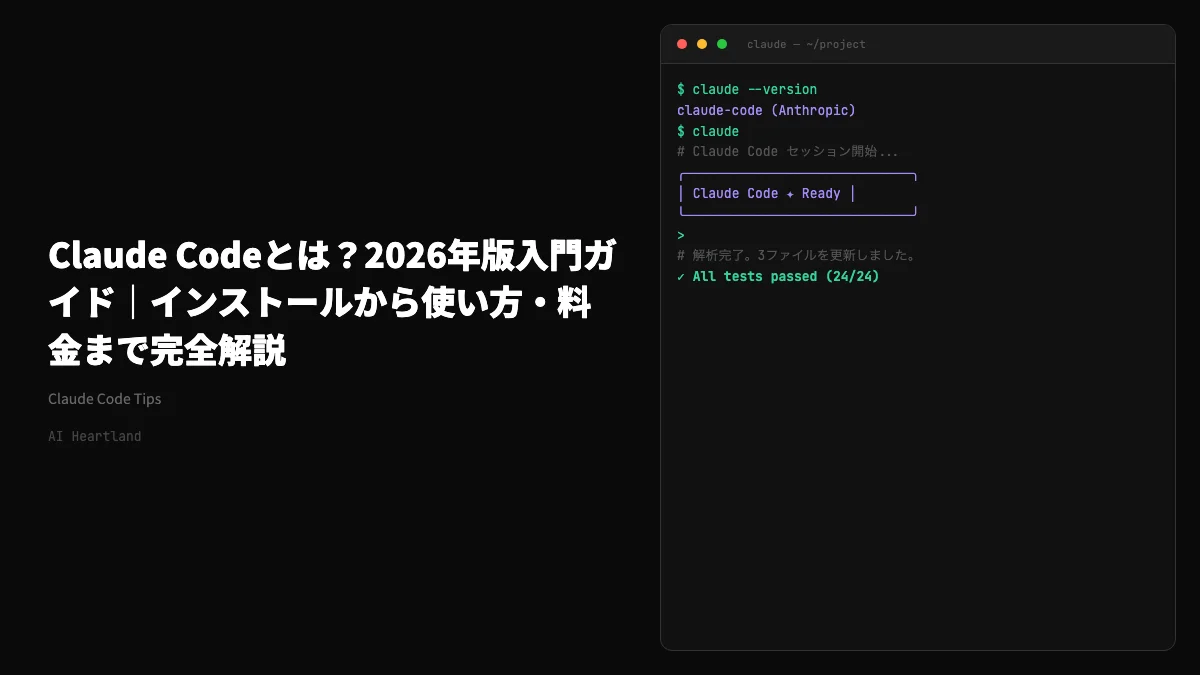
ターミナルに1行打つだけで、Claude Codeがコードベース全体を読んでテストを書き、GitHubにPRを作成してレビューコメントまで返す。2025年末から2026年3月にかけて「claude code 使い方」の月間検索数が9,900から40,500へと急増したのは、この体験が開発者の口コミで一気に広まったからだ。
本記事では、インストールから本番運用まで2026年4月時点の公式ドキュメントに基づく正確な情報をまとめた。Claude Code初日の人も、使い込んでいるが設定を体系化したいエンジニアも、参照できる1本にすることを目指した。
- Claude CodeはAnthropic公式のターミナル型AIコーディングエージェント。インストールから本番運用まで、2026年4月時点の公式情報を1本に集約
- CLAUDE.mdの4層ヒエラルキー・Hooksの自動化・MCP連携・VS Code/JetBrains統合を実例コード付きで解説
- 料金プラン比較・GitHub Actions連携・トラブルシューティングまで、初日のユーザーから本番運用エンジニアまで参照できる総合ガイド
Claude Codeとは——エージェント型AIの到達点
Claude Codeは、Anthropicが開発するターミナルベースのAIコーディングエージェントだ。単なるコード補完ツールではなく、自律的にファイルを読み書きし、コマンドを実行し、GitHubのPRを作成する「エージェント型」の開発支援AIである。
通常のAIアシスタントとの根本的な違い
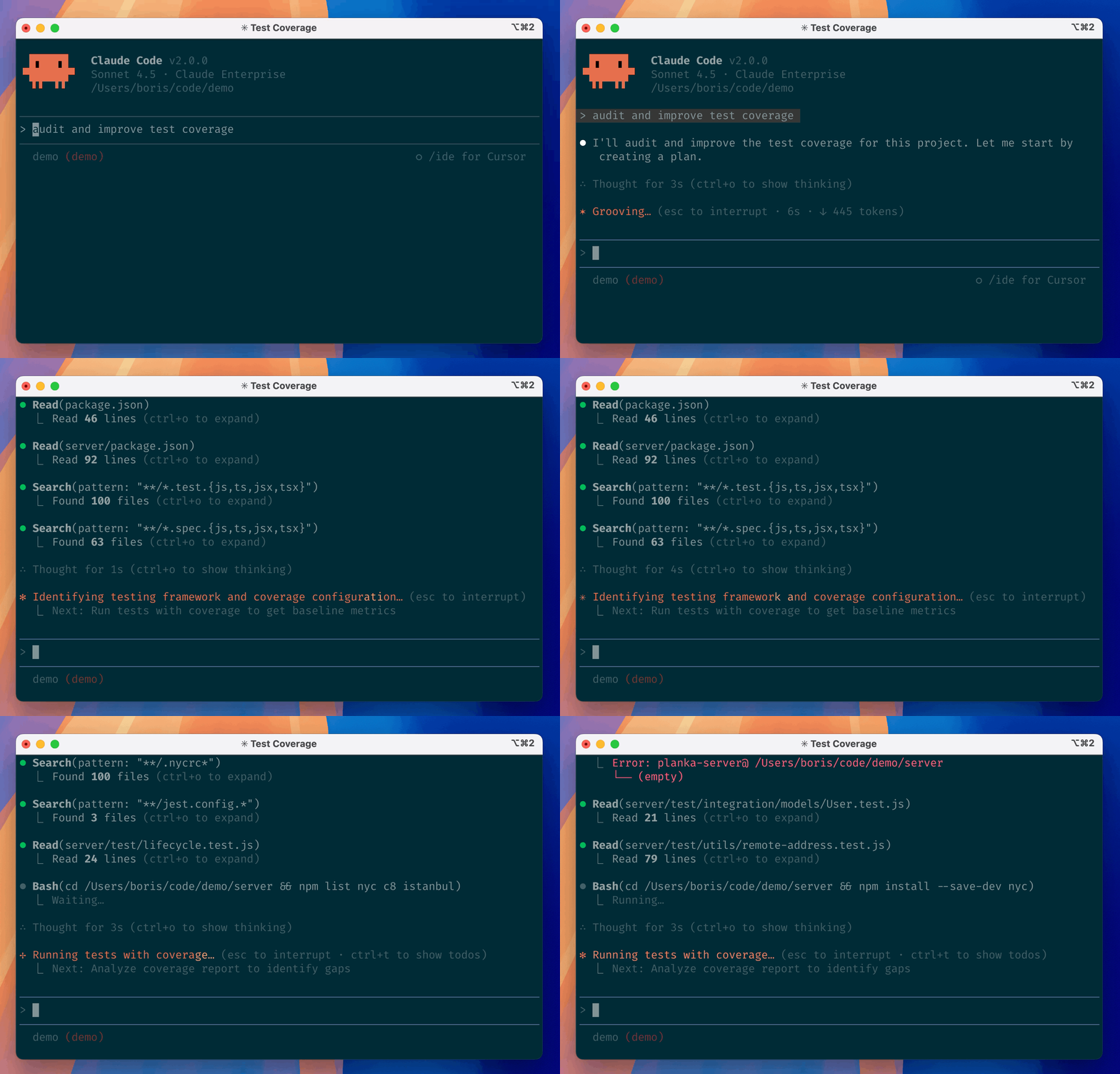
ChatGPTやClaude.aiとの最大の違いは「実行能力」にある。会話型AIはコードを提案するが、Claude Codeはそのコードを実際に書いてテストして動作確認する。
このループが「ユーザーが介入しなくても」回り続けるのがClaude Codeの核心だ。指示を出したらターミナルを離れて15分後に戻ると、テストが通ったPRが出来上がっている——という使い方が現実に可能になった。
主なツール(実行できる操作)
Claude Codeが内部で使えるツールは公式ドキュメントで公開されており、主なものは以下の通りだ:
| ツール名 | できること |
|---|---|
Read |
ファイル・ディレクトリの内容を読む |
Edit / Write |
ファイルを編集・新規作成する |
Bash |
シェルコマンドを実行する |
Grep |
コードベース内を正規表現検索する |
Glob |
パターンでファイルを検索する |
WebFetch |
URLからコンテンツを取得する |
MCP tools |
外部サービスとやり取りする(GitHub, Slack等) |
GitHub Copilot・Cursorとの違い
3つのAIコーディングツールの立ち位置
- GitHub Copilot: エディタ内のコード補完が中心。タイピング中に提案が出る「補完型」
- Cursor: VS Codeフォーク。エディタ内でチャットしながら編集する「対話型」
- Claude Code: ターミナルから全権限でコードベースを操作する「エージェント型」
インストール・セットアップ——全プラットフォーム対応
推奨:ネイティブインストーラー(macOS/Linux)
最も推奨される方法はネイティブインストーラーだ。自動アップデート機能が有効になり、npmに依存しないため環境の汚染がない。
curl -fsSL https://claude.ai/install.sh | bash
インストール後は claude --version で動作確認する。
Windows PowerShell
irm https://claude.ai/install.ps1 | iex
管理者権限のPowerShellで実行する。WinGetを使う場合は以下でも可:
winget install Anthropic.ClaudeCode
Homebrew(macOS)
brew install --cask claude-code
brew upgrade --cask claude-code を手動で実行するか、ネイティブインストーラーへの移行を推奨する。
VS Code拡張機能
VS Code Marketplaceで “Claude Code” を検索してインストールするか、コマンドラインから:
code --install-extension anthropic.claude-code
VS Code側でClaude Codeが起動するようになり、エディタとターミナルを行き来せずに使える。
JetBrains IDE(IntelliJ / WebStorm / PyCharm等)
JetBrainsのプラグインマーケットプレイスで “Claude Code” を検索してインストールする。IntelliJ IDEA / WebStorm / PyCharm / GoLand / Rider等に対応している。
Claude Desktop / Web
claude.ai からDesktopアプリをダウンロードするか、ブラウザのclaude.aiで利用できる(一部機能に制限あり)。
ログイン・認証
インストール後、初回起動時に認証が必要:
claude login
ブラウザが開き、Anthropicアカウントでログイン。ProまたはMax以上のプランが必要だ。APIキーを使う場合は環境変数で設定できる:
export ANTHROPIC_API_KEY=sk-ant-xxxxxxx
基本的な使い方——主要コマンドリファレンス
Claude Codeは基本的にターミナルで動くCLIツールだ。ここではその Claude Code CLIの使い方を、セッションの開始・スラッシュコマンド・実践パターンの順に押さえる。GUIではなくコマンドで操作するため、claudeのあとに渡すフラグ(-pや--continueなど)を覚えるほど作業が速くなる。全フラグの網羅はClaude Code 全コマンド完全リファレンスに譲り、ここでは日常でよく使う最小セットに絞る。
セッションの開始と基本操作
# インタラクティブセッション開始
claude

# 1回だけ実行(非インタラクティブ)
claude -p "このリポジトリのREADMEを更新してください"

# 前のセッションを継続
claude --continue

# 特定のファイルをコンテキストに追加して起動
claude --add-file src/main.py
セッション内スラッシュコマンド:
| コマンド | 動作 |
|---|---|
/help |
利用可能なコマンド一覧を表示 |
/clear |
会話履歴をクリア(コンテキストをリセット) |
/compact |
会話を要約してコンテキストを圧縮(長時間セッション向け) |
/memory |
現在のメモリ内容を確認・編集 |
/review |
現在のPRをレビュー |
/schedule |
スケジュールタスクを作成 |
キーボードショートカット
| ショートカット | 動作 |
|---|---|
Ctrl+Esc |
実行中のタスクに割り込んで新しい指示を出す |
Shift+Tab |
自律モード(Auto)と確認モードを切り替え |
Ctrl+C |
現在のアクションをキャンセル |
Shift+Tabの活用:自律モードにするとClaude Codeはファイル操作・コマンド実行を確認なしで進める。信頼できるタスク(テスト一括追加など)では自律モード、本番コードへの大幅変更では確認モードと使い分けると効率が良い。
よく使う実践パターン
# テストが落ちているので直してほしい
claude -p "npm testが失敗しています。エラーを修正してください"

# PRレビューを依頼
claude -p "/review このPRの問題点を指摘してください"

# コードベース全体をリファクタリング
claude -p "src/以下のTypeScriptファイルをES Moduleに統一してください"

# CI/CDで使う(非インタラクティブ)
claude -p "このコードのセキュリティ脆弱性をチェックしてください" --no-interactive
サブエージェント・マルチエージェント構成
# サブエージェントとして起動
claude --subagent

# リードエージェントがサブエージェントにタスクを分配
claude -p "3つのマイクロサービスを並列で実装してください" --max-subagents 3
複数のClaude Codeが並列で動き、リードエージェントが結果を統合する。大規模なリファクタリングや、独立した複数機能の同時実装に有効だ。
MCP設定——claude mcp addで外部ツールを繋ぐ
Claude Codeの守備範囲を広げる要がMCP(Model Context Protocol)設定だ。MCPサーバーを追加すると、GitHub・Figma・ブラウザ操作・データベースなどの外部ツールをClaude Codeから直接呼び出せる。claude code mcp設定の方法は「CLIコマンド」と「JSONファイル」の2通りがある。
claude mcp addで追加する(最短ルート)
もっとも手早いのはCLIから追加する方法だ。ローカルのstdioサーバーは--のあとに起動コマンドを、リモートのStreamable HTTPサーバーは--transport httpを付けて登録する。
# ローカルのstdioサーバーを追加(-- のあとが起動コマンド)
claude mcp add serena -- serena start-mcp-server --context ide-assistant

# リモートのStreamable HTTPサーバーを追加
claude mcp add --transport http github https://api.githubcopilot.com/mcp/

# 登録済みサーバーの一覧を確認
claude mcp list

# 不要になったサーバーを削除
claude mcp remove serena
JSONで管理する(チーム共有向け)
リポジトリ直下の.mcp.jsonに書いておくと、チーム全員が同じMCP構成を共有できる。CLIで追加した内容も最終的にはこのJSONに反映されるため、レビュー対象にしたい場合はファイル管理が向く。
{
  "mcpServers": {
    "serena": {
      "command": "serena",
      "args": ["start-mcp-server", "--context", "ide-assistant"]
    }
  }
}
接続状態はセッション内で/mcpを実行して確認する。MCPサーバーの選び方・作り方はMCPサーバーとは|仕組み・代表的なサーバー一覧・自作手順を、人気サーバーの具体的な使い方はSerena MCP・Figma MCPの各記事を参照してほしい。
CLAUDE.mdの設定——4層ヒエラルキーを理解する
CLAUDE.mdはClaude Codeへの「指示書」だ。プロジェクトのルール・技術スタック・コーディング規約を書いておくと、Claude Codeはセッション開始時に自動で読み込み、その内容に従って動作する。
4層のヒエラルキー
上位の設定が下位をオーバーライドする。つまりEnterpriseが最優先、Localが最も柔軟だ。
各層の使いどころ
Enterprise層(/etc/claude-code/): 組織のMDMで配布。セキュリティポリシー、禁止コマンド、APIキーの制約など。個人では通常触らない。
Project層(.claude/CLAUDE.md): リポジトリに含めてチームで共有する設定。技術スタック、コーディング規約、テスト実行方法などを書く。
User層(~/.claude/CLAUDE.md): 全プロジェクト共通の個人設定。自分の好みのコードスタイル、よく使うコマンドのエイリアスなど。
Local層(CLAUDE.local.md): .gitignoreに追加してリポジトリに含めない個人設定。個人のAPIキーパス、ローカル環境固有の設定など。
実用的なCLAUDE.md例
# プロジェクト: My API Server

## 技術スタック
- Node.js 20 + TypeScript 5.4
- Express 4.x
- PostgreSQL 16 + Prisma ORM
- Jest for testing

## コーディングルール
- 関数は必ずJSDocコメントを付ける
- anyは使用禁止、unknownを使う
- エラーはすべてカスタムエラークラスでラップする

## テスト実行
```bash
npm test          # 全テスト
npm test -- --watch  # ウォッチモード
npm run test:e2e  # E2Eテスト
禁止事項
- productionデータベースへの直接クエリ
- secrets/を含むファイルの編集
- package.jsonのdevDependenciesの変更 ```
CLAUDE.mdのベストプラクティス
- 「何を使っているか」(技術スタック)を冒頭に書く
- 「何をしてはいけないか」(禁止事項)を明示する
- テストや起動コマンドを正確に書く(Claude Codeが自分で実行確認できる)
- 長すぎると読み込みが遅くなるので1,000〜3,000文字が目安
より詳しいCLAUDE.mdの設計についてはClaude Codeベストプラクティス完全ガイド2026年版で解説している。また、.claude/commands/フォルダを使ったスキル定義についてはClaude Skillsを徹底解説|スキルはフォルダ——Anthropicエンジニアが明かした仕組みと使い方を参照してほしい。
Hooks——自動化の要
HooksはClaude Codeのツール実行前後に外部スクリプトを自動実行する仕組みだ。Claude Codeの動作を「ハーネス」として制御する核心的な機能であり、本番運用では必須の設定になる。
Hooksの設定場所
| ファイル | スコープ | Git管理 |
|---|---|---|
~/.claude/settings.json |
全プロジェクト共通 | 対象外 |
.claude/settings.json |
プロジェクト固有 | 対象(チーム共有) |
.claude/settings.local.json |
プロジェクト個人設定 | 対象外 |
Hooksのイベント一覧
| イベント | タイミング |
|---|---|
PreToolUse |
ツール実行前(キャンセル可能) |
PostToolUse |
ツール実行後(ログ・通知) |
UserPromptSubmit |
ユーザーがプロンプトを送信した直後 |
SessionStart |
セッション開始時 |
SessionEnd |
セッション終了時 |
PermissionRequest |
Claude Codeが許可を求めた時 |
FileChanged |
ファイルが変更された時 |
Hooks設定の書き方
.claude/settings.json または ~/.claude/settings.json に以下のように記述する:
{
  "hooks": {
    "PreToolUse": [
      {
        "matcher": "Bash",
        "hooks": [
          {
            "type": "command",
            "command": ".claude/hooks/check-bash.sh",
            "timeout": 30
          }
        ]
      }
    ],
    "PostToolUse": [
      {
        "matcher": "Write|Edit",
        "hooks": [
          {
            "type": "command",
            "command": ".claude/hooks/lint.sh"
          }
        ]
      }
    ],
    "SessionEnd": [
      {
        "matcher": "*",
        "hooks": [
          {
            "type": "command",
            "command": ".claude/hooks/notify.sh"
          }
        ]
      }
    ]
  }
}
matcher フィールドで対象ツールを絞り込める。"Bash" はBashツールのみ、"Write|Edit" はWriteまたはEditツール、"*" はすべてのツールにマッチする。
よく使うHooksのパターン
パターン1: ファイル書き込み後に自動lint
#!/bin/bash
# .claude/hooks/lint.sh
FILE=$(echo $CLAUDE_TOOL_INPUT | jq -r '.file_path // empty')
if [[ "$FILE" == *.ts || "$FILE" == *.js ]]; then
  npx eslint "$FILE" --fix
fi
パターン2: 危険なコマンドのブロック
#!/bin/bash
# .claude/hooks/check-bash.sh
COMMAND=$(echo $CLAUDE_TOOL_INPUT | jq -r '.command')
if echo "$COMMAND" | grep -qE "rm -rf|DROP TABLE|DELETE FROM .* WHERE 1"; then
  echo "BLOCKED: Dangerous command detected" >&2
  exit 1
fi
パターン3: セッション終了時にSlack通知
#!/bin/bash
# .claude/hooks/notify.sh
curl -X POST -H 'Content-type: application/json' \
  --data '{"text":"Claude Codeセッションが終了しました"}' \
  $SLACK_WEBHOOK_URL
PreToolUseでBashコマンドを検査し、危険なコマンドをブロックすることでCI環境でも安全にClaude Codeを動かせる。本番環境でのClaude Code利用には必ずHooksによるガードレールを設定すること。
Hooksを活用したハーネスエンジニアリングの詳細は【初心者向け】ハーネスエンジニアリング入門|Claude CodeのAIエージェントを確実に動かす設計技法で詳しく解説している。
VS Code / JetBrains / Desktop / Web連携
VS Code連携の詳細
VS Code拡張機能をインストールすると、エディタのサイドパネルからClaude Codeを操作できる。
主な機能:
- インラインチャット: ファイルを選択して右クリック → “Ask Claude Code”
- ターミナル統合: VS Code組み込みターミナルでclaudeコマンドを実行
- 差分表示: Claude Codeの変更をVS Codeの差分ビューで確認・承認
- 拡張機能コンテキスト: 開いているファイル・選択範囲を自動でコンテキストに追加
# VS Code拡張機能のインストール
code --install-extension anthropic.claude-code

# インストール確認
code --list-extensions | grep anthropic
JetBrains IDE連携
IntelliJ IDEA / WebStorm / PyCharm / GoLand / Rider等に対応。プラグインマーケットプレイスで “Claude Code” を検索してインストールする。
設定: Preferences → Plugins → Marketplace → "Claude Code" を検索してインストール後、IDEを再起動。
主な機能:
- エディタ統合チャット: ⌘+Shift+A(Macの場合)でClaude Codeパネルを開く
- コンテキストメニュー: コードを選択して右クリック → “Claude Code: Explain / Refactor / Test”
- ターミナルウィンドウ: JetBrains組み込みターミナルとシームレスに連携
Desktop App
claude.ai のDesktopアプリをダウンロードすると、macOS/Windowsのネイティブアプリとして動作する。
特徴:
- ブラウザなしでclaude.aiにアクセス
- キーボードショートカット(⌥+Space)でどこからでも呼び出し可能
- ローカルファイルのドラッグ&ドロップ対応
MCPサーバーとの連携
Claude CodeはMCP(Model Context Protocol)をネイティブサポートしており、外部サービスとの連携が容易だ。
# MCPサーバーの追加(コマンドライン)
claude mcp add my-github-server \
  -e GITHUB_TOKEN=ghp_xxxx \
  -- /path/to/github-mcp-server

# 設定確認
claude mcp list
または ~/.claude/claude_desktop_config.json にJSON設定を記述:
{
  "mcpServers": {
    "github": {
      "command": "npx",
      "args": ["-y", "@modelcontextprotocol/server-github"],
      "env": {
        "GITHUB_PERSONAL_ACCESS_TOKEN": "ghp_xxxx"
      }
    },
    "slack": {
      "command": "npx",
      "args": ["-y", "@modelcontextprotocol/server-slack"],
      "env": {
        "SLACK_BOT_TOKEN": "xoxb-xxxx"
      }
    }
  }
}
MCPサーバーの作り方についてはMCPサーバーの作り方2026完全ガイドを参照してほしい。
CI/CD連携——GitHub Actionsでの自動化
Claude Codeは単なる開発ツールにとどまらず、CI/CDパイプラインに組み込めるのが大きな強みだ。
GitHub Actionsでの基本設定
# .github/workflows/claude-review.yml
name: Claude Code Review
on:
  pull_request:
    types: [opened, synchronize]

jobs:
  review:
    runs-on: ubuntu-latest
    steps:
      - uses: actions/checkout@v4

      - name: Claude Code Review
        uses: anthropics/claude-code-action@v1
        with:
          anthropic_api_key: $
          task: "このPRのコードをレビューしてください。バグ・セキュリティリスク・パフォーマンス問題を指摘してください。"
          model: "claude-sonnet-4-6"
自動テスト修正パイプライン
# .github/workflows/auto-fix.yml
name: Auto Fix Failing Tests
on:
  workflow_dispatch:

jobs:
  fix:
    runs-on: ubuntu-latest
    steps:
      - uses: actions/checkout@v4

      - name: Run tests
        id: test
        run: npm test || echo "TESTS_FAILED=true" >> $GITHUB_OUTPUT

      - name: Claude Code Fix
        if: steps.test.outputs.TESTS_FAILED == 'true'
        uses: anthropics/claude-code-action@v1
        with:
          anthropic_api_key: $
          task: "テストが失敗しています。エラーログを確認してコードを修正し、テストが通るようにしてください。"

      - name: Create PR
        if: steps.test.outputs.TESTS_FAILED == 'true'
        run: gh pr create --title "fix: Auto-fix failing tests" --body "Claude Codeによる自動修正"
        env:
          GH_TOKEN: $
ANTHROPIC_API_KEY をリポジトリのSecretsに登録する。Proプランのセッションベース認証はCI/CDでは使えないため、必ずAPIキーを使う。
料金・プラン比較——どのプランを選ぶべきか
Anthropicのプラン構成
| プラン | 料金 | Claude Code | 特徴 |
|---|---|---|---|
| Free | $0 | 利用不可 | claude.aiのみ |
| Pro | $20/月 | 利用可 | 標準アクセス |
| Max(5倍) | $100/月 | 優先アクセス | 高レート制限 |
| Max(20倍) | $200/月 | 最優先 | 最大スループット |
| Team | $25/ユーザー/月 | 利用可 | 管理機能あり |
| Enterprise | 個別見積 | 利用可 | SSO・監査ログ等 |
| API(従量課金) | トークン単価 | 利用可 | 開発・CI向け |
APIを直接使う場合の代表モデル料金(2026年4月時点の参考値):
claude-sonnet-4-6: 開発・CI/CDの主力モデルclaude-opus-4-7: 複雑なタスク向けの最高精度モデル
Claude Code vs Cursor vs GitHub Copilot
Claude Code vs Cursor
| 比較軸 | Claude Code | Cursor |
|---|---|---|
| インターフェース | ターミナル(CLI) | VS Codeフォーク(IDE) |
| 操作方式 | 自然言語エージェント | エディタ内AI支援 |
| ファイル操作 | 自律的に実行 | 提案型 |
| Git操作 | 自律的にコミット・PR作成 | 限定的 |
| コードベース把握 | プロジェクト全体 | カーソル周辺〜ファイル単位 |
| 対象ユーザー | CLI愛好者・バックエンド | フロントエンド・初心者 |
| 料金 | Pro $20〜 | $20/月 |
Claude Code vs GitHub Copilot
| 比較軸 | Claude Code | GitHub Copilot |
|---|---|---|
| 動作方式 | エージェント型(自律実行) | 補完型(提案) |
| コンテキスト | コードベース全体 | カーソル周辺 |
| Git操作 | ○(コミット・PR作成) | △(限定的) |
| ターミナル操作 | ○(コマンド実行) | × |
| CI/CD連携 | ○(GitHub Actions対応) | △ |
| 料金 | $20/月〜 | $10/月〜 |
使い分けの結論:日常の補完はGitHub Copilot、UIを触りながら開発するフロントエンドはCursor、コードベース全体を操作したり大規模リファクタをするときはClaude Codeというのが現実的な使い分けだ。予算があれば3つを目的別に使い分けると生産性が最大化する。
トラブルシューティング——よくある問題と解決法
インストールが失敗する
# Node.jsのバージョン確認
node --version  # 18以上が必要

# npmではなくネイティブインストーラーを使う
curl -fsSL https://claude.ai/install.sh | bash
npm install -g claude-code は過去の方法で、現在は非推奨。ネイティブインストーラーを使うことを公式が推奨している。npmでインストールした場合は npm uninstall -g claude-code で削除してからネイティブインストーラーを使う。
認証エラーが出る
# 再ログイン
claude logout
claude login

# APIキーを使う場合
export ANTHROPIC_API_KEY=sk-ant-xxxxxxx
claude  # 起動確認
コンテキストウィンドウが不足する
/compact
長時間のセッションでは会話履歴がコンテキストを圧迫する。/compact を実行すると会話を要約してコンテキストを解放する。
レート制限に引っかかる
# ストリーミングを無効化して1回のリクエストを軽くする
claude -p "タスク" --no-stream

# または短いタスクに分割する
claude -p "まずsrc/auth/を分析してください"
claude -p "続いて認証フローの問題点を特定してください"
頻繁にレート制限に当たる場合はMaxプランへのアップグレードを検討する。
Hooksのデバッグ
# Hookスクリプトの実行ログを確認
cat ~/.claude/hooks.log

# 環境変数を確認(Hookスクリプト内で利用可能)
echo $CLAUDE_TOOL_NAME    # 実行されたツール名
echo $CLAUDE_TOOL_INPUT   # ツールへの入力(JSON文字列)
echo $CLAUDE_TOOL_OUTPUT  # ツールの出力(JSON文字列)
MCP接続エラー
# MCPサーバーの一覧確認
claude mcp list

# 特定サーバーの削除と再追加
claude mcp remove my-server
claude mcp add my-server -e API_KEY=xxx -- /path/to/server

# 設定ファイルのJSON構文確認
cat ~/.claude/claude_desktop_config.json | python3 -m json.tool
Code with Claude London 2026——開発者カンファレンスで示された次のステップ
2026年5月19日、ロンドンで開催された Code with Claude London 2026 では、Claude Codeの次なる方向性が明示された。Ralph LoopによるSpec-Driven開発・Elicit ÆPLによるエージェントDSL・Adaptive ThinkingによるOpus 4.7の動的活用——これらはいずれも「Claude Codeを深く使い込んでいる組織」が直面する課題への回答だ。
セッション内容の完全解説は Code with Claude London 2026 完全ガイド|全11セッション動画・要約・登壇者まとめ を参照してほしい。
まとめ——Claude Codeを本番運用するための全体像
本記事で解説した内容を整理する。
Claude Code本番運用チェックリスト
- インストール: ネイティブインストーラーを使う(Homebrew/npmは非推奨)
- CLAUDE.md: Project層に技術スタック・禁止事項・テストコマンドを記載
- Hooks設定: PreToolUseで危険コマンドをブロック、PostToolUseでlintを自動実行
- MCP連携: GitHub・Slack等のMCPサーバーを設定してコンテキストを拡張
- CI/CD: GitHub Actions +
claude-code-actionでPR自動レビューを設定 - コスト管理: 開発はProプラン、高負荷な本番CI/CDはAPI従量課金を使い分け
Claude Codeは2025年末から2026年にかけて急速に進化し、単なるAIアシスタントからエンジニアの「もう一人の開発者」へと変わった。エージェント型AIが実用レベルに達した今、Hooksによる制御とMCPによる拡張を組み合わせることで、従来の開発ワークフローを根本から変えられる段階に来ている。
より詳細な設定と実践的なパターンについては以下の関連記事も参照してほしい:
- Claude Skillsを徹底解説|スキルはフォルダ——Anthropicエンジニアが明かした仕組みと使い方
- 【初心者向け】ハーネスエンジニアリング入門|Claude CodeのAIエージェントを確実に動かす設計技法
- Claude Codeベストプラクティス完全ガイド2026年版
- MCPサーバーの作り方2026完全ガイド