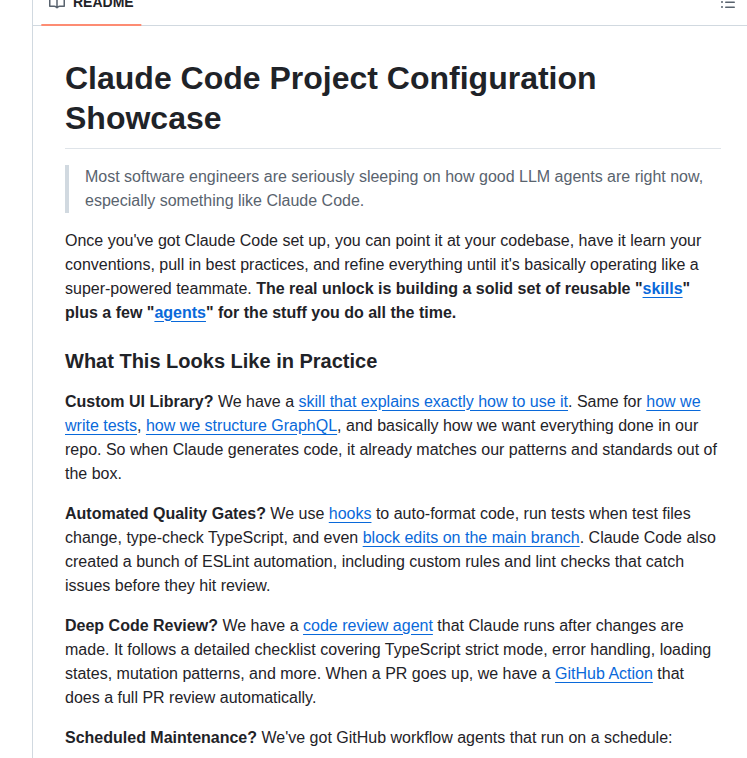
この記事ではClaude Codeに特化して解説します。Claude Code全般は Claude Code完全ガイド2026:インストールから本番運用まで をご覧ください。
概要
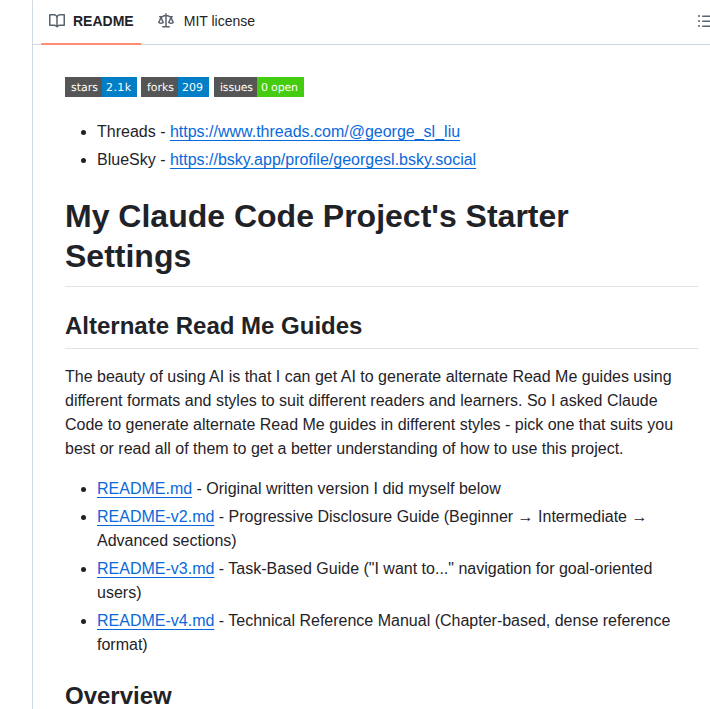
このリポジトリは、Claude Code プラットフォームを活用するための実例中心のガイド集です。slash commands、hooks、skills、MCP servers、subagents といった Claude Code の各機能を、段階的に学習できる構成になっており、各レベルでコピペですぐに動作するテンプレートが付属しています。Claude Code の機能を本格的に業務に組み込みたい開発者の「次のステップが見えない」という問題を解決します。
主な機能
- 段階的学習フロー:基本概念から複雑なエージェント実装まで、難度順に整理された章立て
- ビジュアル解説:テキストだけでなくMermaidダイアグラムで概念を視覚化。プラグインモジュールではアーキテクチャ図やシーケンス図で全体像を把握できる
Pluginは Slash Commands・Subagents・MCP Servers・Hooks・Configurationをまとめてバンドルする仕組みだ。
インストール時の処理フローは以下の通り。/plugin install pr-review のように1コマンドで各コンポーネントが自動設定される。
Marketplaceの構成は3種類に分かれる。
anthropics/claude-plugins-official"] C["Community
Marketplace"] D["Enterprise
Private Registry"] A --> B A --> C A --> D B -->|Categories| B1["Development"] B -->|Categories| B2["DevOps"] B -->|Categories| B3["Documentation"] C -->|Search| C1["DevOps Automation"] C -->|Search| C2["Mobile Dev"] C -->|Search| C3["Data Science"] D -->|Internal| D1["Company Standards"] D -->|Internal| D2["Legacy Systems"] D -->|Internal| D3["Compliance"]
- 動作実証済みテンプレート:コピペで即座に動作する実装例が各セクションに付属
- Slash Commands の活用:コマンド設計と実装パターン
- Hooks と状態管理:ワークフロー内での状態保持と連携方法
- Skills の設計と実装:再利用可能なスキルコンポーネントの構築
- MCP Servers との連携:外部ツール・サービス統合の実装ガイド。LangChainやDifyといったエージェントフレームワークとの違いも理解しやすい
- Subagents による分散処理:複数エージェント間の協調と通信パターン
- 実践的なトラブルシューティング:よくある実装エラーと対処法の具体例
技術スタック
- プラットフォーム: Claude Code 2.1+
- ドキュメント形式: Markdown + ビジュアルアセット(PNG, SVG)
- バージョン管理: Git
Claude Code初心者向け導入方法
- リポジトリをクローン:
git clone https://github.com/luongnv89/claude-howto.git cd claude-howto -
README の「Getting Started」セクションで、あなたのレベル(初級・中級・上級)を選択
-
各セクションのテンプレートを参照し、Claude Code 内で実装を進める
-
ビジュアルガイドに従い、slash commands、hooks、skills を組み合わせてワークフローを構築
- 動作を確認後、テンプレートを自分のユースケースに適応させる
競合比較
| 特徴 | claude-howto | 公式ドキュメント | LangChain Hub | 他の AI 開発環境 |
|---|---|---|---|---|
| Claude Code テンプレート | ◎(豊富) | △(最小限) | × | × |
| ビジュアル解説 | ◎ | △ | △ | △ |
| ワークフロー設計パターン | ◎ | △ | △ | △ |
| 日本語対応 | ◎ | × | △ | △ |
| 段階的学習フロー | ◎ | △ | △ | △ |
差別化ポイント:
このリポジトリの強みは「Claude Code 特化」と「実装即応性」の両立です。Claude Code Auto Modeのような新機能にも対応しており、公式ドキュメントは機能説明に重点を置き参照リファレンス的であり、他の開発環境ガイドは一般的な LLM 実装に焦点を当てています。claude-howto は Claude Code 環境内での実装に特化し、初級者が「何から始めるか」を示し、中級者が「次に何を学ぶか」を導き、上級者が「複雑なワークフローをどう設計するか」を実例で示す、という一貫した構成になっています。また、ビジュアル資産が豊富なため、複雑な概念(slash command チェーン、hooks による状態遷移、subagents 間の通信など)が直感的に理解できます。
活用シーン
-
開発チーム内での Claude Code スキル共有:チーム内に Claude Code 未経験者がいるとき、段階的なテンプレートで基本から応用まで段階的に習得できる
-
定型タスク自動化の実装:定期レポート生成、ドキュメント分類、データ処理など、既存テンプレートをベースに ワークフローを構築できる
-
複雑なエージェントシステムの設計:複数の skills を組み合わせたシステムを作るとき、「どう分割するか」「状態をどう管理するか」「MCP servers をどう統合するか」をガイドの実装例から学べる
Claude Codeの使い方を学ぶべき人
-
Claude Code は知ってるが、本格実装になると何から始めるか分からない開発者:段階的なテンプレートで迷わずスタートできる
-
チーム全体を Claude Code 活用へ転換したい技術リーダー:統一的な学習パスと実装パターンを提供でき、技術的ばらつきを減らせる
-
エージェント設計の理論は知っているが、Claude Code での実装に落とし込むのに不安がある開発者:実装コード例が豊富で、概念から実践への橋渡しができる
-
ワークフロー自動化を短期間で立ち上げる必要がある小規模チーム:テンプレート活用で開発期間を短縮できる
-
slash commands、hooks、MCP servers の組み合わせ方を学びたい実装者:組み合わせパターンと設計ガイドが明示されている
Claude Codeの使い方の基礎を押さえたら、Claude Code Auto Modeで自動コーディングの世界にも踏み込んでみよう。エージェントフレームワークとの違いが気になる方はLangChainの解説記事も参考になる。また、MCPサーバーとの連携を深掘りしたい場合はMCPマネージャーの使い方が実装の近道だ。
Claude Code 使い方の基本コマンドリファレンス
Claude Codeを使い始めたばかりの初心者が最初に覚えるべきコマンドとショートカットを整理する。
よく使うslash commands
# ファイルの内容を要約してもらう
/compact

# 会話をリセットして新しいタスクに取り組む
/clear

# 現在のセッションを振り返る
/recap

# コストを確認する
/cost
CLAUDE.mdでプロジェクト設定を管理する
プロジェクトルートにCLAUDE.mdを配置すると、Claude Codeが毎回の会話でプロジェクト固有のルールを読み込む。
# CLAUDE.md の例

## プロジェクトルール
- テストは必ずpytestで実行する
- コミットメッセージはConventional Commits形式
- TypeScriptの型は `any` を使わない

## コマンド
- ビルド: `npm run build`
- テスト: `npm test`
- リント: `npm run lint`
hooksの設定例
settings.jsonにhooksを定義すると、Claude Codeの特定のアクションに対して自動的にスクリプトを実行できる。
{
  "hooks": {
    "PostToolUse": [
      {
        "matcher": "Write|Edit",
        "command": "npm run lint --fix $CLAUDE_FILE_PATH"
      }
    ]
  }
}
上記の例では、Claude Codeがファイルを書き込むたびに自動でlintが実行される。
MCPサーバーの接続設定
MCPサーバーを追加するには、プロジェクト設定に以下を追加する。
{
  "mcpServers": {
    "my-server": {
      "command": "npx",
      "args": ["-y", "@example/mcp-server"]
    }
  }
}
MCPサーバーの構築ガイドで詳細な手順を解説している。
Claude Code使い方のよくある質問(FAQ)
Q. Claude Codeの料金はいくらですか? Claude Proプラン(月額20ドル)またはMaxプラン(月額100ドル・200ドル)のサブスクリプションに含まれる。API従量課金との違いはClaude Codeキャッシュバグの記事で解説している。
Q. Claude CodeとCursorの違いは? Claude CodeはCLIベースのターミナルツール、CursorはIDEエディタ。CLIの自由度とgit操作の強さがClaude Codeの強み。詳しくはClaude Code vs Cursor比較記事を参照。
Q. Claude Codeでファイルを編集するのが不安です。安全ですか?
Claude Codeはデフォルトで編集前に確認を求める。git commitも明示的な許可なしには実行しない。不安な場合はgitブランチを切ってから作業するのが安全なプラクティス。
Q. プロジェクトに合わせた指示を毎回伝えるのが面倒です
CLAUDE.mdファイルをプロジェクトルートに配置すれば、毎回の会話で自動的に読み込まれる。上記の設定例を参考に作成しよう。
関連記事: Claude Code完全ガイド2026:インストールから本番運用まで