Claudian(クローディアン) は、普段メモを書いているObsidianのフォルダの中で Claude Code / Codex を動かすためのOSSプラグインだ。この記事ではClaudianが「①結局何ができるのか」「②何を解決するのか」「③何を代替できるのか」を、インストール手順・使い方・Codex連携まで含めて日本語で完全解説する。なお、Claude Code全般の基礎は Claude Code|2026年版・インストールからCLAUDE.md・Hooks・本番運用までの実装手引き をあわせて参照してほしい。
・Claudian = Claude Code / Codex / Grok Build / Opencode / Pi を Obsidian に埋め込むOSSプラグイン(MITライセンス、GitHubスター14,430・v2.0.41)。Vaultがそのまま「AIエージェントの作業ディレクトリ」になる
・何ができる=ノートの読み書き・grep検索・bash実行・マルチステップ作業を、チャット/インライン編集/@mention/Plan Mode/MCPというObsidian内のUIから呼び出せる
・何を代替する=「ターミナルのClaude CodeとObsidianの往復」や「文章を挿入するだけの旧来AIプラグイン」。ノート中心の知的作業をエージェント化したい人に最適
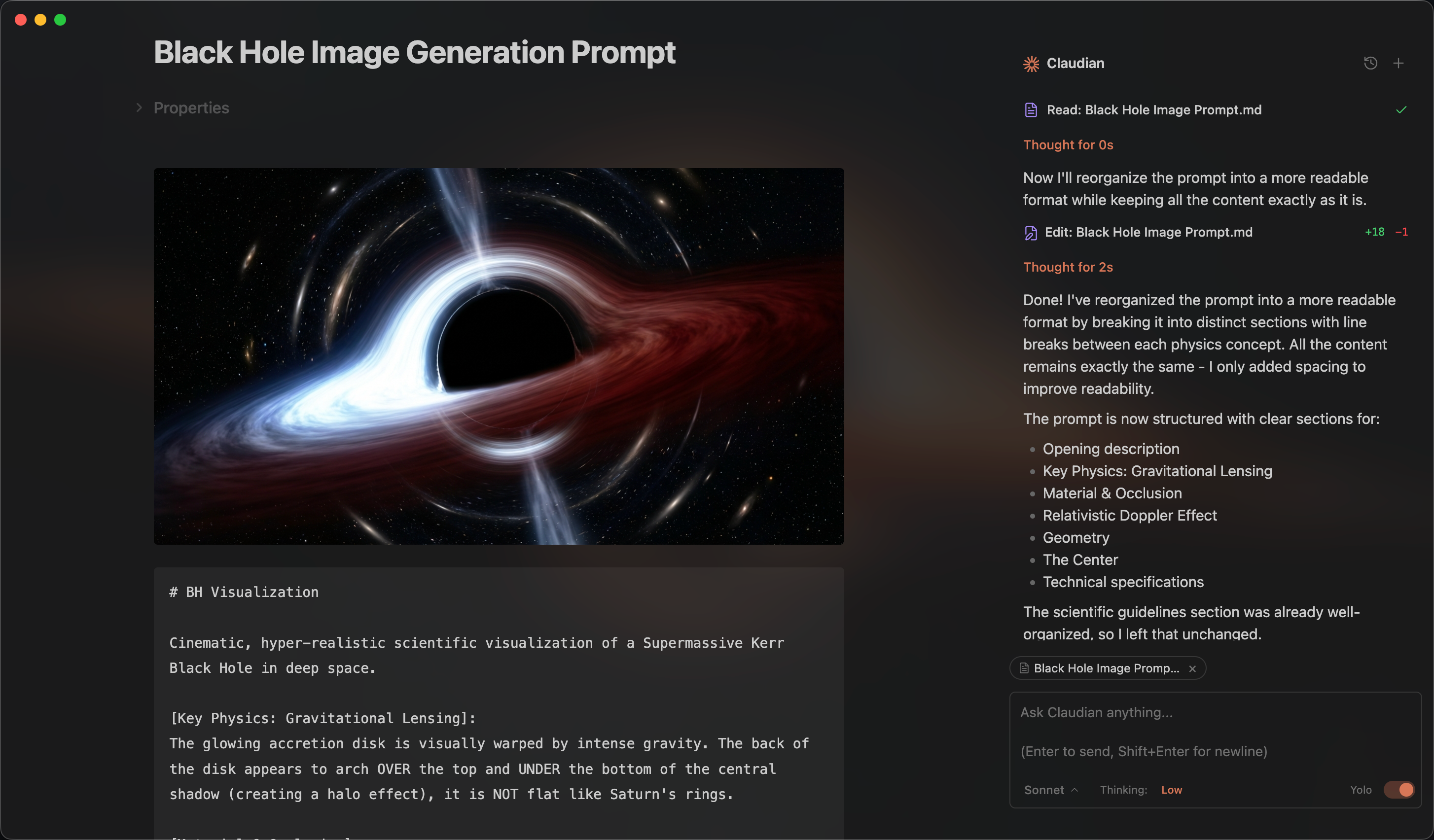
Claudianとは:ObsidianをAIエージェントの作業環境に変えるOSSプラグイン
2026年7月30日時点でGitHubスター14,430・Fork 928まで伸び、Obsidianコミュニティで急速に普及しているプラグインが Claudian だ。開発者YishenTu氏が公開している Claudian は、Obsidian Vault(ノートのフォルダ)をそのまま Claude Code / Codex CLI の作業ディレクトリとして扱えるTypeScript製プラグインである。普段メモを書いているフォルダの中で、AIエージェントがファイルを読み書き・検索し、bashコマンドを実行し、マルチステップのワークフローを回す。
これまで Obsidian 内の AI プラグインは「AIで文章生成してカーソル位置に挿入する」が主な用途だった。Text Generator や Copilot for Obsidian はチャット機能や生成機能を提供するが、ファイルシステムへの書き込み・検索・bash実行といった「エージェント」としての挙動はサポートしていない。Claudianの最大の差別化点は、Claude Codeの強みである「ローカルファイルを扱うエージェントランタイム」をそのまま Obsidian に取り込んだ点にある。
Vault配下のMarkdown・画像・スクリプト・PDFに対して、Claudeがファイル編集ツール・Grepツール・Bashツールを使って自律的に動く。 .claude/ や .claudian/ ディレクトリをVault内に持ち、セッションやMCP設定を Vault 単位で管理できるため、研究ノート・技術ブログ・業務手順書といった用途ごとに独立した「AIワークスペース」を持てる。
Claudianで結局「何ができる」のか
Claudianを一言で言えば「Obsidianのサイドバーに常駐するAIエージェント」だ。具体的にできることは次の通り。
・Vault内のノートを横断してgrep/glob検索し、条件に合うノートを集めて要約・再構成する
・選択したテキストや段落を、単語単位のdiffプレビュー付きでインライン書き換えする
・複数ノートをまたいだ処理(Daily Noteから未完タスクを抽出してWeekly Noteに集約、など)を一括実行する
・.claude/skills/ に置いた再利用可能なスキルや、MCPサーバー経由の外部ツール(Notion・GitHub等)を呼び出す
・Plan Modeで「まず計画→承認→実装」の慎重運転を挟み、Vaultの大規模リファクタを安全に進める
類似の方向性を目指すツールとしては、ターミナルネイティブの OpenCode や、Everything Claude Code で紹介したClaude Codeエコシステムの派生ツール群がある。ObsidianのノートUIから使えるという点でClaudianは独自のポジションを占める。
Claudian = Claude Code / Codex / Grok Build / Opencode / Pi を Obsidian に埋め込むOSSプラグイン(MIT、スター14,430)
Vault がそのまま「AIエージェントの作業ディレクトリ」になる(ファイル読み書き・検索・bash)
他のObsidian系AIプラグインは「文章生成挿入」止まり、Claudianは「エージェント実行」まで
なぜObsidian×Claude Codeなのか:Claudianが解決する課題と代替できるもの
ターミナルで動く Claude Code が既に強力なのに、わざわざObsidianに組み込む意味は何か。答えは「編集対象と参照対象が一致する環境にエージェントを置く」ことの価値だ。
Obsidianは知識労働者が使う「第二の脳」として広く採用されている。研究ノート、読書メモ、ブログ下書き、会議録、コードスニペット、タスク管理まですべてがMarkdownファイルとして蓄積される。この Vault に対して従来のAI連携は、次の3パターンに留まっていた。
| パターン | 代表プラグイン | できること | できないこと |
|---|---|---|---|
| 文章生成挿入型 | Text Generator | プロンプト→生成テキストをノートに挿入 | 既存ノートを編集・検索・関連付け |
| セマンティック検索型 | Smart Connections | ノート間の関連性をベクトルで検索 | ファイル編集・bash・ツール実行 |
| 外部LLMブリッジ型 | Copilot for Obsidian | OpenAI/Claude APIと直接通信 | エージェント的なマルチステップ実行 |
Claudianは、これらのどれにも属さない「エージェントランタイム型」という第4のカテゴリーを切り開いた。ノートを読み、別のノートに書き、grepで全体を検索し、bashでスクリプトを動かし、複数ステップの作業を自動化する。Claude CodeのReAct(推論と行動のループ)がそのままノート作業にマッピングされる。
Claudianは「何を解決する」のか
Claudianが解決する痛点は、ノート中心のワークフローで繰り返し発生する「手作業のオーバーヘッド」だ。
・文脈の切り替えコスト:ターミナルのClaude Codeとエディタ(Obsidian)を往復すると、開いているノート・カーソル位置・関連ファイルという「文脈」が毎回途切れる。Claudianはノートを開いたまま横のサイドバーで指示できるので、文脈が途切れない
・参照の手間:「あのノートを見て、このノートを直して」という指示が @mention 一発で書ける。ファイルパスをコピペする必要がない
・再現性のなさ:頻出する作業をSkillsとして .claude/skills/ に保存すれば、/コマンドや自然言語トリガーで毎回同じ手順を再現できる
・暴走リスク:Plan Modeで計画を先に見せさせることで、AIが意図しないノートを書き換える事故を防げる
Claudianは「何を代替できる」のか
Claudianが置き換える対象を明確にしておくと、導入判断がしやすい。
・ターミナル版Claude Code+エディタの往復:ノート作業に限れば、Claudianがこの往復を丸ごと吸収する
・文章挿入型のAIプラグイン(Text Generator など):単なる生成挿入ではなく、検索・編集・実行まで担うため上位互換的に置き換わる
・手動のノート整理・集約スクリプト:Daily/Weeklyノートの集計、リンク張り直し、フォーマット統一などの雑務スクリプトを、自然言語指示で代替する
具体的な変化を挙げる。
・論文レビュー: PDFからメモした研究ノート群を Claude に渡し、「最近3ヶ月に読んだRAG関連論文を横断して、まだ試していない手法を抽出して新ノートにまとめて」と指示すると、grepで関連ノートを探し、差分を計算し、新規ノートを作成するところまで一貫実行する
・ブログ執筆: 下書きノートを選択し、インライン編集で「この段落をよりSEO向けに、キーワード Claude Code MCP を自然に含むよう書き換えて」と依頼すると、単語単位のdiffプレビューで提案が表示され、承認/却下/再生成できる
・タスク管理: Daily Note から「今週やり残したタスクを別のWeekly Noteに集約して、優先度順に並べて」と指示すると、複数ファイルを横断してチェックボックス済み/未済の差分を集計する
これらはClaude Code本体のエージェント型実行を、ターミナルではなくObsidianのUIから呼び出す形だ。ターミナルで claude と打つ代わりに、ノートを開いたままサイドバーでエージェントに話しかける。
Claudianの主要機能とアーキテクチャ:チャット・インライン編集・MCP連携
Claudian の機能は大きく分けると、ユーザーが触るUIプリミティブ群と、その裏側でプロバイダーを抽象化するランタイム層に分かれる。まず全体像を図で押さえる。
サイドバーのチャット"] UI --> C2["Inline Edit
選択テキストの単語単位diff編集"] UI --> C3["Slash Commands
/ や $ で呼び出すテンプレ・Skills"] UI --> C4["@mention
Vaultファイル・MCP・外部ファイル参照"] UI --> C5["Plan Mode
Shift+Tabで設計→承認→実装"] UI --> C6["Multi-Tab
複数会話タブ・履歴・fork・resume"] C1 --> RT["Provider Runtime層"] C2 --> RT C3 --> RT C4 --> RT C5 --> RT C6 --> RT RT --> P1["Claude Provider
Claude Code SDK"] RT --> P2["Codex Provider
Codex app-server JSON-RPC"] P1 --> API1["Anthropic API / Openrouter / Kimi"] P2 --> API2["OpenAI API / 互換エンドポイント"] RT --> MCP["MCP Servers
stdio / SSE / HTTP"]
READMEで列挙されている主要機能を、実際の操作イメージと対応させて整理する。
8つのUIプリミティブ
1. Chat Sidebar(サイドバーチャット) — Obsidianのリボンアイコンまたはコマンドパレットからチャットを開く。会話はタブで並列管理でき、各タブは独立したセッションとして ~/.claude/projects/ または ~/.codex/sessions/ に保存される。ノートを開いたまま横にチャットを置いておける。
2. Inline Edit(インライン編集) — ノート内でテキストを選択して設定したホットキーを押すと、単語単位のdiffプレビューが表示されるモーダルが立ち上がる。「この段落を丁寧な口調に書き換えて」「このコードサンプルを TypeScript にポーティングして」といった指示で、選択範囲だけをピンポイントに書き換えられる。差分を見てから承認するので、意図しない書き換えを防げる。
3. Slash Commands & Skills(スラッシュコマンドとスキル) — チャット入力で / または $ を入力すると、再利用可能なプロンプトテンプレートやSkillsの一覧が表示される。スコープは「ユーザーレベル(~/.claude/skills/)」と「Vaultレベル(<vault>/.claude/skills/)」の2階層。Claude Skillsの仕組みをそのまま活用できるため、Claude Code本体で育てたスキル資産がObsidianでも使える。
4. @mention(メンション参照) — @ を入力すると、Vault内のファイル、サブエージェント、MCPサーバー、外部ディレクトリのファイルを参照先として選べる。「@daily/2026-04-14.md の内容を要約して @weekly/2026-W15.md に追記して」といった複数ファイル間の処理が自然な表現で書ける。
5. Plan Mode(プランモード) — Shift+Tab でトグル。エージェントが即座にコードや編集を始めるのではなく、まず「何をどう変更するか」を設計し、承認を得てから実装するモード。大きな変更や複数ファイルにまたがる作業で暴走を防ぐ。Claude Codeの自動承認モードのようなフル自動運転の対極にあたる、慎重運転用のUIだ。
6. Instruction Mode #(指示モード) — チャット入力で # から始まる行は、そのスレッドのカスタムインストラクションとして追加される。「# 常に日本語で答えて。コードコメントは英語」のような指示を、CLAUDE.mdを編集せずにセッション単位で足せる。
7. MCP Servers(MCPサーバー連携) — Model Context Protocol 経由で外部ツールを接続できる。stdio / SSE / HTTP の3方式に対応。Claudianの場合、Vault配下のMCP設定は本体アプリが管理するが、Codexプロバイダー側はCodex CLIが管理するMCP設定をそのまま使う(ここは差分があるので注意)。MCPマネージャーなどの外部ツールと組み合わせると管理が楽になる。
8. Multi-Tab & Conversations(マルチタブと会話管理) — タブごとに独立した会話、履歴、fork(分岐)、resume(再開)、compact(圧縮)が使える。長い議論の途中で別アプローチを試したくなったら fork して並行、飽きたら resume で戻せる。
アーキテクチャ:プロバイダー抽象化の設計
v2.0.0の大きな変更はマルチプロバイダーアーキテクチャへのリファクタだった。src/ の構造を見ると設計思想が明確に読み取れる。
src/
├── main.ts                      # プラグインエントリポイント
├── app/                         # 共通デフォルトとプラグインレベル永続化
├── core/                        # プロバイダー中立のランタイム・レジストリ・型契約
│   ├── runtime/                 # ChatRuntimeインターフェイスと承認型
│   ├── providers/               # プロバイダーレジストリとワークスペースサービス
│   ├── security/                # 承認ユーティリティ
│   └── ...                      # commands, mcp, prompt, storage, tools, types
├── providers/
│   ├── claude/                  # Claude SDKアダプタ、プロンプト符号化、ストレージ、MCP
│   └── codex/                   # Codex app-serverアダプタ、JSON-RPCトランスポート、JSONL履歴
├── features/
│   ├── chat/                    # サイドバーチャット:タブ、コントローラ、レンダラー
│   ├── inline-edit/             # インライン編集モーダルとプロバイダーバックの編集サービス
│   └── settings/                # プロバイダータブ付き設定シェル
├── shared/                      # 再利用可能なUIコンポーネントとモーダル
├── i18n/                        # 国際化(10ロケール対応)
├── utils/                       # 横断ユーティリティ
└── style/                       # モジュラーCSS
core/runtime/ が ChatRuntime インターフェイスを定義し、providers/claude/ と providers/codex/ がそれを実装するという典型的な「戦略パターン」構成だ。新プロバイダーを追加したければ、ChatRuntime を満たすアダプタを書き、providers/registry.ts に登録すればよい。この抽象化のおかげで、ロードマップの「さらに多くのプロバイダー追加」が現実的な作業で済む。i18nが10ロケール対応しているのも興味深く、Obsidianプラグインとしては例外的に国際化に力が入れられており、日本語UIも利用できる。
UIプリミティブは Chat / Inline Edit / Slash・Skills / @mention / Plan Mode / Instruction / MCP / Multi-Tab の8つ
v2.0.0で Claude / Codex 両対応のマルチプロバイダーアーキテクチャに刷新
core層がランタイム契約を定義、providers層がそれを実装する戦略パターン(10ロケール対応)
Claudianのインストール手順と前提条件
Claudian は複数の方法でインストールできる。用途と頻度に応じて選ぶ。
前提条件
・Claude プロバイダー: Claude Code CLI のインストール(native installを推奨)。Anthropic Claude のサブスクリプション/API、または Openrouter、Kimi など互換プロバイダーを使う
・オプションのプロバイダー: Codex CLI / Grok Build / Opencode / Pi のいずれか。使いたいものだけ入れればよい
・Obsidian: v1.7.2 以上(v2.0.41 の manifest.json が "minAppVersion": "1.7.2" を指定。古い解説にある「v1.4.5以上」では現行版は入らない)
・プラットフォーム: デスクトップのみ(macOS / Linux / Windows)。モバイル版Obsidianでは動作しない
モバイル非対応は要注意。Obsidian Sync でVaultをモバイルと共有している場合、.claude/ や .claudian/ ディレクトリは同期されるが、モバイル側でClaudian自体は動かない。
方法1: コミュニティプラグイン検索(最短)
Obsidianの Settings → Community plugins → Browse で「Claudian」を検索し、Install → Enable するだけ。安定版を手軽に使いたいならこれが最短だ。
方法2: GitHub Release から手動インストール(バージョン固定向け)
本番用途で固定バージョンを使いたいときに選ぶ。
# 1. リリースページから最新の main.js / manifest.json / styles.css をダウンロード
# https://github.com/YishenTu/claudian/releases/latest

# 2. Vault内にプラグインフォルダを作成
mkdir -p /path/to/vault/.obsidian/plugins/claudian

# 3. ダウンロードしたファイルを配置
cp ~/Downloads/main.js /path/to/vault/.obsidian/plugins/claudian/
cp ~/Downloads/manifest.json /path/to/vault/.obsidian/plugins/claudian/
cp ~/Downloads/styles.css /path/to/vault/.obsidian/plugins/claudian/

# 4. Obsidianを起動 → Settings → Community plugins → Claudianを有効化
方法3: BRAT(Beta Reviewers Auto-update Tester)経由
自動アップデートが効くため、常に最新版を追いかけたい場合に便利。
1. コミュニティプラグインから「BRAT」をインストール
2. BRATを有効化
3. BRATの設定を開く → "Add Beta plugin"
4. リポジトリURLを入力: https://github.com/YishenTu/claudian
5. "Add Plugin"をクリック → Claudianが自動インストールされる
6. Settings → Community plugins → Claudianを有効化
BRATは新バージョンがリリースされると通知してくれるため、開発速度の速いプラグインをキャッチアップするのに向く。Claudianは2026年3月から4月にかけてv1.3.71 → 2.0.2までマイナーリリースが10回以上出ており、BRAT運用が現実的だ。
方法4: ソースからビルド(開発者向け)
コードを改変したい、最新のmainブランチで試したい場合に使う。
# Vaultのプラグインフォルダに移動
cd /path/to/vault/.obsidian/plugins

# クローン
git clone https://github.com/YishenTu/claudian.git
cd claudian

# 依存関係インストールとビルド
npm install
npm run build

# 開発モード(ファイル変更を監視)
npm run dev
.env.local.example を .env.local にコピーしてVaultのパスを指定しておくと、ビルド時に自動で配置先までコピーされるように設定できる。
ObsidianでCodexを使う:Codex連携の設定とClaudeプロバイダーとの違い
「Obsidianの中でCodexを動かしたい」という需要に対して、Claudianは現状もっとも直接的な答えになっている。v2.0.0でCodexプロバイダーが統合され、2026年7月30日時点のREADMEではClaude Code / Codex / Grok Build / Opencode / Pi の5系統が並んでいる(Claude以外はオプション)。
Codexプロバイダーを有効にする手順
・Codex CLI をインストールし、ターミナルで codex コマンドが通ることを確認する
・Claudianの Settings → Providers で Codex を有効化し、必要ならCodex CLIのパスを明示指定する
・チャットタブごとにプロバイダーを切り替えられるので、「重い設計はClaude、軽い補完はCodex」のように用途で分ける
ClaudeプロバイダーとCodexプロバイダーは「どこが」違うのか
同じサイドバーから使えても、設定とデータの置き場所は共通化されていない。ここを知らないとMCPやスキルが「片方でしか効かない」ことになる。READMEの記述をもとに整理する。
| 項目 | Claudeプロバイダー | Codexプロバイダー |
|---|---|---|
| CLI前提 | Claude Code CLI(native install推奨) | Codex CLI |
| MCPサーバーの管理 | Claudianアプリ内でVaultのMCPを管理 | Codex CLI側の設定に従う(アプリ内では管理しない) |
| スキルの置き場所 | vault/.claude/ |
vault/.agents/skills/(Grok / Opencode / Pi と共有) |
| 会話ログ(トランスクリプト) | ~/.claude/projects/ |
~/.codex/sessions/ |
| APIの送信先(既定) | Anthropic | OpenAI |
| 成熟度 | 最も枯れている | READMEが「検証継続中」と明記 |
Claudeプロバイダー用に組んだMCPサーバーは、そのままではCodexプロバイダー側で見えない。ClaudianはClaudeのMCPをアプリ内から管理する一方、CodexについてはCodex CLIが管理する設定をそのまま使う設計だからだ。スキルも `vault/.claude/` と `vault/.agents/skills/` に分かれる。Codex中心で運用するつもりなら、スキルは最初から `vault/.agents/skills/` 側に置くほうが Grok Build・Opencode・Pi にも流用できて無駄がない。
なお、READMEには「Codex・Grok・Opencode・Piのサポートは稼働しているが、プラットフォームやインストール方法をまたいだ検証が引き続き必要」と明記されている。Obsidian内でのCodex利用は「使える」が「Claudeほど枯れていない」という前提で入れるのが妥当だ。動作が不安定な場合は GitHub Issues に報告すると作者が直接対応しやすい。
Codex以外のオプションプロバイダー(Grok Build・Opencode・Pi)も同じ考え方で、まず本体のCLIを導入し、grok / opencode / pi の各コマンドが通る状態にしてから Claudian 側で有効化する。スキルの置き場所は Codex と共通の vault/.agents/skills/ になる。
Claudianの使い方:実践ユースケースとトラブルシューティング
READMEが網羅している機能を、現実のワークフローにどう組み立てるか。
ユースケース1: 研究ノートを横断して仮説を抽出
Vault内の research/ フォルダに数十本の論文メモがある状態で、次のようにチャットに投げる。
@research/ 配下のMarkdownノートを全てgrepして、
「Retrieval-Augmented Generation」に関する未検証の手法をリストアップ。
結果は @insights/rag-hypotheses-2026Q2.md に箇条書きで新規作成。
各項目には出典ノートへのObsidianリンク[[ノート名]]を必ず添える。
Claudeは Glob と Grep でノートを走査し、新規ノートに結果を書き込む。[[ノート名]] のObsidianリンク記法も認識してくれるため、生成されたノートから出典ノートへジャンプできる。
ユースケース2: 下書きをインライン編集で仕上げる
ブログ下書きを開いて段落を選択、ホットキーを押す。
選択した段落をSEO観点で以下のように書き換えて:
- キーワード「Claude Code MCP」を自然に2回含める
- 冒頭を数字で始める
- 200文字程度
- 常体で
単語単位のdiffが表示されるので、気に入らなければ却下・再生成。気に入れば承認で差し替わる。
ユースケース3: Skills で繰り返し作業を自動化
Vault直下に .claude/skills/daily-review/SKILL.md を作成する。
---
name: daily-review
description: 当日のDaily Noteと作業メモから週次レビュー用サマリーを生成するスキル。"daily review"や"今日の振り返り"と言われたら自動で呼び出す。
allowed-tools: Read, Glob, Write
---

### 手順

1. `daily/$(date +%Y-%m-%d).md` を読む
2. `work-log/*.md` のうち今日のタイムスタンプを持つエントリを grep
3. 完了タスク・未完タスク・学びをそれぞれセクション分け
4. `weekly-drafts/$(date +%Y-W%V).md` に追記(ファイルがなければ新規作成)
チャットで /daily-review と入力、または「今日の振り返り」と話しかけるだけで、Claudeが自動判断して呼び出す。Skillsの詳しい書き方はClaude Skills完全解説を参照。
ユースケース4: MCPサーバーで外部APIと繋ぐ
Vaultに .claude/mcp.json を作成して、外部MCPサーバーを追加する。
{
  "mcpServers": {
    "notion": {
      "command": "npx",
      "args": ["-y", "@modelcontextprotocol/server-notion"],
      "env": {
        "NOTION_TOKEN": "secret_xxxxxxxx"
      }
    },
    "github": {
      "command": "npx",
      "args": ["-y", "@modelcontextprotocol/server-github"],
      "env": {
        "GITHUB_PERSONAL_ACCESS_TOKEN": "ghp_xxxxxxxx"
      }
    }
  }
}
これで「Notionのプロジェクトデータベースから未着手タスクを取得して今日のDaily Noteに追記」「GitHubの割り当て済みIssueをVaultの issues/ に同期」といった操作がチャットから呼べる。Codexプロバイダーを使う場合は、Codex CLI側の設定ファイル ~/.codex/config.toml に書く点に注意。
ユースケース5: Plan Mode で大規模リファクタ
Vault配下のスクリプトをまとめてリファクタしたいとき、Shift+Tab で Plan Mode に入ってから依頼する。
scripts/ 配下のPythonスクリプト全てを、
- requests から httpx に移行
- 型ヒントを全関数に追加
- テストも対応する形で更新

まず計画を提示して承認を得てから実装を始めて。
Claudeはまず Read / Glob で対象を把握し、変更計画を箇条書きで提示する。承認してから実装が走るため、エージェントが意図外のファイルを触るリスクを抑えられる。
トラブルシューティング
READMEに記載された代表的なハマりどころと対処法を整理しておく。
spawn claude ENOENT / Claude CLI not found — Claudianが Claude CLI を自動検出できないときに出る。nvm、fnm、voltaなどNodeバージョン管理ツールを使っている場合に頻発する。対処は、CLIのパスを特定して Settings → Advanced → Claude CLI path に明示的に設定することだ。
| プラットフォーム | パス特定コマンド | パス例 |
|---|---|---|
| macOS / Linux | which claude |
/Users/you/.volta/bin/claude |
| Windows (native) | where.exe claude |
C:\Users\you\AppData\Local\Claude\claude.exe |
| Windows (npm) | npm root -g |
{root}\@anthropic-ai\claude-code\cli.js |
Windowsでは .cmd ラッパーを避ける。claude.exe または cli.js を直接指定する。
npm CLI と Node.js が別ディレクトリ — npmインストール版のCLIを使っている場合、GUIアプリのObsidianが PATH を解決できず Node.js を見つけられないことがある。
# CLIとNodeの位置を確認
dirname $(which claude)
dirname $(which node)
出力が異なる場合、(1)ネイティブバイナリをインストール(nvm/fnmのNodeを経由しない)、または(2)Settings → Environment → Custom variables に PATH=/path/to/node/bin を追加、のどちらかで対応する。ネイティブバイナリ方式が推奨だ。
Claudian・Claude Code CLI・Cursorの比較と使い分け
ツール選定の視点で整理する。
| 項目 | Claudian | Claude Code CLI単体 | Cursor | Text Generator (Obsidian) | Smart Connections (Obsidian) |
|---|---|---|---|---|---|
| ホスト環境 | Obsidian | ターミナル | 専用エディタ | Obsidian | Obsidian |
| 作業対象 | Vault全体 | 任意のディレクトリ | プロジェクト | 単一ノート | Vault全体(読み込み) |
| ファイル編集 | ◎ 単語単位diff | ◎ Edit/Write | ◎ | △ 挿入のみ | × 検索のみ |
| ファイル検索 | ◎ Grep/Glob | ◎ Grep/Glob | ◎ | × | ◎ セマンティック検索 |
| Bash実行 | ◎ | ◎ | ◎ | × | × |
| MCP連携 | ◎ stdio/SSE/HTTP | ◎ | ◎ | × | × |
| マルチプロバイダー | Claude Code / Codex | Claudeのみ(互換経由で拡張可) | 複数LLM | 複数LLM | OpenAI系中心 |
| プランモード | ◎ Shift+Tab | ◎ | ◎ | × | × |
| 会話タブ・fork/resume | ◎ | △ CLI履歴 | ◎ | × | × |
| ノート統合UX | ◎ | × | × | ○ | ◎ |
| コーディング特化 | ○ | ◎ | ◎ | × | × |
| ライセンス | MIT | Apache 2.0 | プロプラ | MIT | MIT |
Claudianのスイートスポットは、「ノート中心のワークフローを持つユーザーが、ノート資産に対してAIエージェントを走らせたい」ケースだ。純粋なソフトウェア開発なら Claude Code CLI 単体や Cursor の方が馴染む。逆に、研究・ライティング・PKM(Personal Knowledge Management)的な作業にAIエージェントを投入したいなら、Claudianの方がコンテキストが合う。ちなみに Cursor との比較は Claude Code vs Cursor徹底比較 で詳しく扱っているので、コーディング用途で迷う場合はそちらも参照。
併用したい周辺OSS
Claudianと併用・使い分けを考えたい周辺OSSを挙げる。
・Claude Code CLI本体: ターミナルに閉じた開発作業はCLIのほうが高速。Claudianはノート作業に寄せた拡張として位置付けるのが自然
・OpenCode: ターミナルベースのClaude Code代替。Obsidianを使わないならこちら
・RTK (Rust Token Killer): Claude Code呼び出し時のトークン節約プロキシ。Claudianの裏で併用できる
・Harness Engineering系ツール: エージェント実行環境を強化する周辺ツール群
・Anthropic公式 Skills: Skills公式リポジトリ。ここにあるSkillsをVaultの .claude/skills/ にコピーすればClaudianから即使える
Vault を「ナレッジベース × エージェント実行環境」として捉え直すと、単独ツールではなくエコシステムの一部として Claudian を置く発想になる。
Claudianのセキュリティ・プライバシーと、いつ選ぶべきか
READMEの “Privacy & Data Use” 節で明記されている通り、Claudianはプラグイン自体にはテレメトリが一切ない。ただし使用中はAPIプロバイダー(Anthropic、OpenAI、または互換先)に通常のClaude Code/Codexと同じデータが送信される点には留意する。
| データ種別 | 送信先 | 保存先 |
|---|---|---|
| ユーザー入力 | APIプロバイダー | なし(即時送信) |
| 添付ファイル・画像 | APIプロバイダー | なし |
| ツール実行結果 | APIプロバイダー | トランスクリプトに含まれる |
| Claudian設定 | ローカル | vault/.claudian/ |
| Claudeプロバイダー設定 | ローカル | vault/.claude/ |
| トランスクリプト | ローカル | ~/.claude/projects/(Claude)/ ~/.codex/sessions/(Codex) |
機密情報を含むVaultで使う場合のチェックリスト。
・.gitignore に .claudian/、.claude/ を追加する(トランスクリプトがGitに混入しないよう)
・MCPサーバーの env にトークンを直書きしない(.env から読ませる・環境変数を使う)
・Plan Mode を標準で有効にして、承認なしでの bash 実行を止める
・Enterprise 用途では Obsidian Sync よりローカル暗号化ボリューム(VeraCrypt等)の方が安全
AIエージェントにファイル書き込みとbash実行の権限を与えるツール全般と同じで、承認フローの設計がそのまま安全性を決める。
Claudianを選ぶべきケース・選ばないほうがよいケース
選ぶべきケース。
・日常的にObsidianをメインの作業環境として使っている
・既存のVaultに数百〜数千ノートが蓄積されており、それを活用したい
・コード・設定・文書を同じVaultで管理している
・Claude Codeのエージェント能力をノート作業に持ち込みたい
・Skills や MCP 設定を Vault 単位で管理したい
選ばないほうがよいケース。
・純粋なソフトウェア開発ワークフローでターミナルに留まりたい → Claude Code CLI単体
・エディタ中心で進めたい、Pythonコード補完が主 → Cursor、VS Code + Claude拡張
・Obsidian以外(Logseq、Notion等)を使っている → 対応プラグインがない
・モバイル中心でObsidian Mobileを多用する → デスクトップ専用なので不向き
・ノートへの書き込み権限をAIに与えるのが怖い → 従来型の「挿入のみ」プラグインが安全
まとめ:Obsidianエージェント時代の幕開け
Claudianは、Obsidianという「知識の貯蔵庫」を「エージェントの作業環境」へと転換させるプラグインだ。従来のObsidian AIプラグインが「AIに書かせる」だったのに対し、Claudianは「AIに働かせる」を可能にする。
・Vault をそのまま Claude Code / Codex の作業ディレクトリにマッピング
・チャット・インライン編集・Slash/Skills・@mention・Plan Mode・Multi-Tabの主要UIプリミティブ
・v2.0.0 でマルチプロバイダー(Claude + Codex)に刷新
・MCP、Skills、Subagent といった Claude Code エコシステムを Vault 内で再利用可能
2026年7月30日時点でスター14,430・最新版v2.0.41(2026-07-24)。7月だけで2.0.33〜2.0.41と刻むように更新されており、開発ペースは依然として早い。BRATで追いかけながら、Vault の .claude/skills/ にあなた自身のスキルを貯めていけば、ノートが溜まるほどエージェントが賢くなる「複利効果」が得られる。Claude Code完全ガイド2026やClaude Code ベストプラクティス2026、Claude Skills完全解説と合わせて読み、Obsidian中心のAIワークフローを組み立ててみてほしい。