この記事ではUIデザインに特化して解説します。デザインシステム・UI生成全般は デザインシステムとは?仕組み・構成要素・有名事例をエンジニア向けに整理する【2026年版】 をご覧ください。
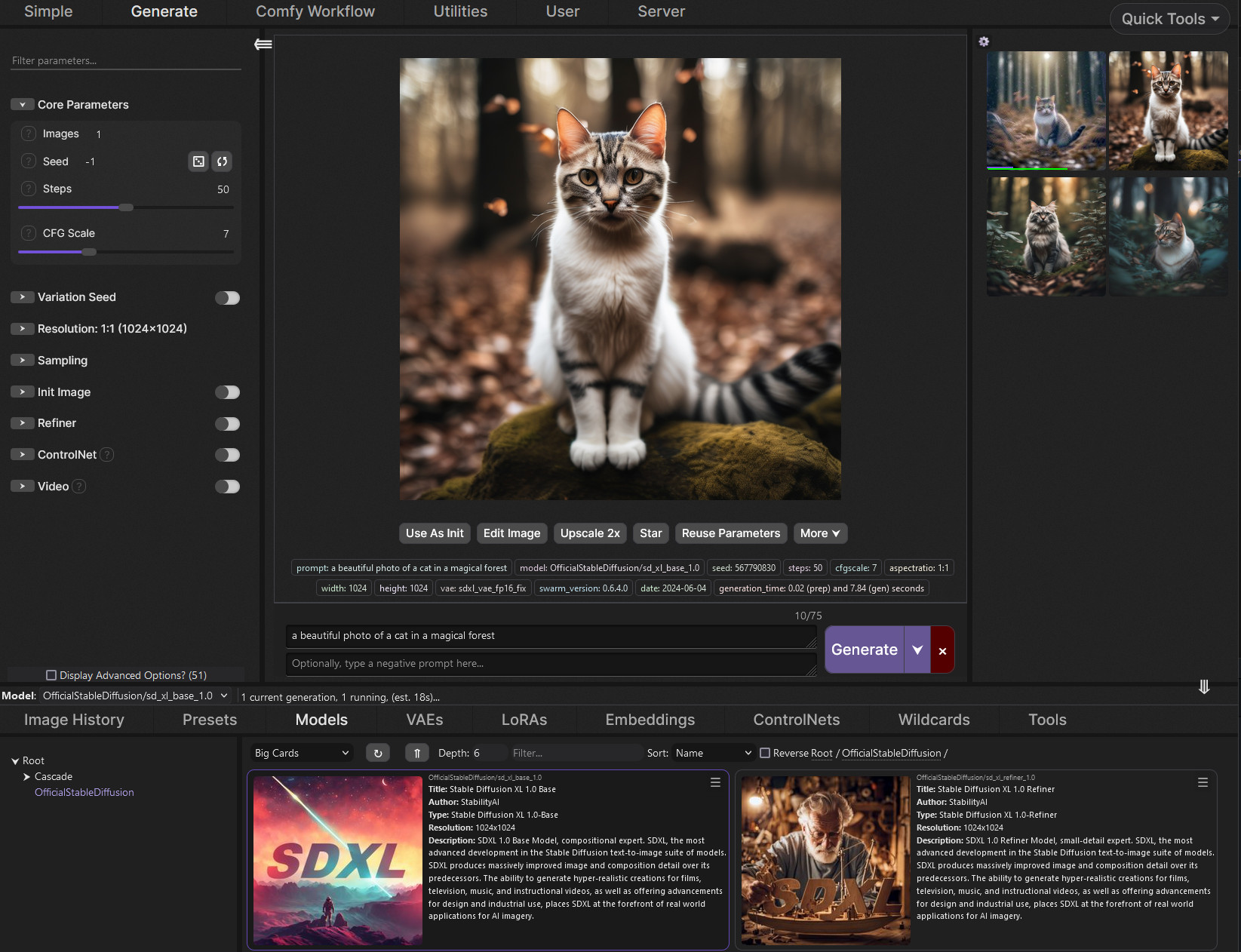
SwarmUI概要:AI画像生成の「統合プラットフォーム」が誕生した背景
SwarmUI(GitHub Stars: 4,391/2026年7月30日時点、旧称StableSwarmUI)は、Stable Diffusion・Flux・ComfyUI・Qwen Imageなど複数のAI画像生成モデルを一つのWebインターフェースから統合管理・操作できるオープンソースプラットフォームです。「A Modular AI Image Generation Web-User-Interface, with an emphasis on making powertools easily accessible, high performance, and extensibility」という公式説明のとおり、パワーユーザー向けの高度な機能を初心者にも使えるUIで提供することを目指しています。
AI画像生成ツールの普及とともに、ユーザーは複数の問題に直面してきました。「Stable Diffusionを動かすにはコマンドラインが必要」「ComfyUIのノードグラフが複雑すぎる」「モデルを切り替えるたびに別のツールを開く」という痛点です。SwarmUIはこれを解決するために、Generateタブ(初心者向けシンプルUI)とComfyUIタブ(上級者向けノードグラフ)を同一アプリ内に共存させるという設計を採用しました。
開発はC#(.NET 8)とJavaScript/Pythonのハイブリッドスタックで行われており、複数GPUを使った並列生成(Grid Generator)や動画生成モデル(Wan Video、Hunyuan Video)への対応も進んでいます。MITライセンスで公開されており、商用利用も可能です。
・Stable Diffusion(SD1.5、SDXL、SD3等)
・Flux(flux.1-dev、flux.1-schnell)
・Qwen Image
・ComfyUI経由で使えるあらゆるモデル
・Wan Video・Hunyuan Video(動画生成)
技術アーキテクチャ:モジュラー設計で拡張性を最大化
SwarmUIのアーキテクチャは「バックエンド(.NET)」「フロントエンド(JavaScript)」「生成バックエンド(Python/ComfyUI)」の3層で構成されています。
ブラウザ"] --> B["SwarmUI
フロントエンド
(JavaScript)"] B --> C["SwarmUI
サーバー
(C#/.NET 8)"] C --> D["ComfyUIバックエンド
(Python)"] C --> E["Stable Diffusion
バックエンド"] D --> F["GPU/VRAM
画像生成エンジン"] E --> F C --> G["モデルストレージ
(ローカル/NAS)"] C --> H["REST API
(外部連携)"] C --> I["WebSocket
(リアルタイム更新)"] F --> J["生成画像
出力"] J --> B style A fill:#3498DB,color:#fff style C fill:#27AE60,color:#fff style F fill:#E74C3C,color:#fff style J fill:#F39C12,color:#fff
主要技術スタック
| 層 | 技術 | 役割 |
|---|---|---|
| サーバー | C#/.NET 8 | リクエスト管理・モデル切り替え・API提供 |
| フロントエンド | JavaScript/HTML | Generateタブ・ComfyUIタブ・UIロジック |
| 生成エンジン | Python | ComfyUI統合・Stable Diffusion実行 |
| モデル読み込み | CUDA/ROCm/Metal | GPU加速推論 |
| リアルタイム通信 | WebSocket | 生成進捗のストリーミング表示 |
| データ保存 | ファイルシステム | 画像・設定・プリセットの永続化 |
SwarmUIは単一プロセスで完結せず、ComfyUIをサブプロセスとして起動する設計のため、ComfyUIのカスタムノードやコミュニティプラグインも内部的に活用できます。Generateタブで生成したワークフローを「ComfyUIタブで開く」機能があり、シンプルUIから高度なカスタマイズへのシームレスな移行が可能です。
インストール・セットアップ:OSごとの導入手順
Windowsへのインストール
Windows向けの最も簡単な方法はバッチファイルによる自動インストールです。
# 1. GitHubリリースページから Install-Windows.bat をダウンロード
# 2. インストールしたいフォルダ(Program Files以外)に配置
# 3. ダブルクリックして実行

# Windows 10の場合、事前に以下が必要:
# - Git for Windows
# - .NET 8 SDK (https://dotnet.microsoft.com/download)
Linuxへのインストール
# 必要パッケージをインストール(Ubuntu/Debian系)
sudo apt-get install -y dotnet-sdk-8.0 python3 python3-pip git

# リポジトリをクローン
git clone https://github.com/mcmonkeyprojects/SwarmUI.git
cd SwarmUI

# 起動スクリプトを実行(初回起動時にモデル設定UIが表示される)
bash launch-linux.sh
macOSへのインストール(Apple Silicon)
# Homebrewで.NETとPythonをインストール
brew install dotnet [email protected]

# リポジトリをクローン
git clone https://github.com/mcmonkeyprojects/SwarmUI.git
cd SwarmUI

# 起動
bash launch-macos.sh
Dockerによるデプロイ(GPU対応)
# docker-compose.yml例(NVIDIA GPU使用)
version: '3.8'
services:
  swarmui:
    image: ghcr.io/mcmonkeyprojects/swarmui:latest
    ports:
      - "7801:7801"
    volumes:
      - ./models:/SwarmUI/Models
      - ./output:/SwarmUI/Output
      - ./data:/SwarmUI/Data
    deploy:
      resources:
        reservations:
          devices:
            - driver: nvidia
              count: 1
              capabilities: [gpu]
    environment:
      - SWARM_NO_LAUNCH=true
起動後の初期設定フロー
初回起動時にブラウザで http://localhost:7801 にアクセスすると、セットアップウィザードが表示されます。
- バックエンド選択:ComfyUI(推奨)またはAuto1111を選択
- モデルフォルダ設定:既存のモデルデータが入ったフォルダを指定
- 初期モデルダウンロード:Stable Diffusion XLなどの推奨モデルを自動取得(オプション)
- GPU設定:使用するGPUを選択(複数GPU環境では並列設定も可能)
SwarmUIのPythonバックエンドはPython 3.10〜3.12の範囲で動作します。Python 3.13以降は互換性の問題があるため、必ず3.12以下を使用してください。pyenvやCondaでバージョンを管理することを推奨します。
プロンプト構文:SwarmUI独自の記法で生成をコントロールする
SwarmUIが「パワーツールを使いやすく」を掲げる理由が最もはっきり出るのが、プロンプト構文です。公式ドキュメント(docs/Features/Prompt Syntax.md)には20種類以上の記法が定義されており、ノードグラフを組まずにテキストだけで細かい制御ができます。
| 記法 | 書き方 | 何ができるか |
|---|---|---|
| 重み付け | an (orange:1.5) cat |
括弧内の語への注目度を調整。1超で強く、0.5などで弱く |
| 交互(Alternating) | <alternate:cat, dog> |
ステップごとに2つの概念を交互に適用し、混ざった中間を作る |
| From-To | <fromto[#]:before, after> |
指定タイムステップを境に前半と後半で語を差し替える |
| ランダム | <random:red, blue, purple> |
生成ごとにリストから1つを無作為に選ぶ |
| ワイルドカード | <wildcard:my/wildcard/name> |
1行1候補で保存したテキストファイルから無作為に選ぶ |
| LoRA | <lora:filename:weight> |
プロンプト内からLoRAを有効化し、重みまで指定する |
| リージョン指定 | <region:x,y,w,h,強度> |
画面の領域ごとに別々のプロンプトを当てる |
| BREAK | <break> |
CLIPのセクション区切りを手動で入れる(他UIの BREAK に相当) |
このほか、変数(Variables)・マクロ(Macros)・トリガーフレーズ・繰り返し(Repeat)・Textual Inversion埋め込み・プリセット・自動セグメンテーションとリファイン・透過(Clear)・リージョン単位のオブジェクト指定・Base/Refinerの切り替え・動画用の記法・コメントまでが同じ構文体系に載っています。
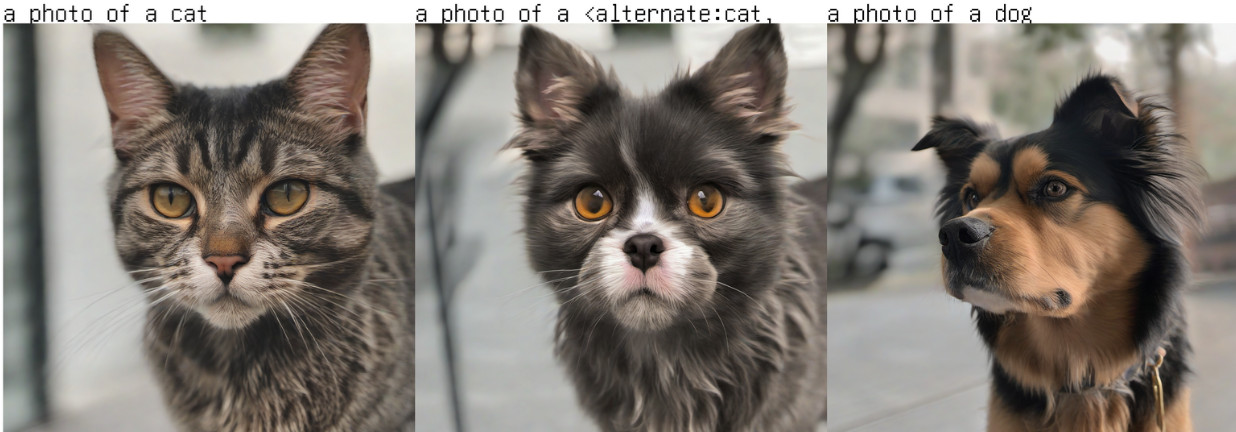
<alternate:cat, dog> の実際の出力。ステップごとに2概念を切り替えることで、単純な足し算ではない中間表現が得られる(出典: SwarmUI公式ドキュメント docs/images/)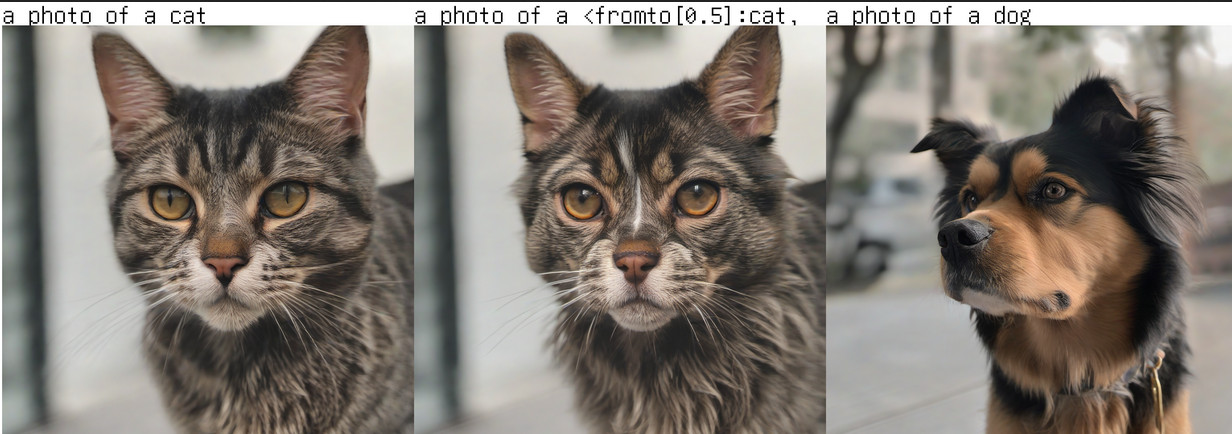
<fromto[#]:before, after> の実際の出力。構図が決まる序盤と、細部が詰まる終盤で別の語を当てられる(出典: SwarmUI公式ドキュメント)公式ドキュメントはSDXLでの例として
a photo of a cat/dog mix <region:0,0,1,0.5,1> a photo of a cat <region:0,0.5,1,0.5,1> a photo of a dog を挙げています。全体像を「猫と犬の中間」にしつつ、上半分に猫、下半分に犬を当てる——という指定が、**プロンプト1行で完結する**わけです。ComfyUIのノードグラフでも同じことは実現できますが、都度グラフを組み直す必要があります。SwarmUIの強みは、この制御をテキストの1行として書き、そのまま履歴に残せる点にあります。
動画生成:対応している動画モデルと、text2video / image2video の違い
SwarmUIは画像だけでなく動画生成モデルにも対応しており、公式ドキュメントには専用の docs/Video Model Support.md が置かれています。対応系統は大きく次の通りです。
・Wan 2.1 / 2.2 — 公式ドキュメントの「Current Recommendations」では、14B版のWan 2.2または2.1がローカルで使える中では最良と明記されています。高速化版のCausVidや、静止画生成にWanを使う構成にも触れられています
・Hunyuan Video / Hunyuan Video 1.5 — 基本のインストール、パラメータ、性能最適化、FastVideo、Image2Video、SkyReelsのtext2video/image2videoまで章立てされています。1.5には超解像モデルの項目もあります
・Lightricks LTX Video / LTX Video 2(LTX-2.3) — インストール、パラメータ、Image To Video、性能の各項目が用意されています
・Kandinsky 19B — ドキュメントは「興味深いが新しく、まだポテンシャルを出し切れていない。試す価値はある」という評価にとどめています
使い方の分かれ目は text-to-video(テキストだけから動画を作る) と image-to-video(静止画を起点に動かす) の2系統で、公式ドキュメントも「Basic Usage」をこの2つに分けて説明しています。狙った構図を先に画像生成で作り込み、それをimage-to-videoに渡す流れは、SwarmUIのように画像生成と動画生成が同じUIに同居している環境ならではの回し方です。
14B級の動画モデルは、画像生成とは別次元のVRAMと生成時間を要求します。公式ドキュメントがHunyuan Videoに「Performance / Optimization」の節を独立して設けているのはそのためです。まず画像生成で環境を整えてから動画へ進む方が、つまずきが少なくて済みます。
リポジトリの基本情報とGitからの導入
「swarmui github」「swarmui git」で探している方向けに、リポジトリ側の実測値をまとめておきます(2026年7月30日時点)。
| 項目 | 値 |
|---|---|
| リポジトリ | mcmonkeyprojects/SwarmUI |
| スター | 4,391 |
| フォーク | 435 |
| ライセンス | MIT(商用利用可) |
| 最新リリース | 0.9.8-Beta |
| 最終更新 | 2026-07-25(リリースタグより後もコミットが継続) |
リリースタグは0.9.8-Betaのままですが、リポジトリ自体は活発に更新されています。 タグの日付だけを見て「開発が止まっている」と判断すると誤ります。導入スクリプトは基本的にGitからクローンして実行する形なので、実質的には常に最新のmainに追随する運用になります。
実践的ユースケース:どんな制作現場で使われるか
ユースケース1:キャラクターイラストの量産ワークフロー
Generateタブでベースとなるキャラクタープロンプトを設定し、Grid Generatorでシード値・スタイル・ライティングの組み合わせを一括生成できます。64パターンの画像を一度に生成し、最良のものを選ぶという「大量生成→選別」ワークフローが数クリックで実現します。個別にプロンプトを変えて何度も実行する手作業に比べて大幅に効率が上がります。
ユースケース2:動画コンテンツ向けのビジュアル素材制作
Wan VideoやHunyuan Videoに対応したSwarmUIを使えば、静止画の生成から短尺動画の生成まで同じUIから操作できます。SNS向けのモーションビジュアルやプレゼンテーション用のアニメーション素材を、動画編集ソフトを別途開かずに作成できます。
ユースケース3:モデル比較テスト
新しいモデルがリリースされた際、同じプロンプトを複数のモデルで実行して品質を比較する作業があります。SwarmUIのマルチバックエンド対応を使えば、モデルAとモデルBを画面上で切り替えながら同一条件で比較生成できます。LoRAの効果検証にも同様のアプローチが使えます。
ユースケース4:APIによるワークフロー自動化
SwarmUIが提供するREST APIを使えば、Pythonスクリプトから画像生成を自動化できます。
import requests
import json

# SwarmUI APIで画像生成
SWARM_URL = "http://localhost:7801"

def generate_image(prompt, model="OfficialStableDiffusion/sd_xl_base_1.0"):
    payload = {
        "session_id": "my-session",
        "images": 1,
        "prompt": prompt,
        "model": model,
        "width": 1024,
        "height": 1024,
        "steps": 30,
        "cfgscale": 7.0,
        "seed": -1
    }
    response = requests.post(
        f"{SWARM_URL}/API/GenerateText2Image",
        json=payload
    )
    result = response.json()
    return result.get("images", [])

# バッチ生成例
prompts = [
    "a futuristic city at sunset, photorealistic",
    "a serene forest lake in morning mist",
    "abstract geometric patterns in vibrant colors"
]

for p in prompts:
    images = generate_image(p)
    print(f"Generated: {images}")
ユースケース5:クラウドGPUへのデプロイ
RunpodやVast.aiなどのクラウドGPUプラットフォームには、コミュニティが提供するSwarmUIのテンプレートが存在します。ローカルGPUなしでも高品質な画像生成環境を即座に立ち上げることができ、一時的な大量生成タスクに活用できます。
複数GPUとグリッド生成:SwarmUIが「Swarm」を名乗る理由
名前の「Swarm(群れ)」が示すとおり、SwarmUIは複数のバックエンドを束ねて並列に走らせることを最初から前提に作られています。公式ドキュメントにも Using More GPUs.md、AutoScalingBackend.md、Sharing Your Swarm.md といった専用ページが用意されています。
・複数GPUの並列利用 — 1台に複数枚挿している場合も、LAN内の別マシンをバックエンドとして登録する場合も、同じ「バックエンド」という抽象で束ねられます
・オートスケーリングバックエンド — 負荷に応じてバックエンドを増減させる仕組み。常時起動しておく必要がない構成に向きます
・Swarmの共有 — 自分のSwarmをLAN内の他メンバーへ公開する手順が独立したドキュメントになっています。チームで1台の生成マシンを共有する使い方が想定されています
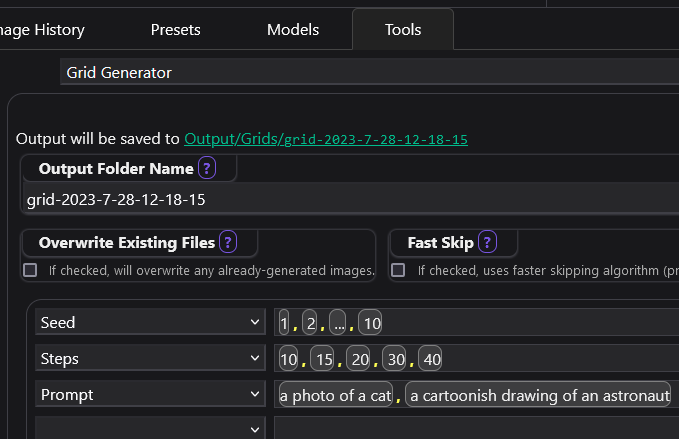
Grid Generator は、パラメータの組み合わせを総当たりで生成し、格子状に並べて比較する機能です。「CFGはいくつが良いか」「サンプラーで何が変わるか」を感覚ではなく並べて判断できるため、モデルを新しく導入したときの当たりを付ける作業が一気に短くなります。並列バックエンドと組み合わせると、この総当たりが実用的な時間で終わります。
どんな人に向くか・向かないか
導入判断の材料として、公式ドキュメントの Why Use Swarm.md / Motivations.md の位置づけを踏まえつつ整理します。
| 向く | 向かない | |
|---|---|---|
| UIの好み | シンプルなフォームで始めたいが、必要になったらノードグラフにも降りたい | ノードグラフだけで完結させたい(ComfyUI単体で十分) |
| 規模 | 複数GPU・複数マシンを束ねたい/チームで共有したい | 1枚のGPUで1枚ずつ生成できれば十分 |
| モデルの幅 | 画像・動画・音声まで同じUIで扱いたい | 特定モデル1つだけを使い込む |
| 運用 | パラメータを総当たりで比較して詰めたい | 生成できればよく、比較検証はしない |
SwarmUIは内部の生成バックエンドとしてComfyUIを使います。つまり ComfyUIを置き換えるものではなく、その上に乗せる統合レイヤーです。既にComfyUIのワークフロー資産がある場合も、
docs/Features/Comfy-Workflows.md の手順でSwarmUI側から呼び出せます。競合ツールとの詳細比較
SwarmUIの最大の差別化ポイントは「初心者向けシンプルUIと上級者向け高度機能の両立」です。
| 比較項目 | SwarmUI | ComfyUI | AUTOMATIC1111 WebUI | InvokeAI |
|---|---|---|---|---|
| UIの直感性 | 非常に高い | 中程度(ノード学習必要) | 高い | 高い |
| マルチモデル対応 | ネイティブ対応 | ノード構築で対応 | プラグイン必要 | 対応 |
| 動画生成 | Wan/Hunyuan対応 | ノードで対応 | 限定的 | 限定的 |
| ノードグラフ | ComfyUI統合 | 専門(ネイティブ) | なし | あり |
| API提供 | REST API完全対応 | APIあり | APIあり | APIあり |
| 並列GPU生成 | Grid Generator対応 | 手動設定 | 限定的 | 限定的 |
| インストール難度 | 簡単(スクリプト1発) | 中程度 | 中程度 | 簡単 |
| 拡張プラグイン | あり(成長中) | 非常に豊富 | 非常に豊富 | あり |
| コミュニティ規模 | 中(Stars 3,978) | 非常に大 | 最大 | 中 |
| 技術スタック | C#/.NET + JS + Python | Python | Python | Python |
| ライセンス | MIT | GPL-3.0 | AGPL-3.0 | Apache-2.0 |
SwarmUIを選ぶべき場面と避けるべき場面
選ぶべきケース:
- 複数のモデルを日常的に使い分けており、切り替えの手間を減らしたい
- ComfyUIのノードは使いたいが、普段使いはシンプルなUIで済ませたい
- 動画生成と静止画生成を同じUIから操作したい
- RESTPIでの外部連携・自動化パイプラインを構築したい
避けるべきケース:
- A1111の豊富なプラグインをすでに多数活用しており移行コストが高い
- ComfyUIのノードグラフエコシステムをフル活用したい上級者
- iPhoneやAndroidのモバイルブラウザからの利用がメイン(モバイル対応は開発中)</div>
よくある質問
Q: SwarmUIはGPUなしでも動きますか?
CPUでの動作は可能ですが、実用的な速度での画像生成には専用GPU(NVIDIA、AMD、Apple Silicon)が必要です。NVIDIA CUDAが最も広くサポートされており、AMD GPU(ROCm)とApple Silicon(MPS)も対応しています。Google ColabやRunpodなどクラウドGPUを使う方法もあります。
Q: AUTOMATIC1111からSwarmUIに移行する際、既存のモデルは使えますか?
はい。A1111で使っていた.safetensors形式のモデルファイルはそのまま使えます。SwarmUIのセットアップ時に既存のモデルフォルダを指定するだけで認識されます。LoRAファイルも同様です。
Q: ComfyUIのカスタムノード(custom nodes)はSwarmUIでも使えますか?
SwarmUIのComfyUIタブは内部的にComfyUIを起動するため、ComfyUIのカスタムノードをComfyUI/custom_nodes/フォルダに配置することで利用できます。ただし全てのカスタムノードが動作保証されているわけではないため、個別に確認が必要です。
Q: Fluxモデルはどのように使いますか?
flux.1-devやflux.1-schnellなどのFluxモデルをモデルフォルダに配置し、SwarmUIを再起動すると自動認識されます。GenerateタブのモデルドロップダウンからFluxを選択して生成できます。Fluxはテキスト忠実度が非常に高く、複雑なプロンプトの描写に優れています。
Q: SwarmUIを複数ユーザーで共有することはできますか?
ローカルネットワーク内でのマルチユーザー利用は可能ですが、認証機能は現時点で限定的です。インターネット公開は公式には推奨されていません。チームでの共有利用にはプロキシによるアクセス制御を別途設ける必要があります。
Q: ワークフローの自動化にはどう組み合わせますか?
REST APIをジョブスケジューラと組み合わせれば、定時実行や条件分岐を含む本格的な画像生成パイプラインを構築できます。またAIエージェントフレームワーク比較2026で紹介しているエージェントフレームワークとのAPI連携も可能です。
まとめ
複数のAI画像生成モデルを日常的に使い分けているクリエイターや研究者。ComfyUIの柔軟性と、シンプルなUIでの手軽さの両方を求める中級〜上級ユーザーに最適。Generateタブで素早くプロトタイプを作り、細部の調整はComfyUIタブで行うというハイブリッドワークフローが強力。
SwarmUIはStars 4,000近くを集め、活発に開発が続く有力なAI画像生成プラットフォームです。特に「複数モデルの統合管理」「初心者から上級者まで対応する段階的UI」「動画生成への拡張」という3点で他ツールとの差別化に成功しています。
Stable DiffusionやComfyUIを個別に管理することに疲れを感じているクリエイター、または画像生成AIをワークフローに組み込もうとしている開発者にとって、SwarmUIは試す価値が十分にあります。MITライセンスなので商用プロジェクトへの組み込みも問題ありません。
SwarmUIそのものはMITライセンスですが、内部で使われる依存ライブラリ(ComfyUIはGPL-3.0等)にはそれぞれ異なるライセンスが適用されます。商用製品に組み込む場合は依存ライブラリのライセンスも個別に確認してください。