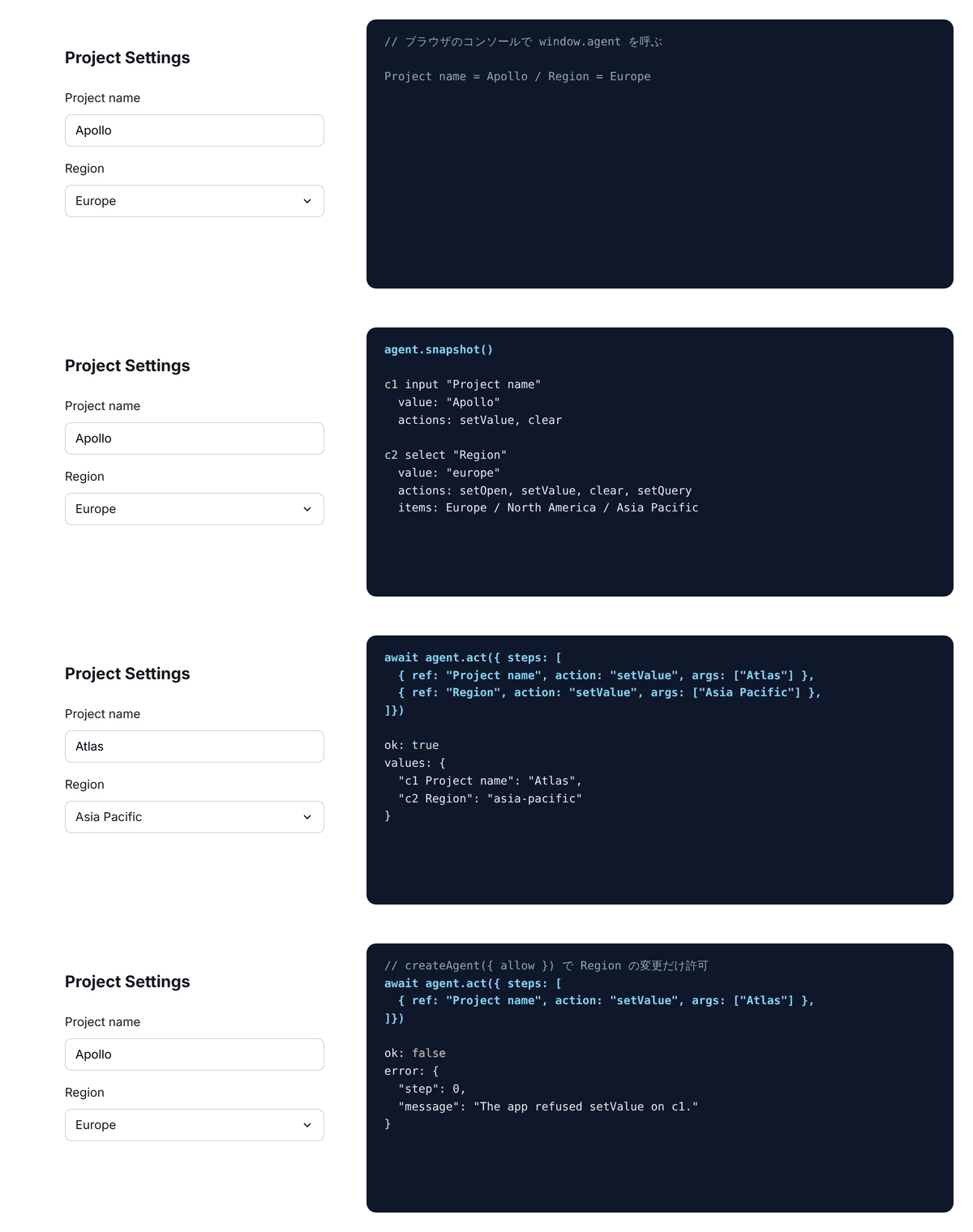
Vercel UI SDK は、Vercel が2026年11月12日に公開した、AIエージェント向けのUIライブラリだ。 フォーカス、キーボード操作、選択、ポップアップといった「振る舞い」を部品にして、エージェントがそれを組んでコンポーネントを作る。出来上がった画面は、エージェントがクリックや画面の読み取りを経ずに、部品の API を呼んで操作できる。下の GIF は、手元の Vite アプリで、コンソールから入力欄とセレクトの値を変えたところだ。
30秒でわかる Vercel UI SDK
- ・何か:見た目を持たないUI部品のライブラリ。振る舞いは
@ui-sdk/coreにあり、React・Vue・Svelte・Solid・Web Components で同じ部品を使える - ・何ができる:エージェントに部品を作らせる。出来た画面を、エージェントが
snapshot・query・actで直接操作する - ・何を代替する:ブラウザ操作ツールでの「画面を読んでクリック」の繰り返し。Vercel の計測では、ツール呼び出しが16回から5回に減った
- ・状態:ベータ(npm は 0.1.0-beta.2)。Apache-2.0。GitHub のスターは約3,700(2026年11月14日)
名前が似ているものと取り違えやすいので、先に分けておく。
| 名前 | 何か | パッケージ |
|---|---|---|
| UI SDK(本記事) | 画面の部品と、その振る舞い | @ui-sdk/core、@ui-sdk/react など |
| AI SDK UI | チャット画面を作るフック(useChat など) |
ai、@ai-sdk/react |
| v0 | 指示から画面のコードを生成するサービス | なし(Web サービス) |
部品の作り方や、デザインの決まりごとをどう揃えるかの全体は デザインシステムとは?仕組み・構成要素・有名事例をエンジニア向けに整理する【2026年版】 で整理している。
Vercel UI SDK でできること:使い道は4つ
WHAT YOU CAN DOどんな事で使えるか
UI の作る・使うの両方をエージェントに任せる
-
1.部品をエージェントに作らせる
絵文字ピッカーやかんばんを、テスト済みの振る舞いから組ませる
-
2.同じ部品を5つのフレームワークで
React・Vue・Svelte・Solid・Web Components に同じ部品を出す
-
3.アプリ内のアシスタントに画面を操作させる
createAgent で部品の状態を読み、値を変えさせる
-
4.ブラウザのエージェントに渡す
WebMCP 対応のブラウザに snapshot・query・act を登録する
| 使い道 | 向いている場面 | 使うもの |
|---|---|---|
| 部品をエージェントに作らせる | 既存のライブラリにない部品(絵文字ピッカー、かんばん、段階入力) | @ui-sdk/core の behaviors、ui-sdk スキル |
| 5つのフレームワークで共通に使う | React と Vue が混在する社内のデザインシステム | createParts と各アダプタ |
| アプリ内のアシスタントに操作させる | 「設定画面のこの値を変えて」と頼めるサポート機能 | createAgent と agentTools |
| ブラウザのエージェントに渡す | ChatGPT のアプリ内ブラウザなど、WebMCP 対応のブラウザ | registerTools |
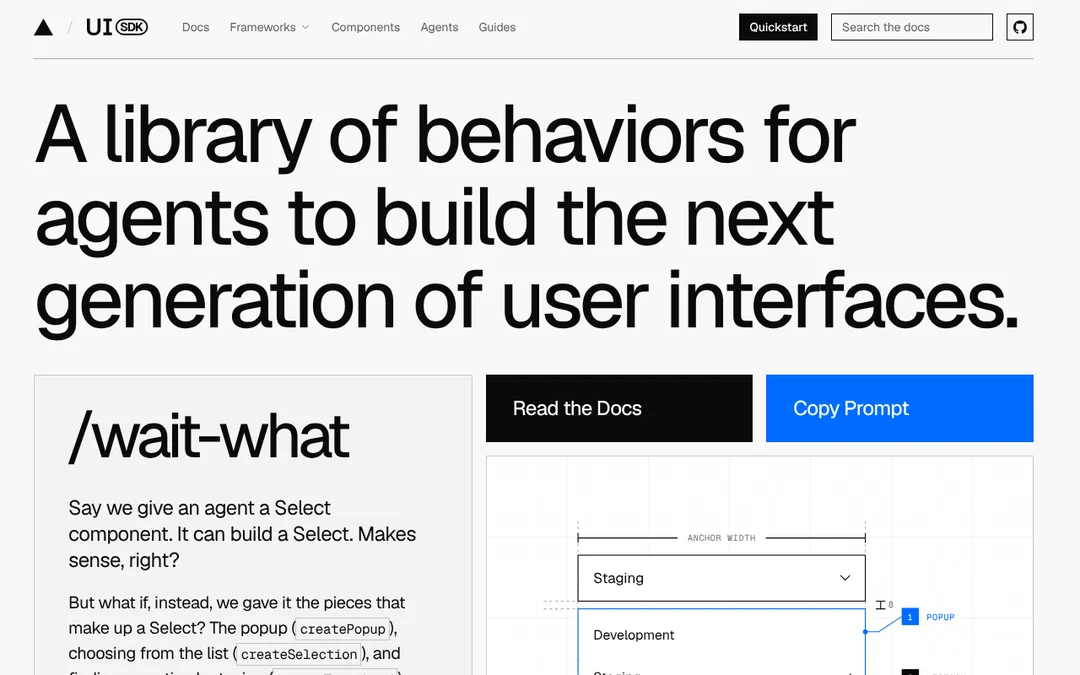
公式サイトは、Select を例に考え方を説明している。エージェントに Select を丸ごと書かせるのではなく、ポップアップ(createPopup)、一覧からの選択(createSelection)、文字を打って候補へ飛ぶ動き(createTypeahead)という部品を渡し、組ませる。
UI SDK のコンポーネントをデモで見る
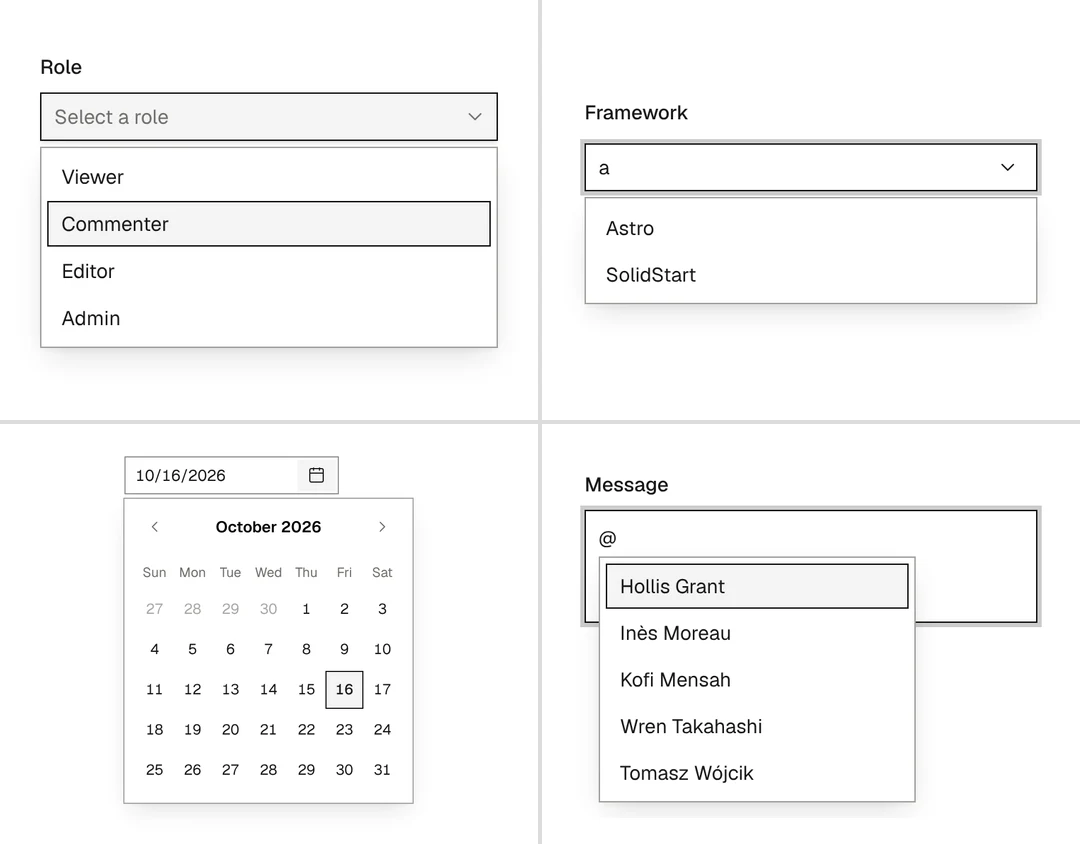
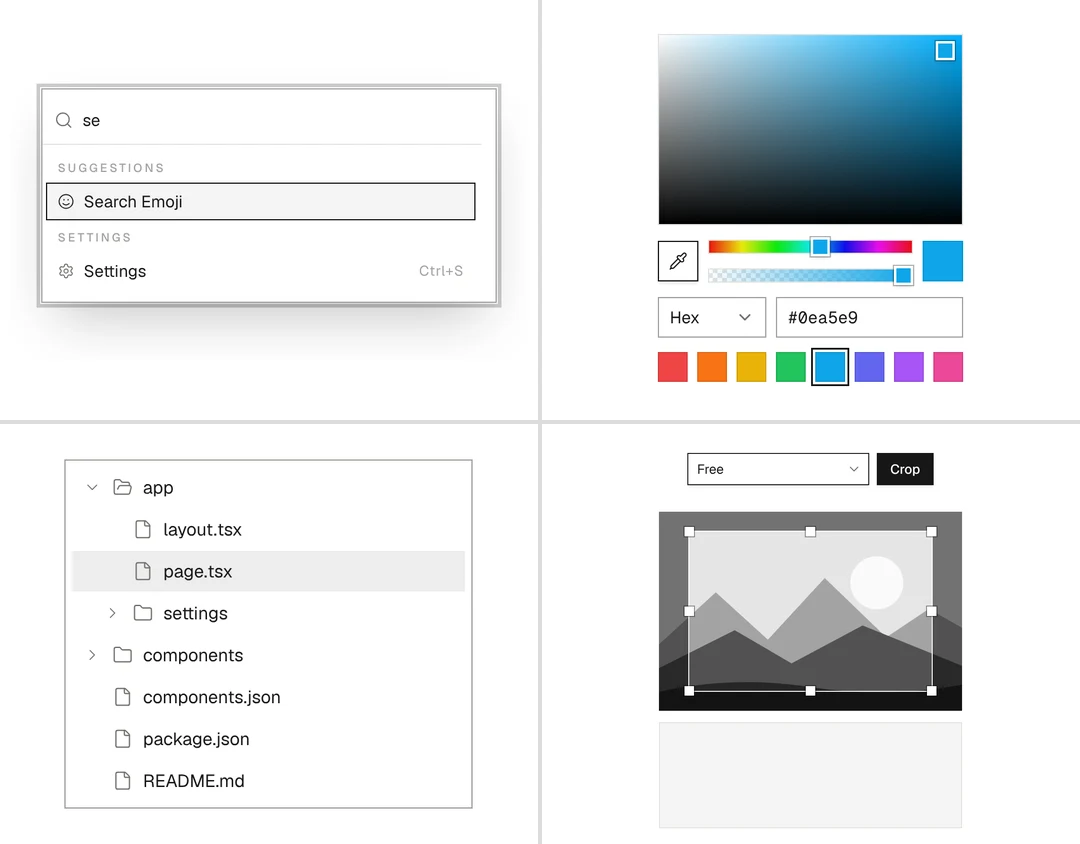
公式ドキュメントには、React 版だけで55種のコンポーネントのページがあり、それぞれ操作できるデモが付いている。2026年11月14日に ui-sdk.dev のデモを操作し、開いた状態で撮った。部品そのものは見た目を持たず、下の見た目はドキュメントの例のスタイルだ。
| 分類 | 主なコンポーネント |
|---|---|
| 入力 | Input、Textarea、Number Input、OTP Input、Password Input、Token Input、Date Input、Time Input |
| 選択 | Select、Combobox、Autocomplete、Listbox、Checkbox、Radio、Switch、Slider、Segmented Control |
| ポップアップ | Dialog、Alert Dialog、Drawer、Popover、Tooltip、Hover Card、Menu、Command、Toast |
| 大きめの部品 | Calendar、Date Picker、Color Picker、Image Cropper、Tree、Carousel、Resizable、Waterfall |
キーボードでの操作、フォーカスの戻り先、ARIA の属性は部品の側が持つ。各デモの下に「矢印キーで動かし、Enter で選ぶ」といった操作の説明が付いている。
エージェントに画面を操作させる:agent bridge を実機で試す
UI SDK の部品で作った画面には、createAgent でエージェントの入り口(agent bridge)を付けられる。公式ガイドの Vite アプリに入力欄を1つ足し、Node.js 22 と Chromium で動かした。
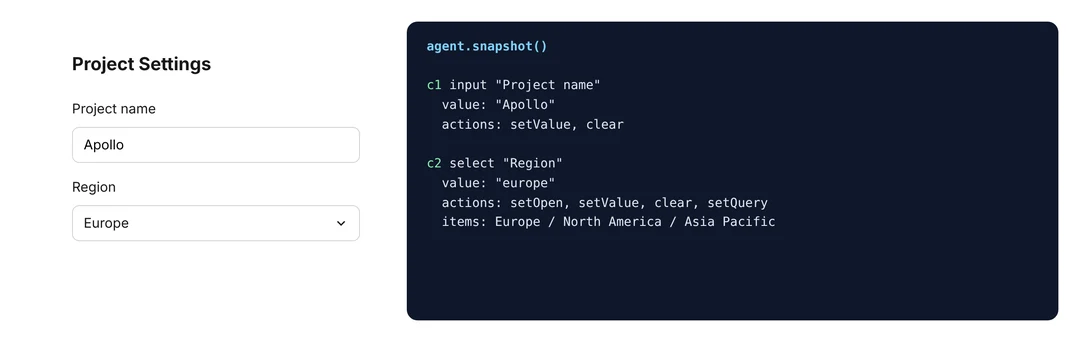
snapshot() は、画面にある部品のラベル、今の値、呼べる操作を返す。エージェントは画面を読み取らずに、ラベルを指定して値を変えられる。
src/agent.ts で入り口を作り、main.tsx の先頭で読み込む。allow は、エージェントに許す操作を決める関数だ。
import { createAgent } from "@ui-sdk/react/agent"

const agent = createAgent({
  allow: ({ component, label, action }) =>
    component === "select" && label === "Region" && action === "setValue",
})

Object.assign(window, { agent })

export { agent }
ブラウザのコンソールから、ラベルを指定して呼ぶ。
window.agent.snapshot()
await window.agent.act({
  steps: [{ ref: "Region", action: "setValue", args: ["Asia Pacific"] }],
})
試した結果は次のとおりだ。
| 試したこと | 結果 |
|---|---|
allow なしで、Project name を Atlas に、Region を Asia Pacific に |
ok: true。画面の表示も変わった。Region は asia-pacific という値で返る |
query({ within: "Region" }) |
閉じたままのセレクトから、3つの選択肢を返した |
allow で Region だけ許可し、Project name を変える |
ok: false、The app refused setValue on c1.。値は Apollo のまま |
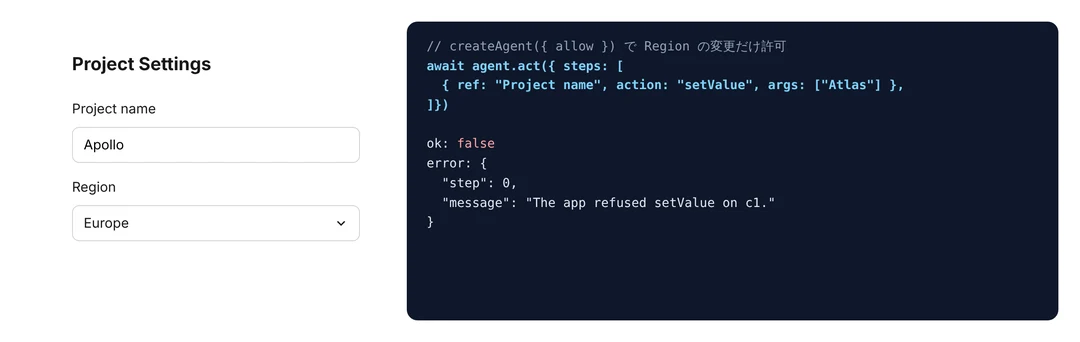
allow を渡さないと、対応する操作はすべて通る。公式ドキュメントは、課金ボタンのように必ず人に確かめたい部品に data-agent-confirm を付ける方法と、エージェントに見せたくない範囲を data-agent-hidden で隠す方法も示している。
手で試すときに注意したい点もある。snapshot が返す内容には、利用者が入力した文字(表の行の名前など)が入る。ツールの説明は「データとして扱う」ようモデルに指示しているが、指示を仕込まれる余地は残る。大事な変更の前に人が確かめる設定にしておく。
Vercel は、プロジェクト設定画面の変更をエージェントにさせる計測を公開している。
VENDOR BENCHMARKVercel の計測
部品を直接呼ぶと、ツール呼び出しが16回から5回に減った
ブラウザ操作のツール
UI SDK + agent bridge
ブラウザ操作のツール: ツール呼び出し 16回
UI SDK + agent bridge: 5回(−69%)
ブラウザ操作のツール: 読んだテキスト 39.8k字
UI SDK + agent bridge: 6.8k字(−83%)
ブラウザ操作のツール: 時間 41秒
UI SDK + agent bridge: 16秒(−61%)
ブラウザ操作のツール: 費用 0.073ドル
UI SDK + agent bridge: 0.032ドル(−56%)
比べた相手は、別のコンポーネントライブラリで作った同じ画面をブラウザ操作のツールで動かす方法だ。Vercel 自身の計測で、本記事では再計測していない。
WebMCP に対応したブラウザには、registerTools で snapshot・query・act を登録できる。公式ガイドは ChatGPT のデスクトップアプリ内のブラウザでの手順を載せているが、本記事では試していない。
部品をエージェントに作らせる:behaviors とスキル
HOW IT IS BUILT部品ができるまで
振る舞いを組んで部品にし、各フレームワークに描く
-
behaviors
createPopup・createSelection など、フォーカスや選択の部品
-
primitive
definePrimitive で状態・操作・パーツをまとめる
-
createParts
React・Vue・Svelte・Solid・Web Components に描く
-
createAgent
エージェントが状態を読み、操作を呼ぶ
UI SDK にない部品は、definePrimitive で状態、操作、パーツをまとめて作る。README は「書き方を覚える必要はない。エージェントが書く」としている。エージェントに渡すものは2つある。
・スキル:npx skills add vercel-labs/ui --skill ui-sdk で入る。手元では .agents/skills/ui-sdk/SKILL.md ができ、Claude Code 用の .claude/skills/ui-sdk はそこへのリンクとして作られた
・ドキュメント:各パッケージに、入れた版の Markdown のドキュメントが入っている(node_modules/@ui-sdk/react/docs/ に19ファイル)。サイトには llms.txt もある
テストの道具(キーボード操作、フォーカス、ARIA を確かめるもの)もあり、エージェントが作った部品の動きを確かめられる。本記事では、エージェントに新しい部品を作らせるところまでは試していない。
Vercel UI SDK の導入手順と、ほかの選択肢との違い
使うフレームワークのアダプタと core を入れる。React 以外は @ui-sdk/react を @ui-sdk/vue、@ui-sdk/svelte、@ui-sdk/solid、@ui-sdk/web に替える。
npm install @ui-sdk/react @ui-sdk/core
npx skills add vercel-labs/ui --skill ui-sdk
2026年11月14日の npm では、タグの付き方に注意が要る。版を指定しない npm install が入れる latest は 0.1.0-beta.1 で、新しい 0.1.0-beta.2 は beta のタグにある。本記事では @ui-sdk/react@beta @ui-sdk/core@beta で 0.1.0-beta.2 を入れ、Vite 8 と React 19 の新しいアプリで動かした。スキルの追加も同じ日に通った。
| UI SDK | shadcn/ui | 自前のコンポーネント | |
|---|---|---|---|
| 見た目 | 持たない(自分で書く) | Tailwind のスタイル付き | 自分で書く |
| フレームワーク | React・Vue・Svelte・Solid・Web Components | React(移植版は別プロジェクト) | 作ったもの次第 |
| エージェントからの操作 | createAgent で読む・変える |
仕組みはない | 自分で作る |
| 成熟度 | ベータ(2026年11月公開) | 広く使われている | — |
shadcn/ui の上で見た目を揃える方法は Square UI解説|shadcn/uiレイアウト20種を実機デモで全検証|MITから独自ライセンスへ と tweakcnとは|shadcn/uiのテーマをノーコードで視覚編集しCSSを吐く使い方を実機解説 で扱った。
向いているのは、エージェントに画面を触らせる機能を作りたい場合と、複数のフレームワークで同じ部品を持ちたい場合だ。見た目の揃った部品をすぐ使いたいだけなら、ベータの API の変更に付き合う理由は薄い。
参照ソース
・vercel-labs/ui(GitHub)
・UI SDK のドキュメント(ui-sdk.dev)
・Built for Agents(ui-sdk.dev の Agents ドキュメント・Benchmark を含む)
・Introducing the UI SDK(Vercel の X の投稿・2026-11-12)
・@ui-sdk/core(npm)