「Claude Code VSCodeでどう使うのか」——エディタ内でClaude Codeを動かしたい開発者が最初につまずくのがここだ。Claude CodeにはVS Code拡張とターミナル版CLIという2つの入口があり、見た目は似ていても機能セットが微妙に違う。
この記事では、Anthropic公式ドキュメント「Use Claude Code in VS Code」の記述に沿って、VS Code拡張の正体・インストール手順・拡張ならではの操作、そしてターミナル版CLIとの機能差を整理する。読み終えれば、拡張とCLIのどちらを使うべきか自分で判断できる状態になるはずだ。
特に紛らわしいのが、拡張をインストールしただけで「Claude Codeを全部使える」と思い込んでしまうケースだ。Claude Code VS Code拡張とターミナル版CLIは名前こそ同じでも中身は別インストール扱いに近く、片方だけでは足りない場面がある。この記事はClaude Code IDE統合を検討している開発者が、拡張とCLIそれぞれの立ち位置を最初に押さえられるように書いた。
なお、Anthropicが「Claude Code」の名を冠する製品はもう一つある。GUIのデスクトップアプリ「Claude Cowork」だ。Coworkはブラウザ操作やタスク管理を軸にした別製品で、本記事が扱うVS Code拡張・ターミナル版CLIとは設計思想が異なる。エディタに統合してコードを書きたいのであれば、本記事のVS Code拡張・CLIが対象になる。
- ・正体:AnthropicがVS Code Marketplaceで公式配布する拡張機能(拡張ID:
anthropic.claude-code)。Open VSXレジストリからも入手可 - ・前提:VS Code 1.94.0以上、Claude Pro/Max/Team/EnterpriseまたはClaude Consoleアカウント(APIキーは不要)
- ・ターミナル版CLIとの違い:拡張はCLIを内部にバンドルするだけで、PATHには追加されない。
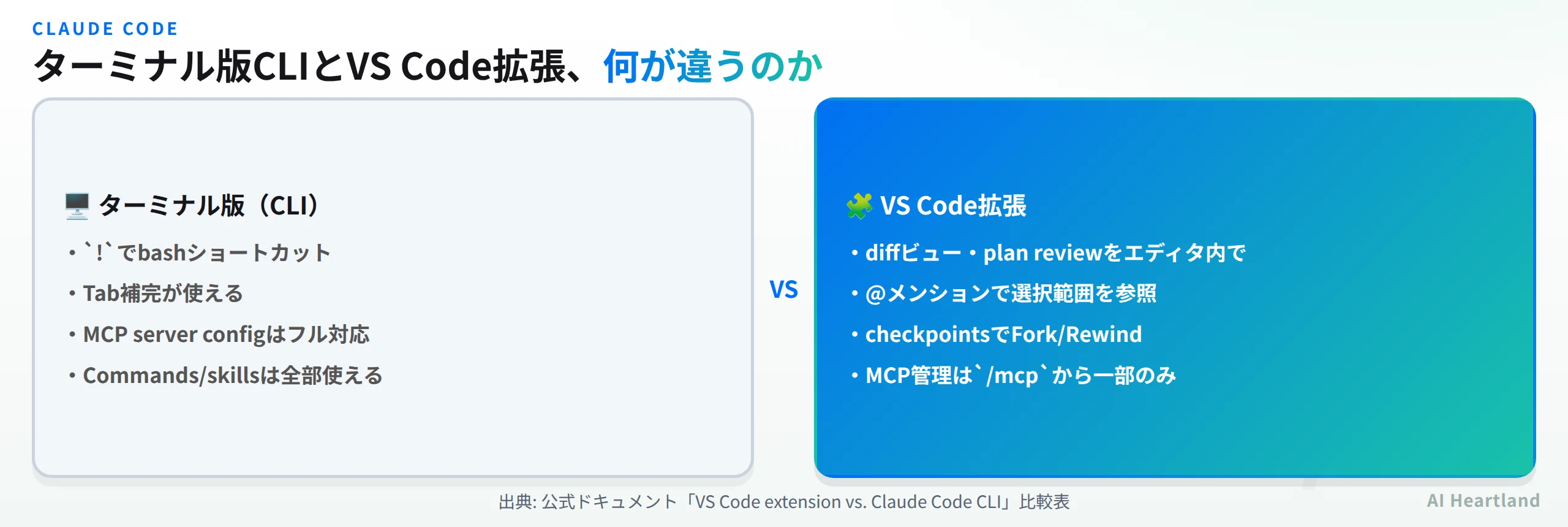
claudeコマンドを使うには別途CLIのインストールが必要 - ・拡張ならでは:diffビュー、プランレビュー(Markdown+インラインコメント)、@メンションでの選択範囲参照、checkpointsのFork/Rewind
- ・使い分け:MCPフル対応・Tab補完・
!ショートカットが要るならCLI、エディタ内で完結させたいなら拡張
この記事ではClaude CodeのVS Code拡張に絞って解説する。Claude Code全体の入門・CLAUDE.md・Hooks・本番運用までを網羅した記事は Claude Code|2026年版・インストールからCLAUDE.md・Hooks・本番運用までの実装手引き を参照してほしい。
Claude Code VSCode拡張とは?ターミナル版(CLI)との違い
Claude Code VSCode拡張は、Anthropicが公式に配布するVS Code拡張機能だ。拡張IDはanthropic.claude-codeで、提供元はAnthropic自身。VS Code本体だけでなく、Cursor・Devin Desktop・KiroといったVS Codeフォーク系エディタにもインストールできる。エディタがVS Code Marketplaceに対応していない場合は、Open VSXレジストリ(Anthropic/claude-code)からも入手可能だ。
そもそもClaude Code自体が何かを知りたい場合は、Claude Codeとは?Anthropic公式AIコーディングツールの使い方・インストール・料金【2026年版】 を参照してほしい。
VS Code拡張がサポートするエディタは、公式にはVS Code本体に加えてCursor・Devin Desktop・KiroなどVS Codeのコードベースを使うフォーク系エディタも含まれる。これらのエディタを使っている開発者であれば、VS Code Marketplace経由でインストールできる可能性が高い。Marketplaceに対応していないエディタの場合は、Open VSXレジストリのAnthropic/claude-codeから同じ拡張を取得できる。
一見するとターミナル版CLIの単なるGUIラッパーに見えるが、実態は少し違う。公式ドキュメントによれば、拡張は独自にCLIのプライベートコピーを内部にバンドルしており、それを使ってチャットパネルを動かしている。つまり拡張をインストールしただけでは、そのCLIはエディタの中に閉じたままで、ターミナルのclaudeコマンドとしてPATHに追加されるわけではない。
この設計のポイントは、拡張のインストールとターミナル版CLIのインストールが別物として扱われることにある。極端に言えば、VS Code拡張だけを入れて一度もターミナルを開かずにClaude Codeを使う、という運用も成立する。逆に、ターミナル操作に慣れている開発者がCLIだけを使い続け、拡張を入れないという選択も同様に成立する。どちらか一方で完結させるか、両方を使い分けるかは、次の章で見る機能差次第だ。
(anthropic.claude-code)"] --> B["拡張専用のCLIコピーを
内部にバンドル"] B --> C["チャットパネル・diffビュー
プランレビューが動作"] A -.->|"PATHには追加されない"| D["ターミナルの claude コマンドは
まだ使えない"] D --> E["別途スタンドアロンCLIを
インストール"]
VS Code拡張とターミナル版CLIは別インストール扱いになる。エディタ内のチャットパネルだけで完結させたいなら拡張だけで良いが、ターミナルでも
claudeを使いたい場合は、拡張とは別にスタンドアロン版CLIを追加でインストールする必要がある。「拡張を入れればターミナルも使える」と誤読しないよう注意したい。① 何ができる:VS Code拡張はエディタ内でClaude Codeとチャットしながらdiffビュー・プランレビューを使える ② 何を解決する:ターミナルとエディタを行き来する手間を減らす ③ 何を代替できる:CLIの一部機能(MCPフル管理・Tab補完・bashショートカット)は代替できない
Claude Code VSCode拡張のインストールと初期設定
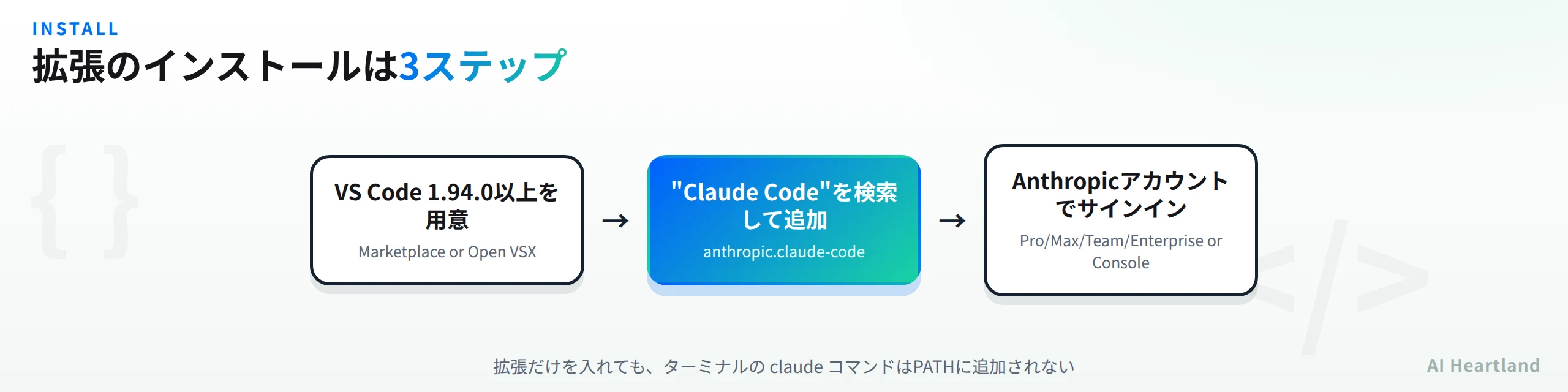
インストールに必要な前提条件は次の2つだけだ。
・VS Code 1.94.0以上(Cursor等のフォークもこのバージョン要件に準ずる)
・Claude Pro / Max / Team / Enterpriseのいずれかの有償サブスクリプション、またはClaude Consoleアカウント
APIキーは不要。サブスクリプションかConsoleアカウントでサインインすれば、そのまま使い始められる。
手順自体はシンプルだ。VS CodeのExtensionsビューで「Claude Code」を検索し、Anthropic提供の拡張(拡張ID: anthropic.claude-code)を追加する。VS Code Marketplaceが使えないエディタでは、Open VSXレジストリから同名の拡張を入れる。インストール後は、コマンドパレット(Mac: Cmd+Shift+P / Windows・Linux: Ctrl+Shift+P)で「Claude Code」を検索すると、拡張が起動できる状態かを確認できる。拡張パネルを開いてAnthropicアカウントでサインインすれば初期設定は完了する。
VSCode拡張 インストール自体はMarketplaceのボタン一つで終わるが、つまずきやすいのは前提条件の方だ。VS Codeのバージョンが1.94.0未満だと拡張が正しく動かないことがあるため、古いVS Codeを使っている場合は先にエディタ本体を更新しておくとよい。
前提条件のうち、サブスクリプション種別(Pro/Max/Team/Enterprise)とClaude Consoleアカウントはどちらもサインインの選択肢になる。公式ドキュメントはAPIキーが不要である点を明記しているため、サブスクリプションかConsoleアカウントのいずれかを用意しておけば、それ以上の準備は必要ない。
VS Code拡張ならではの操作・機能
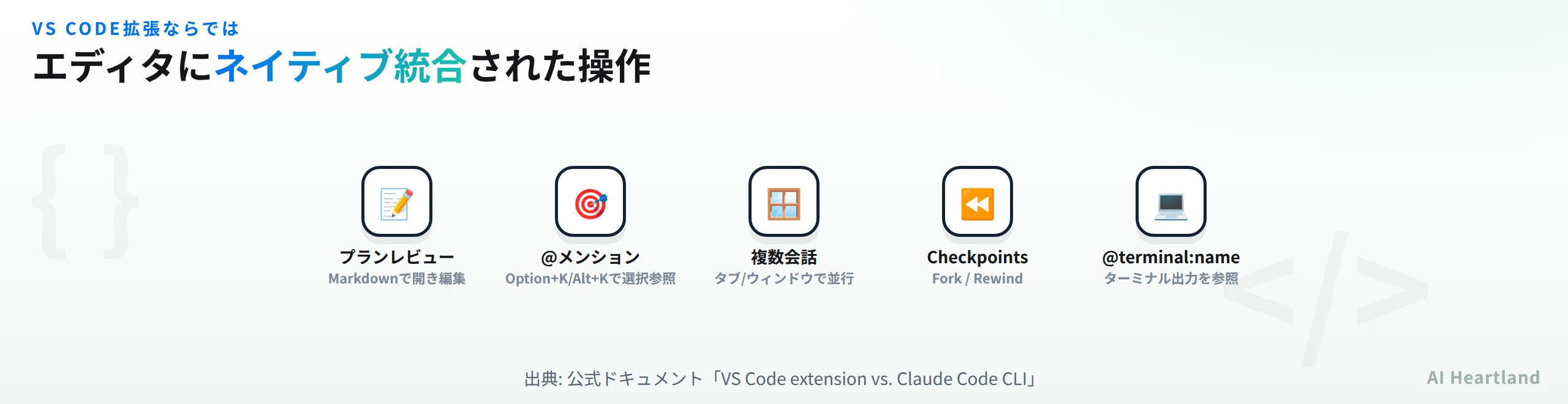
公式ドキュメントが挙げる拡張独自の機能は次の5つだ。
・プランレビュー:Claude Codeが提示する実行プランをMarkdownドキュメントとして開き、インラインコメントで修正指示を出せる。コード変更に着手する前にエディタ内で計画を読めるため、意図しない変更が走る前に軌道修正しやすい
・@メンションでの選択範囲参照:Mac は Option+K、Windows/Linux は Alt+K で、エディタ上の選択テキストを行番号ごとClaude Codeに渡せる。大きなファイルの一部だけを指し示して質問・修正依頼を出したいときに、テキストをコピー&ペーストする手間が減る
・複数会話の並行実行:タブやウィンドウを分けて、複数のClaude Codeセッションを同時に走らせられる。1つのタスクに複数のアプローチを試したい場合や、別々のタスクを並行して進めたい場合に有効だ
・checkpointsによる巻き戻し:Fork conversation from here(会話だけ分岐)、Rewind code to here(コードだけ戻す)、Fork and rewind(両方)の3パターンで、途中の状態に戻せる。会話とコードを別々に巻き戻せる粒度の細かさが特徴だ
・@terminal:nameでのターミナル出力参照:統合ターミナルの出力を名前付きで呼び出し、Claude Codeに文脈として渡せる。ビルドやテストの実行結果をそのまま渡して、次のアクションを相談する、といった使い方ができる
拡張・CLIどちらを使うにせよ、日々の運用の工夫は Claude Codeベストプラクティス2026|Boris直伝25 Tips・並列ワークツリー・–bare最適化 にまとまっている。
ターミナル版とVSCode拡張、どちらを使うべきか
公式ドキュメントが示す機能比較表をそのまま整理すると、次のようになる。
| 機能 | ターミナル版(CLI) | VS Code拡張 |
|---|---|---|
| Commands and skills | 全部使える | サブセットのみ(/で確認) |
| MCP server config | フル対応 | 部分対応(追加はCLI、管理は/mcp) |
| Checkpoints | あり | あり |
! bash shortcut |
あり | なし |
| Tab completion | あり | なし |
claudeのPATH追加 |
インストーラーが自動で追加 | 追加されない(別途CLIが必要) |
表からわかるのは、拡張はCLIの完全な代替ではないということだ。Commands/skillsやMCPサーバー設定をフルに使いたい、!でbashを直接叩きたい、Tab補完が欲しい——こうした用途はターミナル版CLIでないと満たせない。
一方でcheckpoints(Fork/Rewind)は両方に実装されているため、「試行錯誤しながら巻き戻す」という使い方自体はどちらでも成立する。エディタ内でdiffやプランを見ながら作業したいなら拡張、ターミナル操作に慣れていてMCP・skillsをフル活用したいならCLI、という住み分けになる。
もう少し具体的に整理すると、次のように分けられる。
VS Code拡張が向いている人
・普段からVS Codeでコードを書いており、エディタから離れたくない人
・diffを目で見ながら変更を承認・却下したい人
・プランをMarkdownとして読み、実行前にインラインコメントを入れたい人
ターミナル版CLIが向いている人
・MCPサーバー設定を細かく管理したい人
・!でのbashショートカットやTab補完など、ターミナル操作の効率を重視する人
・Commands/skillsをフルセットで使いたい人
ターミナル版 CLI と拡張、どちらか一方に絞り込む必要は必ずしもない。
CLIとIDE、どちらの思想が自分に合うかは拡張の話にとどまらない論点でもある。より広い比較は Claude Code vs Cursor徹底比較2026年版:CLI派とIDE派、どちらを選ぶべきか で扱っている。実際には両方インストールして、用途に応じて使い分けている開発者も多い。拡張を入れてもターミナルのclaudeコマンドは別途必要になるため、両方使うつもりなら最初から両方インストールしておくと手間が少ない。
両方を併用する場合の使い分けイメージはこうだ。普段のコーディングはVS Code拡張でdiffビューを見ながら進め、プランレビューでインラインコメントを入れて方向性をすり合わせる。MCPサーバーの追加やCommands/skillsのフル一覧を確認したいときだけターミナルに切り替えてCLIを使う——という運用であれば、拡張とCLIそれぞれの強みを両取りできる。checkpointsは表の通りどちらにも実装されているため、「巻き戻せる」という安心感自体はツールを切り替えても失われない。
まとめ
Claude Code VSCode拡張は、AnthropicがVS Code Marketplace/Open VSXで公式配布する拡張(
anthropic.claude-code)。ターミナル版CLIとは別物で、diffビューやプランレビュー、checkpointsのFork/RewindといったGUI操作が強みだが、MCPのフル管理・Tab補完・!のbashショートカットはCLI側にしかない。エディタ内で完結させたいか、ターミナル操作をフル活用したいかで選ぶとよい。両方使うなら、拡張とは別にスタンドアロンCLIのインストールを忘れないこと。
参照ソース
・Use Claude Code in VS Code(公式ドキュメント) — インストール手順・機能比較表・拡張独自機能を取得
・Claude Code VS Code Marketplace — 拡張の配布元・提供元を確認