WHAT LEAVES THE MACHINE利用統計の経路
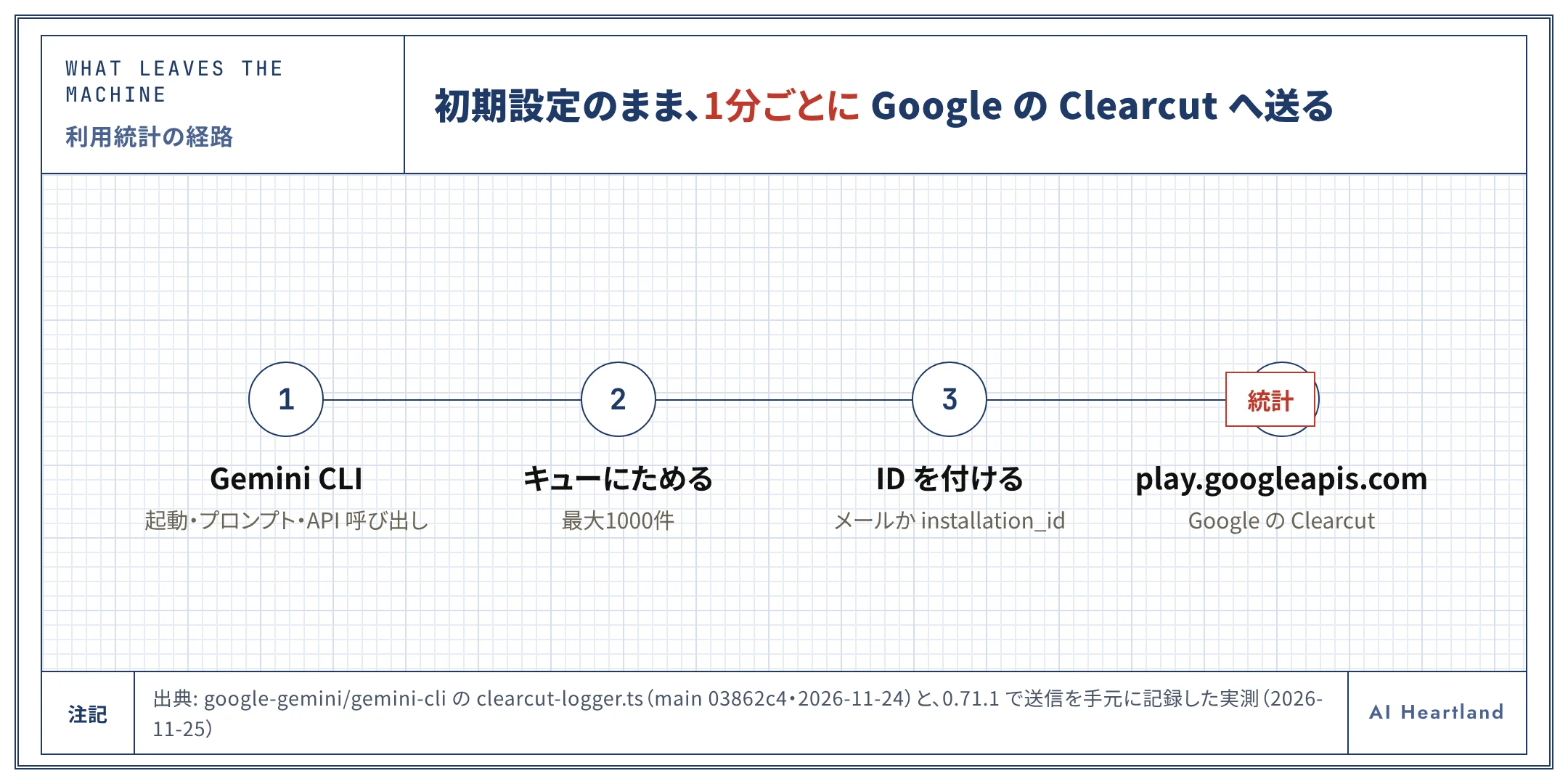
初期設定のまま、1分ごとに Google の Clearcut へ送る
-
Gemini CLI
起動・プロンプト・API 呼び出し
-
キューにためる
最大1000件
-
ID を付ける
メールか installation_id
-
play.googleapis.com
Google の Clearcut
- ・Gemini CLI(Google の AI コーディング CLI・Apache-2.0)は、初期設定で利用統計を Google に送る。送り先は
play.googleapis.com(Clearcut) - ・Google でログイン中ならメールアドレスがそのまま付く。API キーで使うときは端末ごとの乱数の ID が付く
- ・プロンプトの本文は入らない(実測)。入るのは文字数、モデル名、トークン数、OS・CPU・メモリ、ツール名、MCP サーバー名など
- ・止め方は
~/.gemini/settings.jsonのprivacy.usageStatisticsEnabled: falseだけ。DO_NOT_TRACKやGEMINI_TELEMETRY_ENABLEDでは止まらない - ・プロジェクトの
.gemini/settings.jsonに true があると、自分のオフが上書きされる(信頼済みのフォルダのとき)
本記事で確かめた範囲は、npm で配っている Gemini CLI 0.71.1(2026-11-25 時点の latest)の実機と、google-gemini/gemini-cli の main(コミット 03862c4、2026-11-24)のソース、同じ時点の公式ドキュメントだ。実機では Node.js のフックで送信を手元に記録し、Gemini の API には固定の応答を返した。実際の Google アカウントでのログインはしていない。Gemini CLI の入れ方と使い方の全体は Gemini CLIの使い方2026|npm installでの導入・無料枠・認証からClaude Code比較まで にある。同じ AI コーディングの CLI である Claude Code の設定と運用は、Claude Code|2026年版・インストールからCLAUDE.md・Hooks・本番運用までの実装手引き にまとめている。
Gemini CLI のテレメトリーで送られるもの
Gemini CLI は何も設定しなければ、使い方の記録(利用統計)を Google の Clearcut に送る。Gemini CLI は Google が作る、ターミナルから Gemini を使うための OSS で、GitHub のスターは10.9万(109.1k、2026-11-25 時点)、ライセンスは Apache-2.0 だ。
「テレメトリー」と呼ばれるものは、Gemini CLI では2つある。混同しやすいので先に分ける。
| 仕組み | 送り先 | 初期設定 | 設定 |
|---|---|---|---|
| 利用統計(usage statistics) | Google の Clearcut(play.googleapis.com/log) |
オン | privacy.usageStatisticsEnabled |
| OpenTelemetry の観測 | 自分で決めた収集先(Google Cloud・手元のファイルなど) | オフ | telemetry.*、環境変数 GEMINI_TELEMETRY_* |
本記事が扱うのは前者だ。初期値はソースの config.ts(params.usageStatisticsEnabled ?? true)でも、公式ドキュメントの設定一覧(privacy.usageStatisticsEnabled の Default: true)でも true になっている。後者は利用者が自分の収集先に送るための仕組みで、オンにしない限り何も送らない。
送る処理は clearcut-logger.ts にある。イベントはその場で送らずにキュー(最大1000件)にため、前回の送信から60秒以上たったあとの次のイベントでまとめて POST する。終了時の送信はソースでは OpenTelemetry の終了処理から呼ばれる。実際に、数秒で終わる gemini -p の実行では、中身の空の送信が1回出ただけだった。応答を61秒待たせた実行では、2回目の送信に12件のイベントがまとめて入った。
0.71.1 で記録した、プロンプト1回ぶんの中身は次のとおりだ(API キーの認証。Gemini の API には固定の応答を返した)。
| 項目 | 記録された値の例 | 中身 |
|---|---|---|
| イベント名 | start_session、new_prompt、api_request、api_response、model_routing など |
何をしたか |
| プロンプト | USER_PROMPT_LENGTH: 34 |
文字数だけ。本文は無い |
| モデルと結果 | モデル名、所要時間、入力・出力・キャッシュ・思考のトークン数 | API 呼び出しごと |
| 端末 | OS、CPU の型番とコア数、メモリ容量、GPU、Node.js のバージョン | 起動時 |
| Gemini CLI | バージョン(0.71.1)、ビルドのコミット、セッション ID、認証の種類、承認モード | 毎回 |
| 設定 | 真偽値の設定59個(usageStatisticsEnabled、folderTrust など) |
毎回。文字列の設定は入らない |
| 使い方 | MCP サーバーの名前、ツール名、拡張の数、スラッシュコマンド名 | ソースで確認 |
| 利用者の ID | client_email か client_install_id のどちらか |
次の節 |
ソースを読むと、ほかにも次のものが入る。ファイルを読み書きしたときの拡張子・MIME タイプ・行数・言語名。GitHub Actions で動かしたときのワークフロー名、イベント名、PR 番号、Issue 番号と、SHA-256 にしたリポジトリ名。拡張機能は数と ID を送り、名前はソースのコメントに「念のため送らない」とある。
Google でログインするとメールアドレスが付く
Google アカウントでログインしていると、利用統計の各イベントにメールアドレスがそのまま付く。ハッシュにはしていない。
WHO YOU ARE送信に付く ID
Google でログインしているとメールアドレスがそのまま付く
Google でログイン済み
~/.gemini/google_accounts.json に active がある
- client_email にメールアドレス
- installation_id は付けない
- ハッシュにしない
API キーなどで使う
google_accounts.json が無い・active が空
- client_install_id に乱数の UUID
- ~/.gemini/installation_id の値
- 端末ごとに別の値
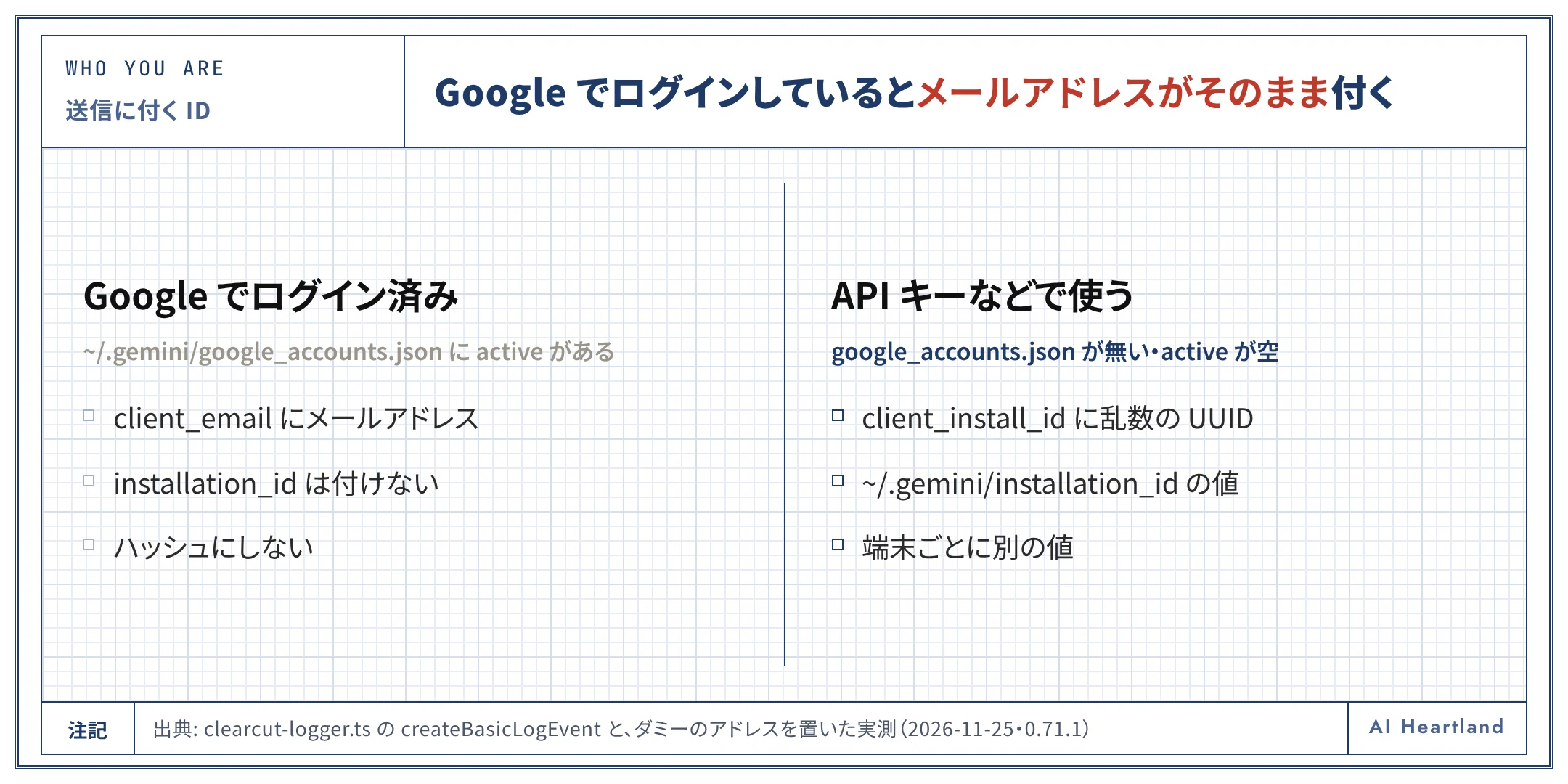
createBasicLogEvent は、~/.gemini/google_accounts.json の active を読む。値があれば client_email に入れ、無ければ ~/.gemini/installation_id の UUID を client_install_id に入れる。ソースのコメントは「メールかインストール ID のどちらかを記録し、両方は記録しない」と書いている。
実機でも確かめた。空のホームに {"active":"[email protected]","old":[]} だけを置いて起動すると、記録した12件すべての client_email に [email protected] が入り、client_install_id は1件も無かった。このファイルは本来、Google でログインしたときに Gemini CLI が書く。今回は実際のログインはしていないので、ログインの手順でこのファイルに何が書かれるかは、ソースで読んだ範囲だ(cacheGoogleAccount が active にアドレスを書く)。
ここで、公式ドキュメントの書き方とのずれがある。設定のドキュメントの「Usage statistics」の節は、利用統計を「anonymized usage statistics」と呼び、集めないものに「name, email address, or API keys」を挙げている。一方、ソースと実機では、Google でログインしているとアドレスが client_email に入る。Google がこの違いをどう説明するかは、本記事の時点では公式の文書に見当たらなかった。ログイン中のデータの扱いはドキュメントの案内では Gemini Code Assist のプライバシー通知など、ログインの種類ごとの規約が決める。
もう1つ、GOOGLE_ACCOUNTS_COUNT という項目で、その端末でログインしたことのある Google アカウントの数も毎回送る。
プロンプトやコードは送られるか
利用統計にプロンプトの本文は入らない。実機で SECRET-PROMPT-123 を含むプロンプトを送り、記録した送信(2回・約5万バイト)を検索したところ、この文字列は0件だった。入っていたのは USER_PROMPT_LENGTH: 34 という文字数だけだ。公式ドキュメントも、ツールの引数と結果、プロンプトと応答、ファイルの中身は集めないと書いている。
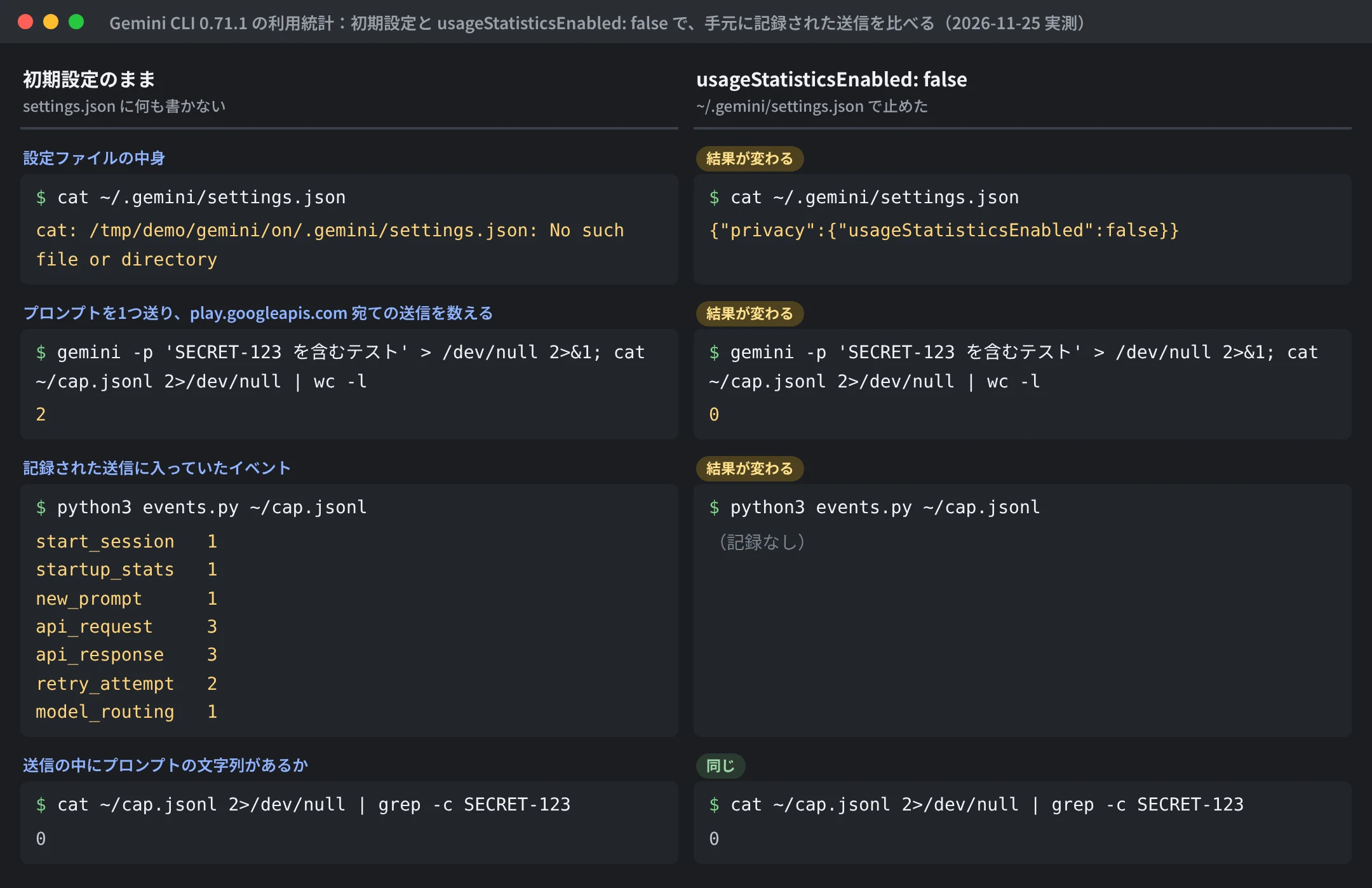
上の画面は2つのホームで同じコマンドを打った結果だ。どちらも Node.js のフックで play.googleapis.com 宛ての送信をファイルに書き出して外に出さず、Gemini の API には61秒待ってから固定の応答を返している(フックと API キーは画面に出ない環境変数で渡した)。
1つだけ、文が入る項目がある。model_routing の ROUTING_REASONING だ。Gemini CLI はプロンプトごとに、軽いモデルにプロンプトの難しさを判定させ、使うモデルを選ぶ。その判定役のモデルが書いた理由の文が、ここにそのまま入る。固定の応答の代わりに「ROUTER-TEXT: ユーザーは SECRET-PROMPT-123 の確認を求めている」という理由を返すと、その文が送信に入った。ソースのプロンプトの例は「Simple read operation.」のような短い文で、本物のモデルがプロンプトの語をどの程度書き写すかは確かめていない。
利用統計とは別に、Gemini CLI はプロンプトとファイルの中身を Gemini の API に送る。これは AI に答えさせるための本来の通信で、利用統計の設定では止まらない。その扱いは、ドキュメントの「Terms of Service and Privacy Notice」が、ログインの種類(Google アカウント、Gemini API キー、Vertex AI)ごとに案内する規約で決まる。
自分の Gemini CLI で送信がオンかを確かめる
自分の端末で送っているかは、4か所の設定ファイルにある usageStatisticsEnabled の値で決まる。何も書かれていなければ、初期設定のオン(送る)だ。
WHICH FILE WINS設定の優先順位
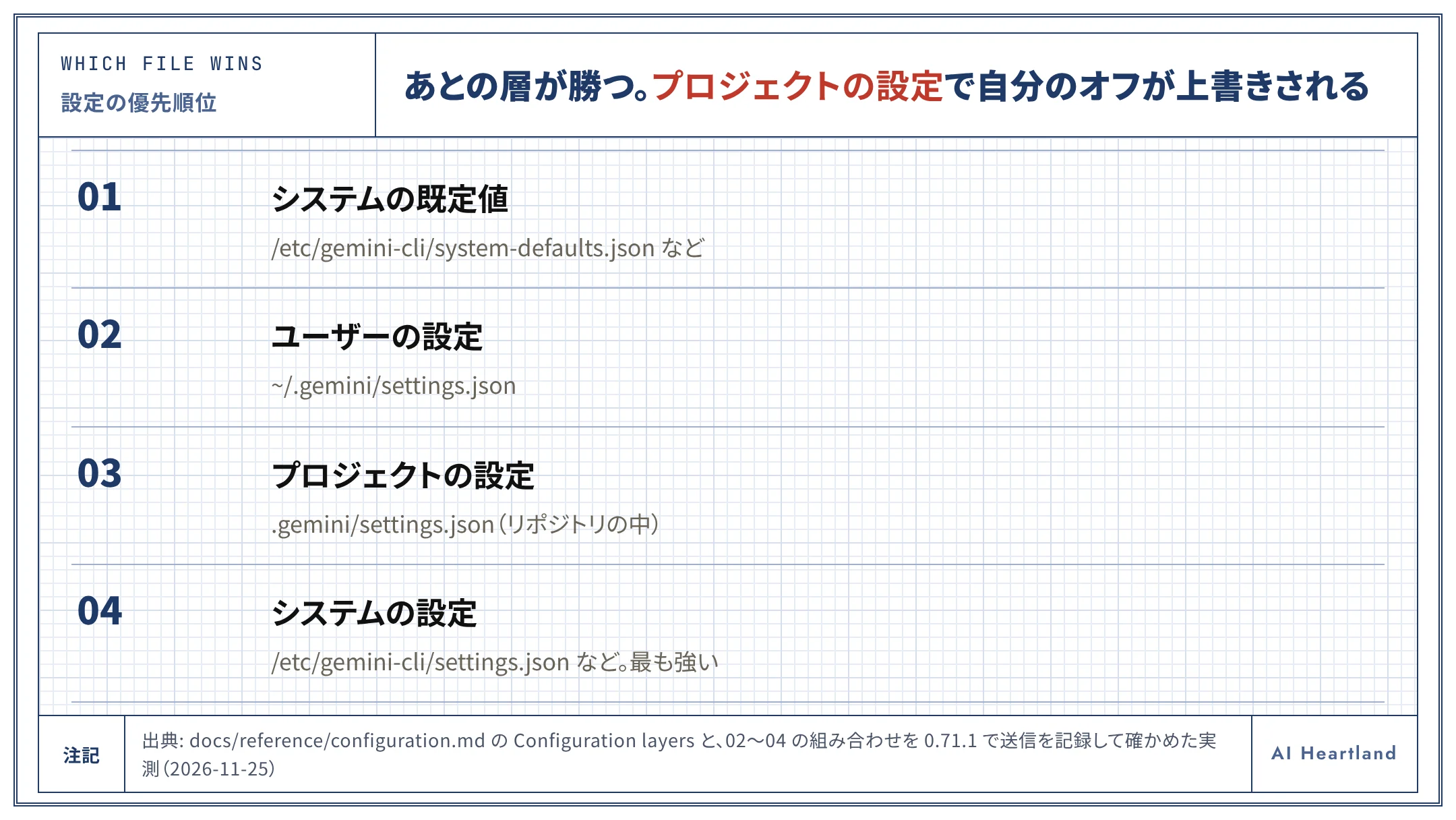
あとの層が勝つ。プロジェクトの設定で自分のオフが上書きされる
-
01
システムの既定値
/etc/gemini-cli/system-defaults.json など
-
02
ユーザーの設定
~/.gemini/settings.json
-
03
プロジェクトの設定
.gemini/settings.json(リポジトリの中)
-
04
システムの設定
/etc/gemini-cli/settings.json など。最も強い
次のコマンドは設定ファイルのうち usageStatisticsEnabled を書いた行と、送信に付く ID のファイルを表示する。Gemini CLI を使っているリポジトリのフォルダで打つ。
# 利用統計の設定が書かれている場所と値を一覧にする(何も出なければ初期設定のオン)
grep -Hn usageStatisticsEnabled ~/.gemini/settings.json .gemini/settings.json \
  /etc/gemini-cli/settings.json /etc/gemini-cli/system-defaults.json \
  "/Library/Application Support/GeminiCli/settings.json" \
  "/Library/Application Support/GeminiCli/system-defaults.json" 2>/dev/null
# 送信に付く ID(メールアドレスがあればそちらが付く)
cat ~/.gemini/google_accounts.json ~/.gemini/installation_id 2>/dev/null
読み方は次のとおりだ。
・何も出ない:初期設定のまま送っている
・複数のファイルに出た:あとの層が勝つ。強い順に、システムの設定(/etc/gemini-cli/settings.json、macOS は /Library/Application Support/GeminiCli/settings.json)、プロジェクト(.gemini/settings.json)、ユーザー(~/.gemini/settings.json)、システムの既定値(system-defaults.json)
・google_accounts.json の active にアドレスがある:送信にそのアドレスが付く。無ければ installation_id の UUID が付く
このコマンドの限界も書いておく。見ているのは設定ファイルの文字列で、実際に読み込まれた値ではない。コメントの中に書いた usageStatisticsEnabled も拾うので、出た行は値を目で確かめる。Windows のシステムの設定(C:\ProgramData\gemini-cli\settings.json)と、環境変数 GEMINI_CLI_SYSTEM_SETTINGS_PATH・GEMINI_CLI_SYSTEM_DEFAULTS_PATH で場所を変えたファイルは見ていない。プロジェクトの設定が適用されるのは、そのフォルダを信頼済みにしたときだけだ(ソースでは信頼していないフォルダの設定を空として扱う)。
送られる中身まで見たいときは、送信を手元で受け止める。次の手順は play.googleapis.com 宛ての送信だけを外に出さずに clearcut.jsonl に書き出し、ほかの通信はそのまま通す。
# play.googleapis.com 宛ての送信を外に出さず、clearcut.jsonl に書き出すフック
cat > clearcut-capture.cjs <<'JS'
const fs = require("fs");
const orig = globalThis.fetch;
globalThis.fetch = async (input, init = {}) => {
  const url = typeof input === "string" ? input : input.url;
  if (url.includes("play.googleapis.com/log")) {
    fs.appendFileSync("clearcut.jsonl", String(init.body) + "\n");
    return new Response('["0"]', { status: 200 });
  }
  return orig(input, init);
};
JS
NODE_OPTIONS="--require $PWD/clearcut-capture.cjs" gemini
送信はおおむね1分ごとなので、1分以上使ってから中身を見る。clearcut.jsonl の各行は JSON で、log_event の中の source_extension_json に1イベントずつ入っている。このフックは公式の機能ではなく、Gemini CLI が Node.js の fetch で送っている今の作りを利用したものだ。今後のバージョンで送り方が変われば記録できなくなる。
Gemini CLI のテレメトリーの止め方と設定の優先順位
止めるには、~/.gemini/settings.json に {"privacy": {"usageStatisticsEnabled": false}} を書き、Gemini CLI を起動し直す。公式ドキュメントの「How to opt out」が案内する方法で、環境変数やコマンドラインの引数でこの値を変える方法は無い。
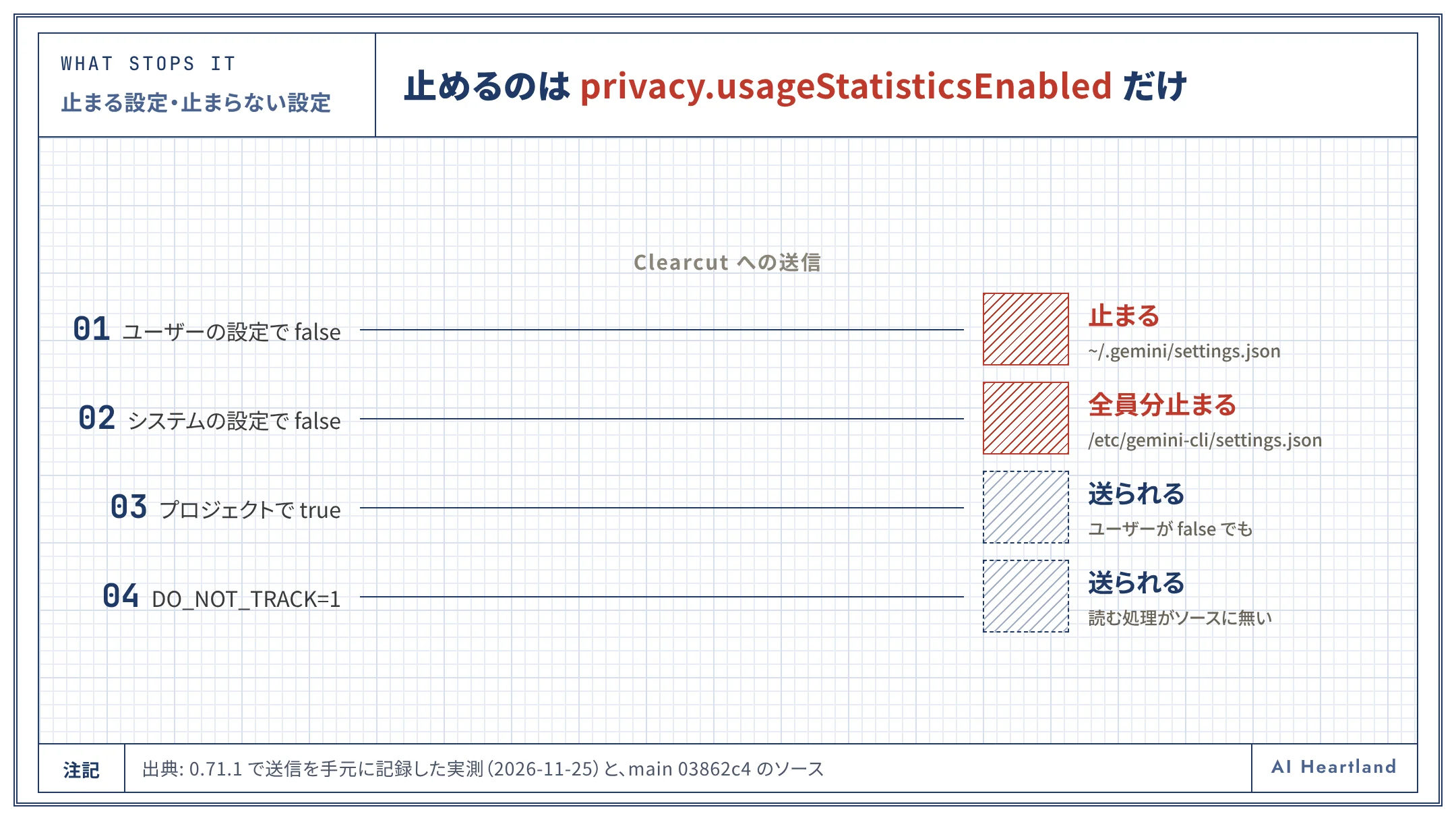
WHAT STOPS IT止まる設定・止まらない設定
止めるのは privacy.usageStatisticsEnabled だけ
Clearcut への送信
- 01ユーザーの設定で false 止まる~/.gemini/settings.json
- 02システムの設定で false 全員分止まる/etc/gemini-cli/settings.json
- 03プロジェクトで true 送られるユーザーが false でも
- 04DO_NOT_TRACK=1 送られる読む処理がソースに無い
次のコマンドはほかの設定を残したまま、この値だけを false にする。ファイルが無ければ作る。コメント入りなどで JSON として読めないときは何も書かずに止まるので、そのときは手で直す。
# ~/.gemini/settings.json の privacy.usageStatisticsEnabled を false にする(ほかの設定は残す)
node -e '
const fs = require("fs"), path = require("path");
const f = path.join(require("os").homedir(), ".gemini", "settings.json");
let s = {};
try { s = JSON.parse(fs.readFileSync(f, "utf8")); }
catch (e) { if (e.code !== "ENOENT") { console.error("読めないので手で直してください:", f); process.exit(1); } }
s.privacy = { ...s.privacy, usageStatisticsEnabled: false };
fs.mkdirSync(path.dirname(f), { recursive: true });
fs.writeFileSync(f, JSON.stringify(s, null, 2) + "\n");
console.log(f, "->", JSON.stringify(s.privacy));
'
0.71.1 で、設定の組み合わせを変えて送信を記録した結果は次のとおりだ(どれも同じプロンプトで、応答を61秒待たせた)。
| ユーザー | プロジェクト | システムの設定 | 送信 |
|---|---|---|---|
| なし | なし | なし | 2回(12件) |
false |
なし | なし | 0回 |
| なし | false |
なし | 0回 |
false |
true |
なし | 2回 |
| なし | なし | false |
0回 |
true |
true |
false |
0回 |
false |
なし | true |
2回 |
気をつけたい点は3つある。
・プロジェクトの設定が勝つ:自分で false にしていても、信頼済みにしたリポジトリの .gemini/settings.json に true があれば送る。他人のリポジトリを信頼済みにするときは、このファイルも見る
・システムの設定が最も強い:組織で一律に止めるなら /etc/gemini-cli/settings.json(Windows は C:\ProgramData\gemini-cli\settings.json)に書く。逆に、ここに true があると利用者は止められない。なお GEMINI_CLI_SYSTEM_SETTINGS_PATH で /tmp の下などを指すと、「親のフォルダが安全でない」としてそのファイルを読み飛ばした
・DO_NOT_TRACK や GEMINI_TELEMETRY_ENABLED では止まらない:ソースに DO_NOT_TRACK を読む処理は無い(grep で0件)。GEMINI_TELEMETRY_ENABLED は OpenTelemetry の観測の設定だ。0.71.1 で DO_NOT_TRACK=1、GEMINI_TELEMETRY_ENABLED=false をそれぞれ付けて起動しても、送信は2回(12件)記録された
ネットワークで play.googleapis.com を止める方法もあるが、このホストは Google のほかのサービスも使うので、利用統計だけを止める手段にはならない。
Claude Code・Codex CLI とテレメトリーの止め方を比べる
AI コーディングの CLI はどれも初期設定で使い方の記録を送る。違うのは止め方と、送る ID だ。Claude Code と Codex CLI の記述は、それぞれの公式文書(2026-11-25 時点)で確かめた。
| 項目 | Gemini CLI 0.71.1 | Claude Code | Codex CLI |
|---|---|---|---|
| 初期設定 | オン | オン(Anthropic の API を直接使うとき) | 公式のスキーマは「設定しなければ既定はクライアントによる」 |
| 止め方 | settings.json の privacy.usageStatisticsEnabled: false |
環境変数 DISABLE_TELEMETRY=1。不要な通信をまとめて止めるなら CLAUDE_CODE_DISABLE_NONESSENTIAL_TRAFFIC |
config.toml の [analytics] で enabled = false |
| 環境変数で止める | できない | できる | スキーマには無い |
| 送らないと書くもの | プロンプト、応答、ファイルの中身、メールアドレス(ソースではログイン中にアドレスが付く) | コード、プロンプト、ファイルのパス | 記載なし |
| 自分で決めた収集先への観測 | OpenTelemetry(telemetry.*)。初期設定はオフ |
OpenTelemetry | OpenTelemetry(otel) |
Claude Code は、Amazon Bedrock や Google Cloud の Agent Platform 経由で使うときは初期設定でオフになる(ドキュメントの「Default behaviors by API provider」)。Codex CLI の analytics.enabled = false は OpenAI の分析を止める設定で、自分で設定した OTLP のメトリクスの送り先は otel.metrics_exporter で別に止める、とスキーマの説明にある。
ほかの OSS と比べると、テレメトリーの作りの違いがさらに見える。T3 Code はアカウント ID をハッシュにして送り、止め方は環境変数だけだ(T3 Code のテレメトリで情報は漏れるか|送られる中身を自分の端末で確かめる方法と止め方、告発の検証)。rtk は v0.36.0 から明示の同意が無ければ送らない作りに変えた(RTKのテレメトリはv0.35.0まで既定ON、v0.36.0からopt-in:経緯と送信データ、止め方)。
どこまで止めるかは送られることをどこまで許せるかで決まる。
| 使い方 | 止まるもの | 向く人・場面 |
|---|---|---|
| そのまま使う | 何も止まらない | 利用統計(ログイン中はメールアドレス付き)を許せる個人 |
| ユーザーの設定で止める | 自分の端末の利用統計。ただし信頼済みのリポジトリに true があれば送る |
個人で止めたい人 |
ユーザーの設定で止め、リポジトリの .gemini/settings.json も見る |
上の抜け道まで | 他人のリポジトリを開くことが多い人 |
| システムの設定で止める | その端末の全員分。プロジェクトの設定でも戻らない | 組織で端末を配る管理者 |
| API キーか Vertex AI で使う | メールアドレスは付かない(端末の ID は付く) | 利用統計は許すがアドレスは付けたくない人 |
参照ソース
・google-gemini/gemini-cli(GitHub)
・docs/reference/configuration.md(Configuration layers・privacy.usageStatisticsEnabled・Usage statistics)
・docs/resources/tos-privacy.md(Usage statistics opt-out)
・packages/core/src/telemetry/clearcut-logger/clearcut-logger.ts
・packages/core/src/config/config.ts
・packages/core/src/utils/userAccountManager.ts
・@google/gemini-cli(npm)
・Claude Code: Data usage
・openai/codex codex-rs/core/config.schema.json