Claude Code の Code Mode は、Claude が JavaScript を書き、その中で Bash・Read・Edit などのツールをまとめて呼ぶ実験機能だ。2026年11月17日に公式アカウント @ClaudeDevs が告知した。既定ではオフで、環境変数 CLAUDE_CODE_EXPERIMENTAL_CODE_MODE=1 で有効にする。ツールを1回ずつ呼んで結果を待つやり方を変えて、速さと文脈の節約を狙う。
WHAT CHANGES何が変わるか
1回ずつ呼ぶツールを、JavaScript 1本でまとめて呼ぶ
これまで
Bash・Read・Edit を1回ずつ
- 呼ぶたびに結果を読んで次を決める
- 検索結果は丸ごと文脈に入る
Code Mode(実験的)
Claude が JavaScript を書いて実行
- 並列に走らせ、結果を次の呼び出しに渡す
- 必要な部分だけを返して読む
30秒でわかる Code Mode(2026-11-22時点)
- ・何ができる:複数のツール呼び出しを JavaScript 1本にまとめ、並列実行・結果の受け渡し・出力の絞り込みを1手で行う
- ・何を解決する:大量の検索結果を文脈に流し込む、何十ファイルに同じ変更をするために呼び出しを順に重ねる、といった手間と待ち
- ・権限:各呼び出しは deny・ask と PreToolUse フックを通る。自動モードの分類器はコード単位で判断する
- ・条件:v2.1.323 以上・ターミナルの claude・Opus 5.5 など対応モデル。実験機能で、変わったり消えたりしうる
Claude Code 全体の導入と設定は Claude Code|2026年版・インストールからCLAUDE.md・Hooks・本番運用までの実装手引きにまとめている。この記事は Code Mode の仕組みと、有効にしたときに権限・フックの効き方がどう変わるかに絞る。
「Code Mode」という名前は Cloudflare のエージェント基盤にもある。別物なので先に分けておく。
| 名前 | 何か | どこで動く |
|---|---|---|
| Claude Code の Code Mode(この記事) | Claude が JavaScript を書き、Bash・Read・Edit などをまとめて呼ぶ実験機能 | 手元のターミナルの Claude Code |
| Cloudflare の Code Mode | モデルが API を呼ぶ TypeScript を書き、ハーネスが実行する考え方 | Cloudflare のエージェント基盤 |
Claude Code の Code Mode とは:ツール呼び出しを JavaScript 1本にまとめる
Code Mode は、ツールを「1回呼んで結果を読み、次を決める」繰り返しを、Claude が書くコード1本に置き換えるモードだ。 公式ドキュメントは、Code Mode なしの Claude は Bash・Read・Edit などを直接呼び、結果を1つずつ読んでから次を決めると説明する。Code Mode では Claude がツールを呼ぶ JavaScript を書き、Claude Code がそれをセッションの中で実行する。
Code Mode の告知(X: @ClaudeDevs)
1本のコードでできることは3つある。
・コマンドを並列に走らせる
・ある呼び出しの結果を次の呼び出しに渡す
・出力のうち Claude が読む必要のある部分だけを返す
ドキュメントが向いているとする作業も、この3つに対応する。何十ファイルに同じ変更を入れる作業、読む前に絞り込みが要る検索、同時に走らせてよい独立したコマンドだ。@addyosmani は解説の投稿で、大量の検索結果をそのまま文脈に入れたり、多数のファイルの同じリファクタリングを順番の呼び出しで重ねたりせずに、1回でまとめて扱えると書いている。
REPL は、汎用の JavaScript 実行環境として説明されているわけではない。ドキュメントは「コードを実行するツール」とだけ書いており、ランタイムの種類は明かしていない。コードの中の $`...` や edit() は、Claude Code の Bash ツールや Edit ツールの呼び出しとして扱われ、Claude Code の権限とフックを通る。REPL は、コードと Claude Code のツールの間に立つ実行の窓口と考えると分かりやすい。モデルが API を呼ぶコードを書く Cloudflare の Code Mode とは、この点が違う。
使う側の操作は変わらない。これまでどおり自然文で頼めばよく、画面にはツール呼び出し(編集の差分など)が出て、コードそのものは出ない。コードを読みたいときは Ctrl+O でトランスクリプト表示を開くと、折りたたまれた Code の行として並んでいる。
| 比べる点 | これまで | Code Mode |
|---|---|---|
| ツールの呼び方 | 1回ずつ直接呼ぶ | JavaScript の中からまとめて呼ぶ |
| 次の手の決め方 | 結果を読んでから決める | コードの中で結果を次の呼び出しに渡す |
| 文脈に入るもの | 呼び出しの結果がそのまま入る | コードが返した部分だけが入る |
| 画面の見え方 | ツール呼び出しが並ぶ | ツール呼び出しが並ぶ(コードは Ctrl+O) |
| 長い処理 | Bash のバックグラウンド実行など | 条件を満たせばコードごと最大2時間バックグラウンド |
Code Mode の仕組み:書いたコードを REPL ツールが実行する
Claude が書いたコードは REPL というツールが実行し、コードの中のツール呼び出しはいつもの名前で検査される。 ここが Code Mode を理解する要になる。外から見ると「REPL を1回呼んだ」ように見えるが、中では Bash や Edit が何度も呼ばれている。
HOW ONE STEP RUNS1手の中身
書いたコードは REPL ツールが実行し、中の呼び出しはいつもの名前で検査される
-
プロンプト
いつもどおり自然文で頼む
-
Claude が JavaScript を書く
rg で探す→edit→npm test を1本に
-
REPL ツールが実行
画面にはツール呼び出しと差分。コードは Ctrl+O
-
各呼び出しを検査
Bash・Edit の名前で deny/ask と PreToolUse
-
最後の値だけ返る
パスとテスト結果など、要る部分を Claude が読む
ドキュメントの例では、リトライ回数の上限を上げてと頼むと、Claude は次のようなコードを書く。rg で該当ファイルを探し、見つけたファイルを書き換え、テストを走らせる。最後の行で返した値(書き換えたパスとテスト結果)だけを Claude が読む。
・$`rg -l ...` でシェルのコマンドを走らせ、.text() で出力を受け取る
・edit(target, "maxAttempts: 3", "maxAttempts: 5") で編集する
・最後の式 ({ edited: target, tests: ... }) が Claude に返る
1回ずつの呼び出しなら、「探す→結果を読む→編集する→結果を読む→テストする→結果を読む」と、Claude が3回考える。Code Mode ではこれが1回になり、探した結果の一覧も文脈に入らない。
ただし、Code Mode でトークンが何割減るか、処理が何倍速くなるかという数字は、この記事では示さない。ドキュメントも数値は出しておらず、効果はツール呼び出しの数、結果の大きさ、並列にできる処理の割合で変わる。別のコード実行の方式で報告された数字を、Code Mode の効果として当てはめることもしない。
Code Mode の権限とフック:何が止め、何が止めないか
deny・ask のルールと PreToolUse フックは、コードの中の呼び出し1回ごとに効く。一方、自動モードの分類器はコード全体を見て判断し、実行時の値は見ない。 Code Mode を有効にする前に、この違いを押さえておきたい。
WHAT STILL GUARDS何が止めるか
ルールとフックは呼び出しごと。自動モードの分類器はコード単位
検査
- 呼出deny・ask のルール 1回ごとに効くBash(git push *) など
- 事前PreToolUse(REPL) 実行前に止めるtool_input.code を読む
- 判定自動モードの分類器 実行時の値は見ないコードを見て判断
- 隔離サンドボックス JS 本体と MCP は外コードが走らせるコマンド
ドキュメントが挙げる効き方を、場面ごとに並べる。
| 仕組み | Code Mode での効き方 | 気をつける点 |
|---|---|---|
| deny・ask のルール | コードの中の各呼び出しに、Bash や MCP ツールのいつもの名前で効く |
Bash のルールはコマンド文字列で一致を見る。一致しない形で同じことができる限界は Code Mode の有無に関係なくある |
| PreToolUse フック | 各呼び出しに効く。REPL に一致させると tool_input.code でコード全体を読める |
フォルダ app での git push が cd 'app' && git push の形で届くことがある。複合コマンドの各部分を調べる |
| 自動モードの分類器 | 呼び出しごとではなく、コード1本ごとに判断する | 検索結果から取ったパスなど、実行時に決まる値は見ない |
| サンドボックス | コードが走らせるシェルのコマンドに効く | JavaScript 本体とファイル・Web・MCP の呼び出しは外。隔離したいならコンテナか VM |
| PostToolUse フック | REPL に一致させると、コードの出力を Claude が読む前に確かめ、伏せられる |
拒否された呼び出しの入力は refusedCalls に残り、そのまま Claude に読まれる |
必ず止めたい呼び出しは、分類器に任せずルールかフックで止める。ドキュメントは、auto や bypassPermissions のモードでも git push で必ず確認を出したいなら、次の ask ルールを ~/.claude/settings.json に入れるよう示している。コードを1本ずつ読んでから実行したいなら、REPL そのものを ask にする。
{
  "permissions": {
    "ask": ["Bash(git push *)", "REPL"]
  }
}
REPL を ask にすると、確認画面にコードは出ない。Ctrl+O で Code の行を開いて読んでから答える。自動モードでこの確認に自分で答えて許可すると、分類器が止めるはずのコードでも動き出す。ドキュメントはこの点も明記している。
コードの出力に秘密の値が混じる場合は、REPL に一致させた PostToolUse フックで伏せられる。フックが受け取る tool_response には code・result・stdout・stderr・toolsUsed が入る。伏せた写しを updatedToolOutput として返す。形が崩れていたり、フックが落ちたり時間切れになったりすると、Claude は元の出力を読む。止めるときも伏せた写しを一緒に返す必要がある。
v2.1.328 以降は、UserPromptSubmit フックにはコードの出力が届かない。出力を検査していたフックは PostToolUse に移す。自動モードと権限の考え方そのものは Claude Code 自動モードと権限設計|Lydia Hallie講演でdeny・サンドボックス・hookを読むで詳しく扱っている。
Code Mode の長い処理:待つか、バックグラウンドで最大2時間か
auto か bypassPermissions のモードでセッションを始めると、コードはバックグラウンドで最大2時間走り、その間も Claude と話せる。 それ以外のモードでは、コードが終わるまで待ち、10分で止まる。
WAIT OR BACKGROUND長い処理
auto か bypassPermissions で始めると、最大2時間裏で走る
待つ
manual・acceptEdits など
- 終わるまで Claude は答えない
- 10分で止まる
バックグラウンド
auto・bypassPermissions で開始
- 走らせたまま話しかけられる
- 最大2時間。/tasks で止める
@addyosmani は、テストスイートや重いビルドをバックグラウンドで走らせながら同じセッションで別の作業を続けられる点を、実用上いちばん大きな改善に挙げている。
| 場面 | 待つ | バックグラウンド |
|---|---|---|
| 始めるモード | manual・acceptEdits など | auto・bypassPermissions |
| 上限 | 10分で止まる | 最大2時間 |
| その間の会話 | 終わるまで答えない | 続けて話せる |
| 止め方 | Esc |
応答中は Esc、応答後は /tasks で選んで x |
bypassPermissions は確認を省くためのモードで、Code Mode を安全にする設定ではない。シェルのサンドボックスを有効にしていても、JavaScript 本体とファイル・Web・MCP の呼び出しはその外で動く。それが最大2時間、裏で続くことになる。バックグラウンド実行のために安易にモードを切り替えないでほしい。deny ルール・PreToolUse フック・サンドボックスを組み合わせ、許す操作の範囲を先に決めてから使いたい。auto モードなら分類器がコードを見るが、前の節のとおり実行時の値は見ない。
manual と acceptEdits のモードでは、確認画面で迷っていた時間は10分に数えない(v2.1.328 以降)。バックグラウンドにならないときは、途中で Shift+Tab でモードを変えていないか、--tools にツール名を渡していないかを確かめる。コードを止めたあとは /tasks を開き、コードが起動したサブエージェント・シェルのコマンド・MCP の呼び出しが残っていないかも見る。
Code Mode の始め方と使える条件
v2.1.323 以上の Claude Code で、CLAUDE_CODE_EXPERIMENTAL_CODE_MODE=1 を付けて起動する。 毎回使うならユーザー設定に書く。
BEFORE YOU TURN IT ON有効にする前に
使えるかを決める3つの条件
-
1.版
v2.1.323 以上。エージェントチームと併用は v2.1.326 以上
-
2.場所とつなぎ方
ターミナルの claude。VS Code・Desktop・クラウド・Bedrock・ゲートウェイ経由は不可
-
3.モデル
Opus 5.5・Sonnet 5.5・Haiku 5.5・Fable 5.2
まず版を確かめ、変数を付けて起動する。版が古ければ claude update で上げる。
claude --version
CLAUDE_CODE_EXPERIMENTAL_CODE_MODE=1 claude
毎回のセッションで使うなら、~/.claude/settings.json の env に書く。プロジェクトの設定ファイルに書いた値は無視されるので、クローンしたリポジトリが勝手に Code Mode をオンにすることはない。
{
  "env": {
    "CLAUDE_CODE_EXPERIMENTAL_CODE_MODE": "1"
  }
}
有効にする前後で、確認コマンドの出力は次のように変わる。
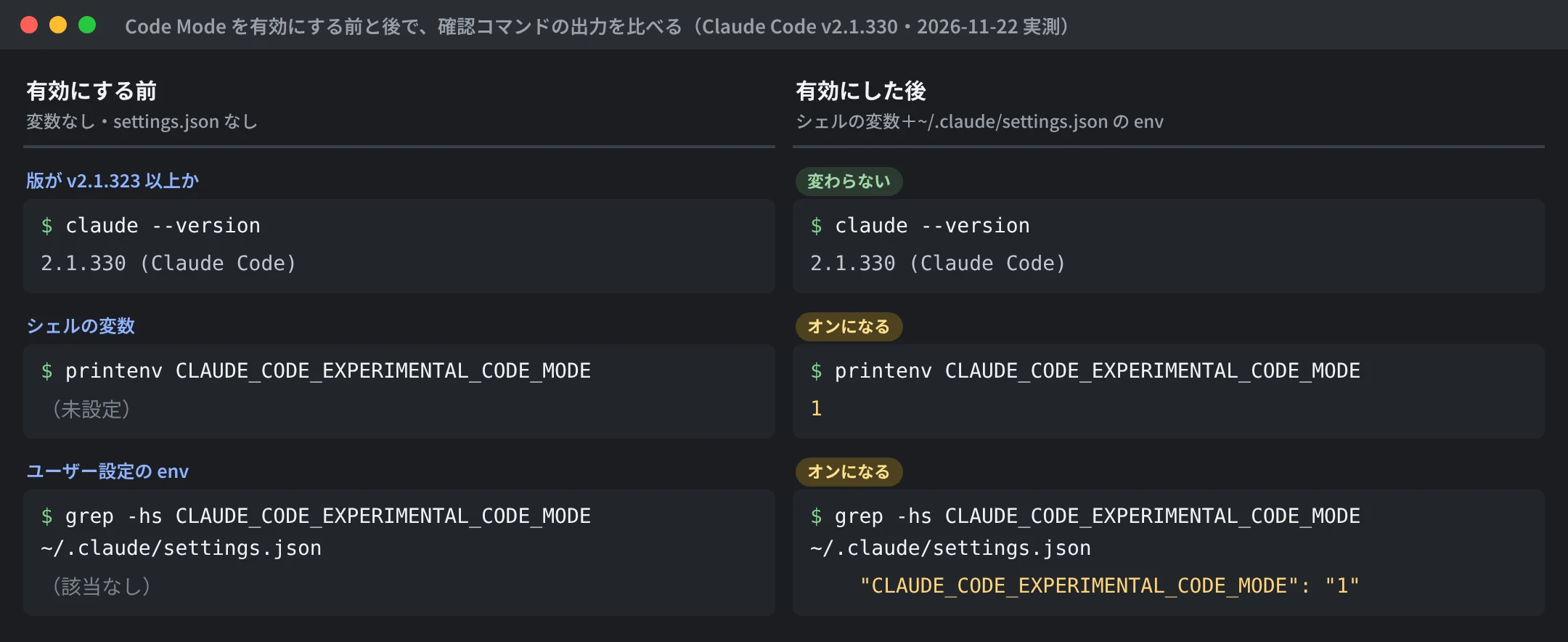
初回は確認画面が出て、Yes, turn on Code Mode を選ぶと Claude Code が再起動する。セッションの上のほうに Code Mode (experimental) is on · this session can be resumed only with Code Mode on と出れば有効になっている。
条件を満たさないと、Claude Code は Code Mode なしで起動し、理由を1行で出す。v2.1.330 をクラウドのセッションで変数つきで起動すると、次のように表示された。
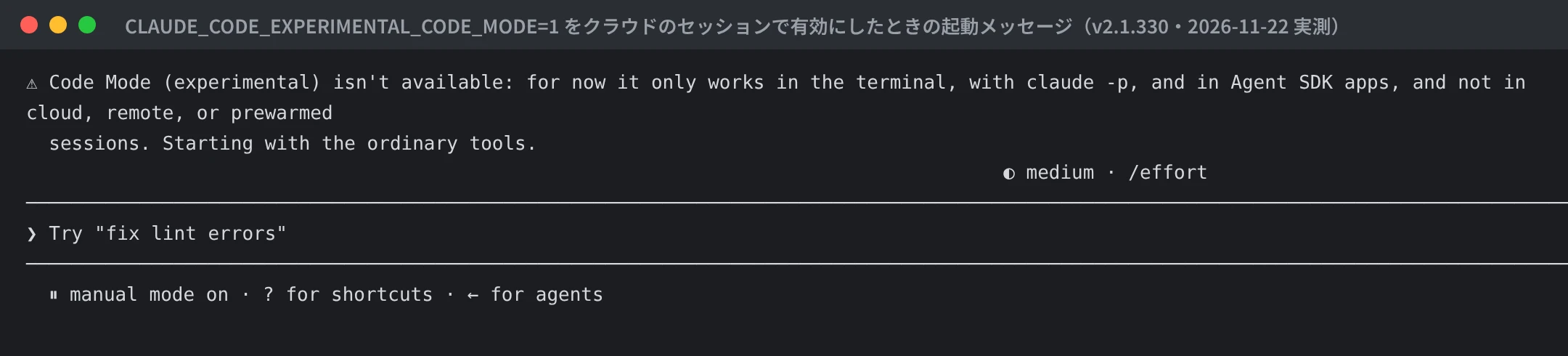
v2.1.330 の起動メッセージには、使える場所として「ターミナル・claude -p・Agent SDK のアプリ」が表示された。クラウド・リモート・prewarmed のセッションは外れている。ただし、公式ドキュメントの Requirements が条件とするのは、ターミナルで対話的に使う claude だけだ。claude -p と Agent SDK は、起動メッセージに出ただけで、ドキュメント上の対応環境には入っていない。この2つで使うなら、手元の版で実際に動くかを確かめたい。
ドキュメントが挙げる条件と制限は次のとおり。
・版:v2.1.323 以上。エージェントチームと併用するなら v2.1.326 以上
・アカウント:Claude のサブスクリプションか Console のアカウント。ゲートウェイ、Amazon Bedrock、Google Cloud、Microsoft Foundry 経由では使えない
・組織:HIPAA 構成やゼロデータ保持の組織では使えない
・モデル:Opus 5.5・Sonnet 5.5・Haiku 5.5・Fable 5.2
・導入形態:ネイティブビルド。Windows は Git for Windows が要る
・使えない設定:API キーヘルパー、OpenTelemetry の書き出し、DISABLE_TELEMETRY などがあると起動しない
・再開:Code Mode のセッションは、変数を 1 にしたままターミナルでしか再開できない
・使えない機能:Remote Control、Claude in Chrome、computer use。Desktop アプリへの移動やバックグラウンドのセッション化もできない
組織で使わせたくない場合は、管理設定の env に "CLAUDE_CODE_EXPERIMENTAL_CODE_MODE": "0" を入れる。逆に、管理設定から全員分をオンにすることはできない。設定ファイルの置き場所と優先順位は Claude Code 設定ガイド|settings.jsonのスコープ優先順位とpermissions設計を参照してほしい。
Code Mode を使うか:場面ごとの選び方
何十ファイルへの同じ変更や絞り込みの要る検索なら Code Mode を試す価値がある。1つずつ確かめながら進めたい作業なら、これまでのモードのままでよい。
| 選択肢 | 向いている作業 | 向く人・場面 |
|---|---|---|
| これまでのツール呼び出し | 1手ごとに結果を見て判断したい修正、IDE や Desktop での作業 | 呼び出しを1回ずつ承認したい人、ターミナル以外で使う人 |
| Code Mode(manual・acceptEdits) | 複数ファイルの一括変更、検索の絞り込み、独立したコマンドの並列実行 | 速さと文脈の節約を試したいが、呼び出しごとの確認は残したい人 |
| Code Mode(auto・bypassPermissions) | テストスイートや重いビルドを最大2時間裏で回しながらの作業 | ask ルールとフックで止めたい操作を先に決めてある人 |
| Cloudflare の Code Mode | Cloudflare 上で動かす自前のエージェント | Cloudflare のエージェント基盤でエージェントを作る人 |
Cloudflare の考え方は Cloudflare Agents SDKとFlue解説|Workers上にAIエージェントを置く三層設計で扱っている。モデルにツールを1回ずつ呼ばせず、コードを書かせて実行するという発想は同じだが、使う場所と使う人が違う。
Code Mode は実験機能で、ドキュメントにも「どのリリースでも変わったり消えたりしうる」とある。公開後も v2.1.326〜v2.1.329 で、エージェントチームとの併用、確認画面の出方、フックの失敗時の扱いなどが細かく直されている。使ってみて気づいた点は、ターミナルで /feedback を打つと送れる。
参照ソース
・Run tool calls from code with Code Mode(Claude Code ドキュメント)
・Code Mode の告知(X: @ClaudeDevs・2026-11-17)
・Code Mode の解説(X: @addyosmani・2026-11-21)