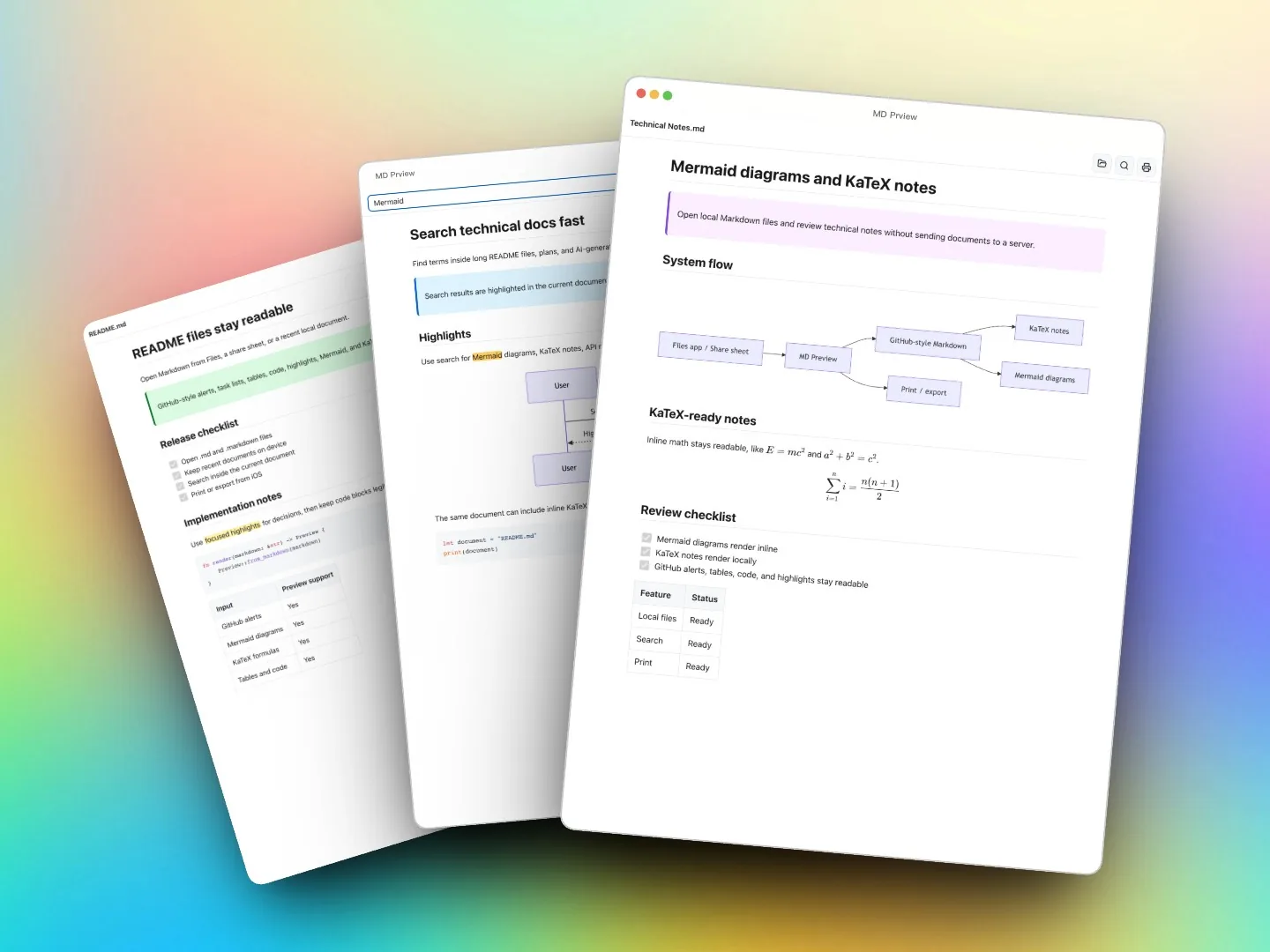
Markdownプレビューアは世に数多くあるが、その大半はElectronでChromiumを丸ごと同梱する重量級アプリか、エディタの拡張機能のどちらかだ。本記事で扱う MD Preview(vorojar/md-preview) は、そのどちらでもない。Rustとシステム標準のWebViewだけで組み上げた、ローカル完結型の軽量Markdownビューア兼クイックエディタである。配布物は公式公表で約5MB前後、Mermaidの図もKaTeXの数式もすべてオフラインで描画する。
きっかけは「AIコーディングツールがとにかく大量のMarkdownを吐くようになった」ことだ。README.md、plan.md、タスク仕様、アーキテクチャメモ、変更履歴——Claude CodeやCodex、Cursorが生成するこれらのファイルを確認するたびに、重いIDEやElectron製アプリを立ち上げるのは割に合わない。MD Previewはその「開いて読むだけ」の一点に振り切って作られている。
・Rust + システムWebView:ElectronのようにChromiumを同梱せず、OS標準のWebView(WebKit / WebView2 / WebKitGTK)で描画。配布物は公式公表で約5MB前後
・ローカル完結・プライバシー重視:Markdown・ハイライト・数式・図をすべて手元で描画。アカウント/テレメトリ/解析なし
・複数タブ+セッション復元:ローカルの.mdをタブで開き、再起動後も同じタブ順・アクティブ文書に戻る
・AI生成Markdown向け:README・plan.md・Mermaid・KaTeXを、IDEを開かず横に並べて確認する用途に最適化
・MIT・クロスプラットフォーム:macOS / Windows / Linux に加え、iOS(App Store)とAndroidのネイティブビューアも提供
Markdown編集ツールも含めた「AI時代のツール選び」全体像は AI自動化ツール|ノーコードからコードまで2026年版の比較と選び方 で整理している。あわせて読むと、本記事のMD Previewがどの位置に収まるかが見えてくる。
本記事では、MD Previewが「何をするツールなのか」「なぜElectronを避けたのか」「他のMarkdownプレビューアやエディタと何が違うのか」を、公式リポジトリのREADME・公式サイト・開発者ブログという一次情報だけを根拠に整理する。なお、記事中のバイナリサイズや起動挙動に関する数値は、いずれも作者が公表した値であり、当サイトで実測したものではない点を先に断っておく。
MD Previewとは|Rust製のローカルMarkdownプレビューア
MD Previewは、開発者 vorojar 氏が公開しているオープンソースのMarkdownビューアだ。ひとことで言えば「複数のMarkdownファイルを、ひとつの軽いウィンドウで開き、プレビューし、そのまま少し編集して自動保存できる」ツールである。公式の説明では “Create, preview, and edit with automatic save—without launching a whole IDE.”(IDEを丸ごと立ち上げずに、作成・プレビュー・自動保存つき編集ができる)と表現されている。
従来のMarkdown環境は、大きく2種類に分かれていた。ひとつはTyporaやObsidianのような「本格的な執筆スタジオ」、もうひとつはVS Codeのプレビュー拡張のような「エディタの一機能」だ。前者は高機能だが起動が重く、後者はエディタを開いていないと使えない。MD Previewが狙うのはその隙間——エディタを開かずに、ただMarkdownファイルを開いて読むためだけの小さな窓である。
なぜこの「隙間」が価値を持つのか。作者はREADMEの “Why It Exists” で理由をはっきり書いている。AIコーディングツールが、いまや大量のMarkdownを生成するようになったからだ。README.md、plan.md、タスク仕様書、アーキテクチャノート、変更履歴、KaTeXの数式、Mermaidの図——こうした成果物を確認するのに、多くのMarkdownツールは「重すぎる」か「エディタに紐づきすぎている」。MD Previewは意図的に小さく作られており、次の設計原則を掲げている。
・速く開く:ネイティブバイナリ+システムWebViewで、ブラウザランタイムを同梱しない
・ローカルに留める:Markdown・シンタックスハイライト・数式・図はすべて手元のマシンで描画する
・文書をまとめて扱う:複数の.mdやテキストファイルをタブで開き、後からセッションを再開できる
・寄り道せず編集:タブバーやFinderからMarkdownを新規作成し、すぐ入力を始め、デバウンス付き自動保存に任せる
・外部の編集に追従:Vim・VS Code・Cursor・Zedなどでファイルを保存すると、プレビューが自動で更新される
つまりMD Previewは「Markdownを書くためのアプリ」ではなく、「(主にAIや外部エディタが生成した)Markdownを軽く開いて読み、必要なら少し直すためのアプリ」だ。この立ち位置の割り切りが、後述する技術選定にもそのまま反映されている。
なぜElectronを使わないのか|システムWebViewという設計
MD Previewの最大の特徴は、実装スタックにある。作者は開発者ブログで、選定理由をこう述べている——「Markdownのプレビューは小さな仕事だ。この用途のためにChromiumランタイムを丸ごと同梱するのは、釣り合いが取れていないと感じた」。ElectronもTauriも使わず、OSがすでに積んでいるWebレンダラを借りるという判断だ。
具体的には、GUIシェルとMarkdownパイプラインをRustが受け持ち、描画は wry を介してプラットフォームのWebViewに委ねる。内訳は次のとおりだ。
・Rust:ネイティブシェルとMarkdown処理パイプライン本体
・wry:システムWebViewへの橋渡し(macOSはWebKit、WindowsはWebView2、LinuxはWebKitGTK)
・tao:クロスプラットフォームのウィンドウ/イベントループ
・pulldown-cmark:Markdownのパース
・notify:ファイル監視(外部保存の検知)
・rfd:OSネイティブの「開く」ダイアログ
この構成が効くのは、レンダラを同梱しないぶん配布物が小さくなる点だ。作者ブログの公表値では、リリース資産はおおよそmacOSのDMGが約4.5MB、WindowsのZIPが約1.8MB、Linuxのtarballが約2.4MBで、いずれもElectronアプリの配布サイズより桁違いに小さい(README上ではバッジで「binary ~5MB」と表記)。繰り返すが、これらは作者公表の数値であり、当サイトで計測した値ではない。
もうひとつの肝が 「コールドパスを小さく保つ」 設計だ。まず通常のMarkdownを素早く描画し、highlight.js(40言語以上のシンタックスハイライト)・KaTeX(数式)・Mermaid(図)といった重い描画アセットは、初回の可視描画が終わってから、あるいはその機能を実際に使う文書のときだけ読み込む。数式やMermaidを含まない普通のMarkdownは、これらの起動コストを一切払わずに開ける。作者はこの遅延ロードを「文書が実際にそのパターンを使うときだけ支払う」と表現している。
もちろん、この方式にはトレードオフもある。作者自身が「プラットフォームのWebViewは同一ではない」と認めており、パッケージング・file URLの扱い・印刷・GPU挙動などでOSごとの差異に個別対応が必要になる。ブラウザランタイムを同梱するElectronが「どこでも同じ描画」を保証するのに対し、システムWebView方式は「軽さと引き換えに、環境差の吸収を自前で引き受ける」設計だと言える。
MD Previewの主な機能|タブ・セッション復元・オフライン描画
MD Previewの機能は「複数文書を扱う仕組み」と「Markdownを正しく描く仕組み」の2軸に整理できる。まず前者から見ていく。
デスクトップ版では、.mdと.txtをドラッグ&ドロップ、開くダイアログ、最近使ったファイル、コマンドラインのいずれからでも開ける。開いた文書はタブとして並び、同じパスを再度開くと既存タブがアクティブになる。タブバーの+またはCmd/Ctrl+Nで、現在の文書の隣に新しいMarkdownを作り、すぐソース編集に入れる。タブの並び順とアクティブ文書は再起動をまたいで復元され、アクティブでないタブの中身はディスク上に置いたまま、選択されて初めて読み込まれる。ファイルが移動・削除された場合も、タブは黙って消えずに「見つからない」状態のまま残り、再探索や明示的なクローズを選べる。
編集まわりは「寄り道させない」思想で統一されている。Cmd/Ctrl+Eでソースモードに切り替わり、編集はデバウンス付きで自動保存。プレビュー切り替え・タブ移動・タブ/ウィンドウのクローズ・終了の前には必ずフラッシュ(確定保存)され、保存に失敗してもタブと本文は保持される。Cmd/Ctrl+Sで即時保存も可能だ。
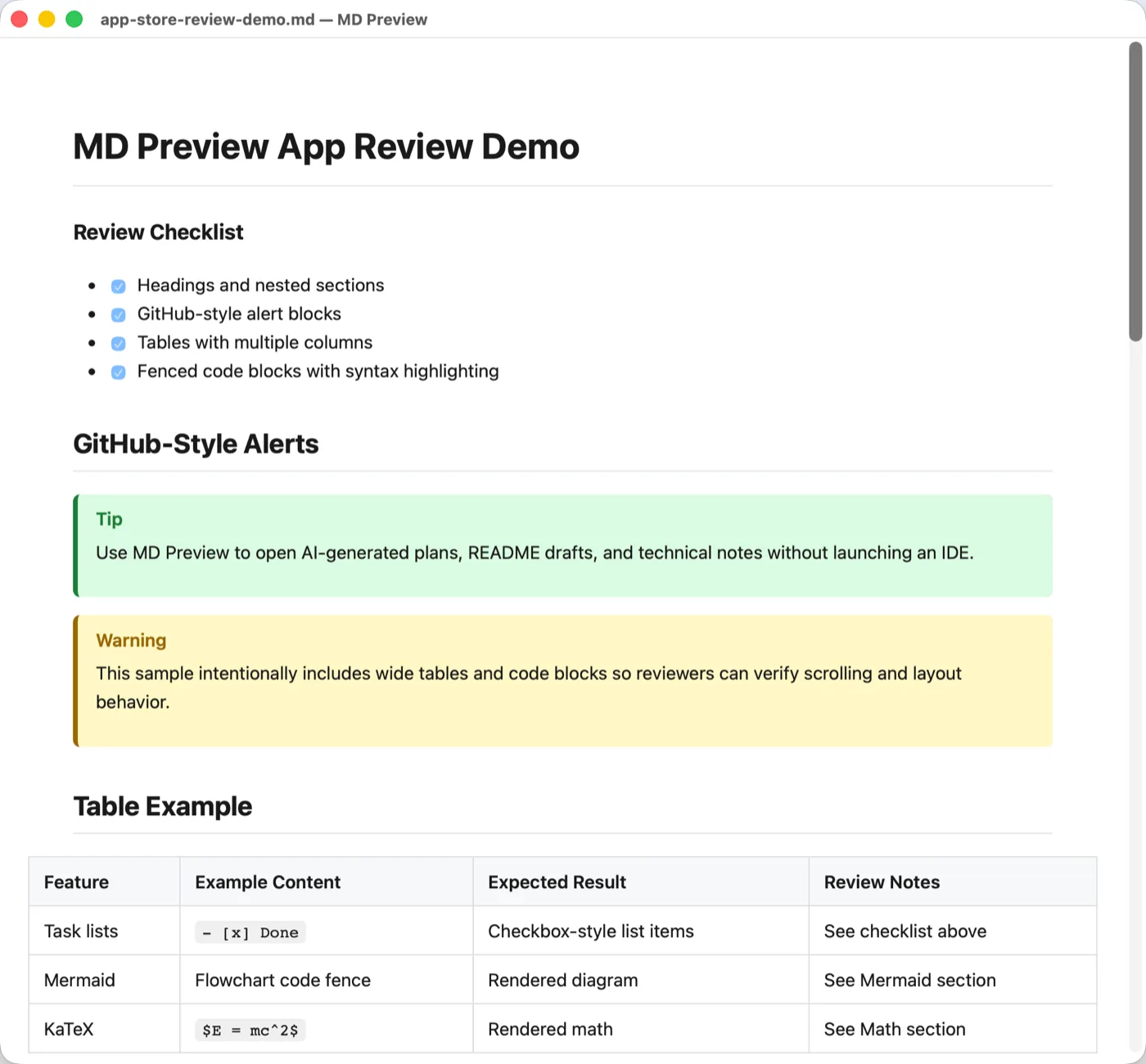
後者の「Markdownを正しく描く仕組み」も充実している。ベースのパースはpulldown-cmarkで行い、必要なときだけ描画を上乗せする。対応する記法・機能は次のとおりだ。
| 機能 | 内容 |
|---|---|
| GitHub Flavored Markdown | テーブル、タスクリスト、打ち消し線、見出し属性、アンカー |
| シンタックスハイライト | highlight.jsをオフライン同梱、40言語以上(Delphi/Pascalも) |
| 数式 | KaTeXで $...$ $$...$$ \(...\) \[...\] を必要時に描画 |
| 図 | Mermaidのフェンスブロックをローカル描画(使う文書のときだけ) |
| GitHubアラート | [!NOTE] [!TIP] [!IMPORTANT] [!WARNING] [!CAUTION] をコールアウト表示 |
| ハイライト | ==ハイライト== をマーカー表示(ノートやAI生成文書向け) |
| ダークモード | macOS/Windows/Linuxでシステムのカラースキームに追従 |
| プレビュー内検索 | Cmd/Ctrl+F で描画済み文書に対する検索バー |
| ライブリロード | 外部エディタの保存を検知して自動更新 |
| ネイティブ印刷 | Cmd/Ctrl+P でOSの印刷ダイアログを開き、プレビューのみ印刷 |
キーボードショートカットも、プレビュー特化らしく最小限にまとまっている。
| ショートカット | 動作 |
|---|---|
Cmd/Ctrl + N |
Markdownを新規作成しソース編集へ |
Cmd/Ctrl + O |
ファイルを開く |
Cmd/Ctrl + F |
プレビュー内を検索 |
Cmd/Ctrl + E |
プレビュー/ソース編集を切り替え |
Cmd/Ctrl + S |
ソース編集モードで保存 |
Cmd/Ctrl + P |
プレビューを印刷 |
Cmd/Ctrl + W |
アクティブなタブを閉じる(文書タブが無くなればウィンドウを閉じる) |
MD Previewは読書体験を邪魔しないよう、ツールバーをホバー時のみ表示する。相対パスの画像はMarkdownファイルのディレクトリを基準に解決されるため、ローカルのドキュメントフォルダ(画像入りのREADMEなど)をそのまま開いても自然に描画される。「読むこと」を最優先に振り切ったUIだ。
AIが生成するMarkdownを開く用途に効く理由
MD Preview自体にAIやLLMの機能は無い。それでも本サイトがこのツールを取り上げるのは、AIコーディングツールが吐き出すMarkdownを扱う道具として、設計が素直にかみ合っているからだ。これは筆者の解釈ではなく、作者自身がリポジトリのトピックにai-docsを付け、READMEに “Fits AI Coding Workflows”(AIコーディングのワークフローに合う)という専用の節を設けて明言している用途である。
具体的には、次のような場面を想定している。
・Claude Code / Codex / Cursor が生成した plan.md・タスクメモ・READMEを、フルIDEを開かずにタブとして並べておく
・アプリを再起動しても同じタブ順・アクティブ文書に戻り、アクティブでないファイルは選択時に初めてディスクから読む
・MD Preview内で小さなソース修正をしつつ、別のエディタがそのファイルを書き換えればライブリロードで追従する
・macOSではFinderから新規Markdownを作り、VS Codeを開くより先にそのままソース編集に入れる
・描画済みプレビューをそのまま印刷/エクスポートして、きれいなPDFにする
AIが生成するMarkdownは、Mermaidのフロー図やKaTeXの数式を含むことが多い。GitHubのプレビューやエディタ拡張では図が崩れたり、そもそも描画されなかったりする場面があるが、MD Previewはこれらをオフラインで描画する。生成物をサーバに送らずに手元で確認できる、というプライバシー面の利点も、社内の設計メモや未公開の仕様書を扱う開発者には効いてくる。
ここで押さえておきたいのは、MD Previewが「Markdownを作る」ツールではなく「見る(+少し直す)」ツールだという線引きだ。AIやエディタが生成した.mdを受け取り、素早く開いて確認する——このワークフローの“最後の1マイル”を軽くするのがMD Previewの役割である。生成そのものはClaude CodeやCursorが担い、清書・本格編集は既存エディタが担う。その中間に空いていた「サッと開いて読む」の穴を埋める位置づけだ。
他のMarkdownプレビューア・エディタとの違い
Markdown系ツールは数が多く、ひとくくりに比較すると誤解を招く。まず「作る(authoring)」ツールと「見る(previewing)」ツールは別カテゴリである点を分けて考えたい。
・ブラウザ上でブロックを並べてMarkdownを“作る”側のツールとしては、Markdrop(ドラッグ&ドロップで作る無料のMarkdownエディタ) がある。記法を打たずに視覚的にドキュメントを組み立てる用途だ。
・Webアプリに軽量なMarkdown入力欄を“埋め込む”なら、Overtype(~111KBの軽量Markdownエディタ) のような、テキストエリアに重ねる方式のライブラリが候補になる。
これらに対しMD Previewは、ローカルのMarkdownファイルを開いて読む「ネイティブのデスクトップビューア」であり、土俵が異なる。そのうえで、同じ「プレビューア/ビューア」寄りの選択肢と、公表情報ベースで並べたのが次の表だ。優劣を断定するものではなく、設計思想の違いを俯瞰するための整理として読んでほしい。
| 観点 | MD Preview | Electron系Markdownアプリ(一般論) | エディタ内蔵プレビュー(VS Code等) |
|---|---|---|---|
| 実装 | Rust + システムWebView | Chromium同梱(Electron等) | エディタ拡張として動作 |
| 配布サイズ | 約5MB前後(作者公表) | 数十〜100MB級になりやすい | エディタ本体に依存 |
| 起動 | ネイティブバイナリで軽量 | ランタイム分の重さがある | エディタ起動が前提 |
| オフラインMermaid/KaTeX | 同梱・ローカル描画 | 実装により異なる | 拡張・設定により異なる |
| 複数タブ+セッション復元 | あり | 実装により異なる | エディタのタブに依存 |
| 対応OS | mac / Win / Linux+iOS / Android | 主にデスクトップ | エディタの対応範囲に依存 |
| 価格・ライセンス | 無料・MIT・OSS | 製品により異なる | エディタに依存 |
要するに、MD Previewの差別化点は機能の多さではなく「軽さ」と「ローカル完結」と「見ることへの割り切り」にある。多機能な執筆スタジオが欲しい人には向かないが、「AIやエディタが吐いた.mdを、重いアプリを立ち上げずに素早く開いて読みたい」という一点なら、この設計は素直に刺さる。
インストールと使い方|macOS/Windows/Linux/モバイル
デスクトップ版は GitHub Releases から最新ビルドを入手できる。プラットフォーム別の配布物は次のとおりだ。
| プラットフォーム | パッケージ | 補足 |
|---|---|---|
| macOS | MD-Preview-macOS-universal.dmg |
Apple Silicon / Intel両対応のユニバーサル。署名・公証済み |
| Windows | MD-Preview-windows-x64.exe |
単一ファイル。アプリ内アップデータがSHA-256検証のうえ自己置換して再起動 |
| Linux | MD-Preview-linux-x64.tar.gz |
システムのWebKitGTKランタイムが必要 |
| iOS / iPadOS | App Store「Local Markdown Preview」 | Filesやシェアシートからmarkdownを開くネイティブビューア |
| Android | MD-Preview-Android.apk |
Files・WeChat・WeCom・シェアシートからmarkdownを開ける |
ソースからビルドする場合はRustツールチェーンがあれば次の手順で動く。
git clone https://github.com/vorojar/md-preview.git
cd md-preview
cargo build --release
./target/release/md-preview README.md
日常の使い方はシンプルだ。ファイルを引数に渡せばそのまま開き、引数なしなら空のウィンドウが立ち上がる。
# 1つ、または複数のファイルを直接開く
md-preview README.md plan.md task.md

# 引数なしで起動し、Open File・最近使ったファイル・ドラッグ&ドロップで開く
md-preview
Linuxで起動しない場合は、ディストリのWebKitGTK 4.1パッケージが不足していることが多い。Debian/Ubuntu系なら次を導入する。
sudo apt-get install libwebkit2gtk-4.1-dev libgtk-3-dev libayatana-appindicator3-dev
なお、NVIDIAドライバ環境でウィンドウが真っ白になる場合、MD Previewは自動で保守的なWebKitGTKフォールバックを適用するが、それでも直らないときは WEBKIT_DISABLE_DMABUF_RENDERER=1 や WEBKIT_DISABLE_COMPOSITING_MODE=1 を付けて起動する回避策が公式に案内されている。
macOSでは、公証済みアプリにFinder拡張が同梱される。MD Preview.appをApplicationsへ入れて一度起動し、必要なら「システム設定 → 一般 → ログイン項目と機能拡張 → Finder機能拡張」で有効化すると、Finderの右クリックからMarkdown・テキスト・JSON・HTMLファイルを作れる。New Markdownは衝突しないファイル名を作り、そのままMD Previewのソースエディタで開く。モバイルでは、iOSはFiles/シェアシートから、AndroidはOSの「アプリで開く」やシェアフローからMarkdownを開ける。
導入前に知っておきたいこと|ライセンス・開発体制・注意点
最後に、採用を検討するうえで押さえておきたい実態を、誇張なく整理しておく。
ライセンスと配布:MITライセンスで、商用利用・改変・再配布いずれも自由度が高い(Copyright (c) 2025 vorojar)。GitHub Releasesに加え、iOS版はApp Storeで「Local Markdown Preview」として公開されている。
開発体制:本記事執筆時点(2026-07-22)で、リポジトリはStar 194・約154コミット・12リリース(最新は2026-07-17のv1.3.0)。直近も活発に更新されている一方、コントリビュータは実質的に作者vorojar氏1名(もう1名は軽微な貢献)で、いわゆるバス係数は1だ。個人開発ゆえの機動力と、その裏返しの継続リスクの両面がある点は理解しておきたい。作者のコミットメッセージやREADMEの一部は中国語で、WeChat/WeCom連携が入っているなど、開発の重心は中国語圏にあると見られる。
プライバシー:アカウント・テレメトリ・解析は無く、Markdownファイルは手元に留まる。デスクトップ版が行う唯一のネットワーク通信は、初回描画後の任意のアップデート確認のみで、失敗しても起動を妨げない。macOSのアップデートはSparkleがEdDSA公開鍵で検証し、WindowsはSHA-256ダイジェストを検証してからexeを置換する。
MD Previewはプレビュー優先の割り切ったツールだ。ソース編集はできるが、アウトライン、WYSIWYG、プラグイン、豊富なテーマといった本格エディタの機能は持たない。「AIや外部エディタが生成した.mdを軽く開いて読む窓」として使うと真価を発揮する一方、これ一本で長文をゼロから執筆しようとすると物足りなさが出る。用途を見極めて選びたい。
環境差への注意:システムWebViewを借りる設計上、OSごとにWebViewの挙動差がある。前述のLinux/NVIDIA問題のほか、Windowsではアプリが自動でファイル関連付けを奪えない(「アプリで開く」への登録に留まる)といった、プラットフォーム固有の制約が公式Troubleshootingに列挙されている。導入前に自分の環境に該当する項目がないか、READMEのTroubleshootingを一読しておくと安心だ。
総じてMD Previewは、「AI時代に増えたMarkdownを、重いアプリを立ち上げずに素早く開いて読む」という一点に振り切った、小さくて筋の良いツールだ。多機能さで勝負するのではなく、軽さ・ローカル完結・クロスプラットフォームという土台で明確な居場所を作っている。Markdownプレビューアの選択肢として、まずは手元の.mdを1つ開いてみる価値はある。
参照ソース
・vorojar/md-preview(公式リポジトリ・README)
・MD Preview 公式サイト
・Building a Native Markdown Previewer for AI-Generated Docs with Rust and WebView(開発者ブログ)
・MD Preview リリース一覧(GitHub Releases)