Claude Codeを毎日使っていると、~/.claude/projects/ の下に膨大な会話ログ(JSONL)が積み上がっていく。だが、その履歴を横断して検索したり、トークン消費を集計したり、過去の判断を振り返ったりする手段は、Claude Code本体には用意されていない。ログはそこにあるのに、読めない。
Claude Code History Viewer(以下CCHV)は、この「読めないローカル履歴」を可視化するOSSだ。jhlee0409氏が開発し、MIT License・GitHubスター2,137(2026-09-07時点。初出時は1.6k)のデスクトップアプリで、Claude Codeを含む9つのAIコーディングアシスタントの会話履歴を1つのビューアで閲覧・検索・分析できる。しかも100%オフライン——データは一切外部に送られない。
この記事では公式の日本語READMEを一次ソースに、CCHVが何をするのか、どうインストールするのか、どんな場面で効くのかを、実際のスクリーンショットとともに整理する。
Claude Code全体のインストールから本番運用までの全体像は Claude Code|2026年版・インストールからCLAUDE.md・Hooks・本番運用までの実装手引き を参照されたい。本記事はその「履歴を振り返る」周辺ツールにあたる。
- ・CCHVはClaude Codeなど9ツールがローカルに残すJSONL会話ログを統合ビューアで閲覧・横断検索・トークン分析するOSS。
- ・デスクトップアプリ(Tauri v2 + React 19)とヘッドレスサーバー(cchv-server)の2形態。後者はVPS・Dockerでブラウザから使える。
- ・100%オフライン。テレメトリー・トラッキングなし。読み込むのはローカルファイルのみ。
- ・課金トークンと会話トークンを分けるデュアルモード統計、コスト内訳、プロバイダー分布チャートを搭載。
- ・過去会話の振り返り・デバッグ・チーム引き継ぎという3つの実務シーンで効く。
1. Claude Code History Viewerとは——9つのアシスタント、1つのビューア
CCHVのタグラインは「AIコーディングアシスタントのための統合履歴ビューア」だ。READMEの「なぜ作ったのか」には、開発動機がこう書かれている。
AIコーディングアシスタントは数千もの会話メッセージを生成しますが、ツール間で履歴を振り返る方法を提供していません。CCHVがこの課題を解決します。
ここがCCHVの本質だ。Claude CodeもGemini CLIもCodex CLIも、会話ログはそれぞれのホームディレクトリにJSONLやSQLiteとして残る。だが各ツールはそのログを「振り返るUI」を持たない。CCHVは各ツールの保存場所を自動スキャンし、ベンダーロックインなし・クラウド依存なしでローカルの会話ファイルを美しくレンダリングする。
対応するのは次の9アシスタントだ。それぞれ既定の保存場所が決まっており、CCHVが起動時に自動で見つけてくれる。
| プロバイダー | データの場所 | 取得できる情報 |
|---|---|---|
| Claude Code | ~/.claude/projects/ | 完全な会話履歴、ツール使用、思考プロセス、コスト |
| Gemini CLI | ~/.gemini/history/ | ツール呼び出しを含む会話履歴 |
| Antigravity | ~/.gemini/antigravity/.token-monitor/... | token monitorのセッション、usageスナップショット |
| Codex CLI | ~/.codex/sessions/ | エージェント応答を含むセッションロールアウト |
| Cline | ~/.cline/tasks/ | タスクベースの会話履歴 |
| Cursor | ~/.cursor/ | Composerとチャットの会話 |
| Aider | プロジェクトディレクトリ | チャット履歴と編集ログ |
| OpenCode | ~/.local/share/opencode/ | 会話セッションとツール結果 |
| ForgeCode | ~/.forge/.forge.db | SQLiteデータベースの会話履歴 |
注目すべきは、これらをタブバーでプロバイダー別にフィルタリングでき、グローバル検索なら全プロバイダーを横断して瞬時に検索できる点だ。Claude Codeで設計を相談し、Codex CLIで別実装を試した——そんな分散した作業履歴を、ツールをまたいで1画面で追える。
2. ギャラリー——実際の画面を見る
言葉で機能を並べるより、画面を見たほうが早い。READMEに掲載された4枚のスクリーンショットを順に見ていく。
2-1. 会話ブラウザ
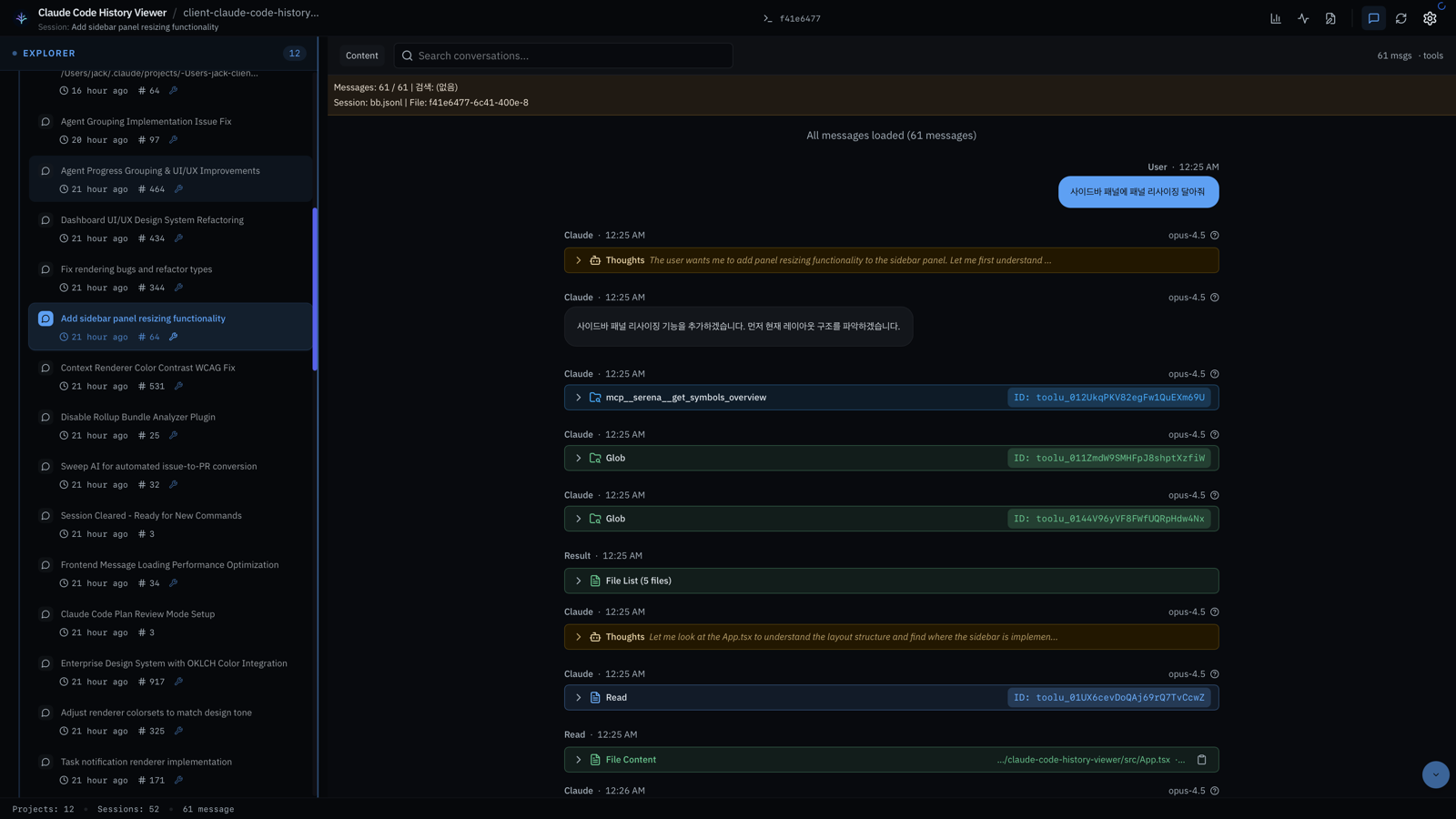
左にプロジェクト/セッションのツリー、中央に会話本体、右にメッセージナビゲーター。ツール使用や思考プロセス(reasoning)まで含めてレンダリングされる。ターミナル出力はANSIカラーをそのまま再現するので、ログの色付きメッセージが崩れずに読める。
2-2. 分析ダッシュボード
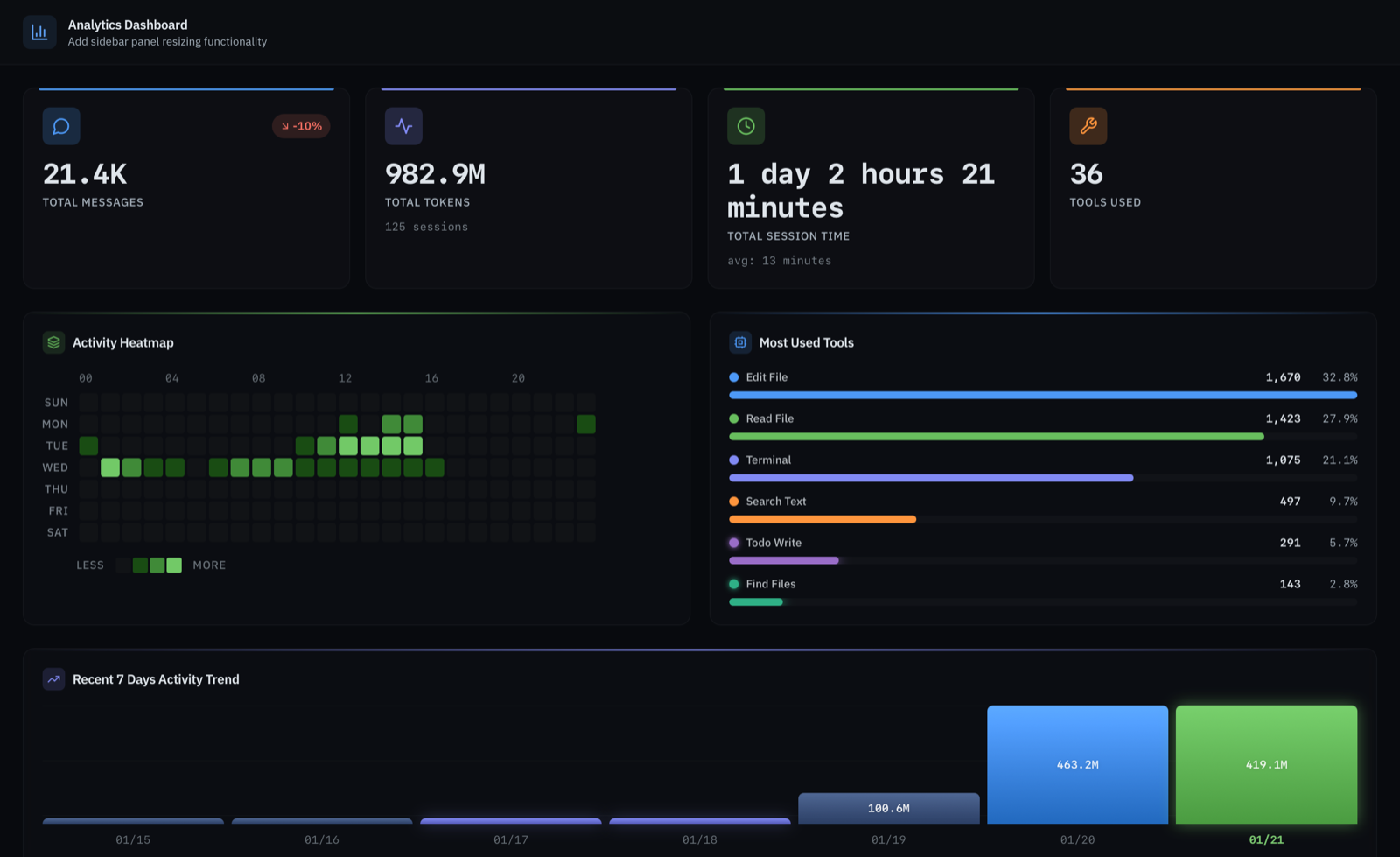
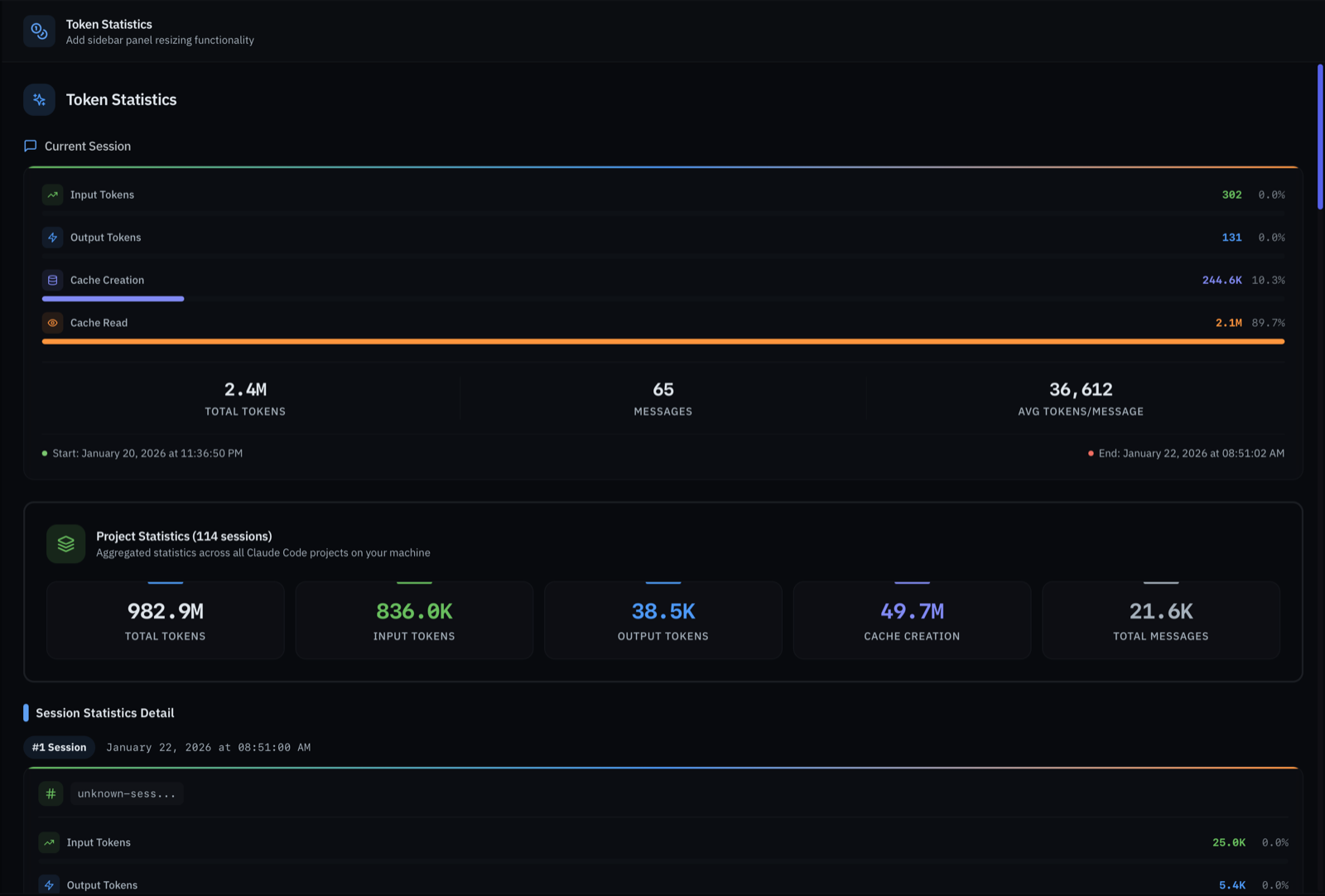
CCHVの分析ダッシュボードは、課金対象トークンと会話トークンを分けて集計する「デュアルモード統計」を持つ。キャッシュ込みで実際に請求される量と、やり取りそのものの量を区別できるのがポイントだ。コスト内訳とプロバイダー分布チャートで、「今月どのツールにいくら使ったか」を俯瞰できる。
2-3. トークン統計
2-4. 最近の編集
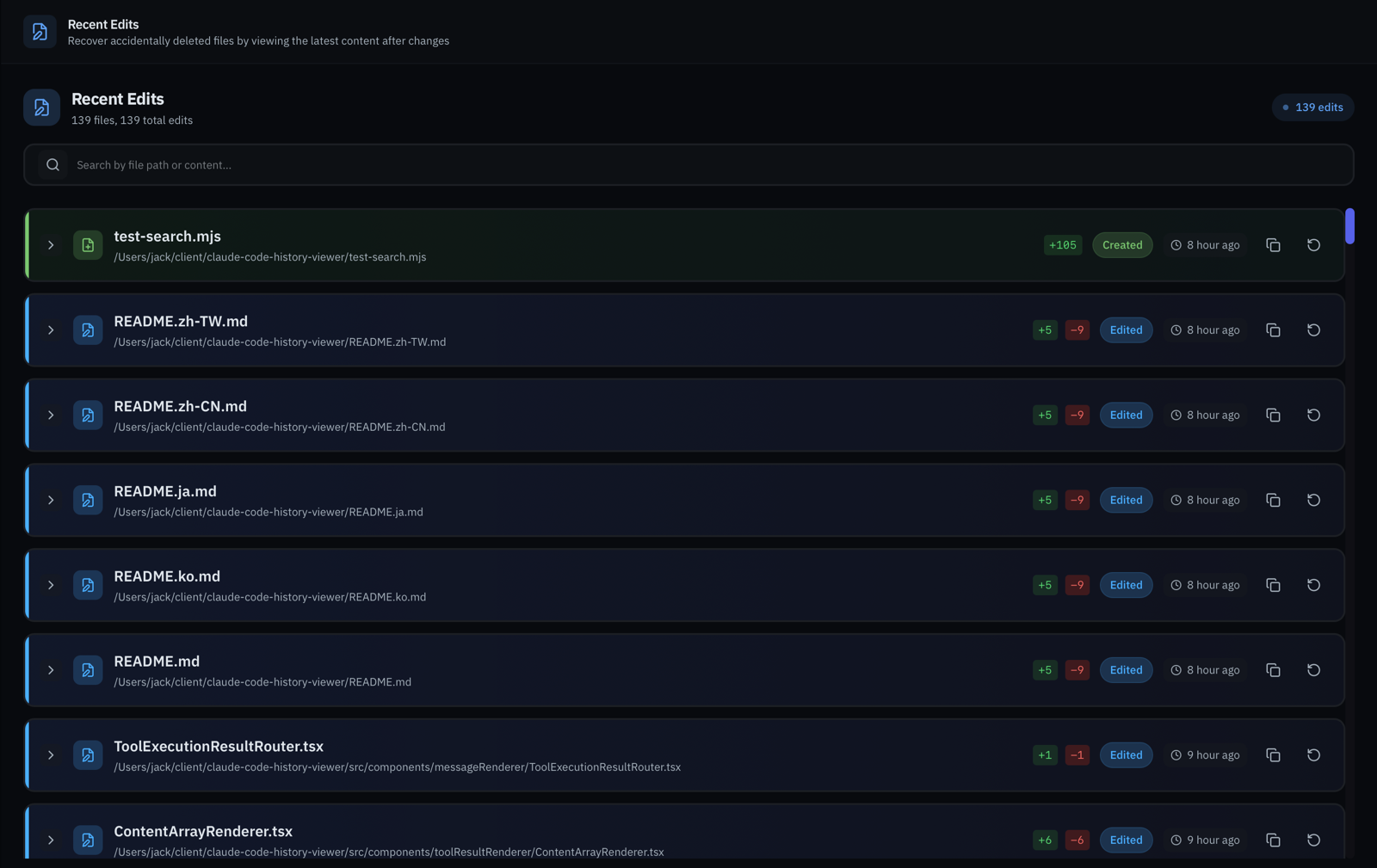
「最近の編集」は、AIが行ったファイル変更を追跡し、必要に応じて復元できる機能だ。エージェントに任せた変更を後から検証したり、意図しない変更を巻き戻したりするのに役立つ。
3. アーキテクチャ——なぜ軽くてオフラインなのか
CCHVはTauri v2で作られている。Electronのようにブラウザエンジン一式を同梱せず、OSネイティブのWebViewを使うため、バイナリが小さく動作も軽い。バックエンドはRust、フロントエンドはReact 19 + TypeScript + Tailwind CSSという構成だ。
| レイヤー | 技術 |
|---|---|
| バックエンド | Rust / Tauri v2 |
| フロントエンド | React 19 / TypeScript / Tailwind CSS |
| 状態管理 | Zustand |
| ビルド | Vite |
| 国際化 | i18next(英語・韓国語・日本語・簡体字・繁体字の5言語) |
データの流れはシンプルだ。RustバックエンドがローカルのJSONL/SQLiteを読み、ファイル監視(file watcher)で変更を検知し、フロントエンドにレンダリングする。外部APIへの問い合わせは存在しない。
JSONL"] OTHERS["~/.codex, ~/.cline
~/.cursor ほか"] RUST["Rustバックエンド
パース + ファイル監視"] UI["React 19 UI
会話 / 分析 / トークン"] end CC --> RUST OTHERS --> RUST RUST --> UI UI -. "外部送信なし" .-> NONE["クラウド / テレメトリー
(なし)"]
この「ローカル完結」の設計が、100%オフラインというプライバシー上の強みを生んでいる。READMEは「会話データはどのサーバーにも送信されません。分析、トラッキング、テレメトリーは一切ありません。データはあなたのマシンに留まります」と明言する。社外秘のコードを扱う環境でも、ログをクラウドに上げずに分析できる。
4. インストール——デスクトップとサーバーの2形態
CCHVにはデスクトップアプリとヘッドレスサーバーの2つの使い方がある。手元のマシンで使うならデスクトップ、VPSやリモートサーバーの履歴をブラウザから見たいならサーバーモードだ。
4-1. デスクトップアプリ(macOS / Windows / Linux)
macOSはHomebrewが最短だ。
brew tap jhlee0409/tap
brew install --cask claude-code-history-viewer
No Cask with this name exists と出る場合は、完全パスで直接指定する。
brew install --cask jhlee0409/tap/claude-code-history-viewer
Windows(.exe / ポータブル.zip)とLinux(.AppImage)はReleasesページから直接ダウンロードできる。
手動インストール(.dmg)からHomebrewへ移行する場合、競合を防ぐため先に既存アプリ(
/Applications/Claude Code History Viewer.app)を削除すること。手動とHomebrewを混在させないのが鉄則だ。
4-2. ヘッドレスサーバー(cchv-server)
VPSやリモートサーバーに溜まった履歴を手元のブラウザから見たいなら、サーバーモードを使う。サーバーバイナリがフロントエンドを内蔵しているため、ファイル1つで動く。
# Homebrew(macOS / Linux)
brew install jhlee0409/tap/cchv-server

# またはワンラインスクリプト
curl -fsSL https://raw.githubusercontent.com/jhlee0409/claude-code-history-viewer/main/install-server.sh | sh
起動すると認証トークン付きのURLが出力される。
cchv-server --serve
🔑 Auth token: b77f41d4-ec24-4102-8f7a-8a942d6dd4a0
   Open in browser: http://192.168.1.10:3727?token=b77f41d4-...
👁 File watcher active: /home/user/.claude/projects
🚀 WebUI server running at http://0.0.0.0:3727
主なCLIオプションは次のとおり。
| フラグ | デフォルト | 説明 |
|---|---|---|
--serve | — | 必須。HTTPサーバーを起動 |
--port <number> | 3727 | サーバーポート |
--host <address> | 0.0.0.0 | バインドアドレス(ローカルのみは 127.0.0.1) |
--token <value> | 自動(uuid v4) | カスタム認証トークン |
--no-auth | — | 認証を無効化(公開ネットワークでは非推奨) |
すべての /api/* エンドポイントはBearerトークン認証で守られる。Dockerなら docker compose up -d の後 docker compose logs webui でトークンを確認する。docker-compose.yml は ~/.claude・~/.codex・~/.local/share/opencode を読み取り専用ボリュームでマウントするので、コンテナがログを書き換える心配はない。Linuxの常駐運用には contrib/cchv.service のsystemdテンプレートも用意されている。
サーバーは ~/.claude/projects/ のファイル変更を監視し、SSE(Server-Sent Events)でブラウザに更新を送る。別ターミナルでClaude Codeを使うと、ビューアが自動更新される——手動リフレッシュは不要だ。
4-3. ソースからビルド
開発に参加したい・最新を試したいなら、ソースからビルドできる。要件はNode.js 18+、pnpm、Rustツールチェーン。
git clone https://github.com/jhlee0409/claude-code-history-viewer.git
cd claude-code-history-viewer

brew install just     # 推奨
just setup
just dev              # 開発モード
just tauri-build      # プロダクションビルド
5. 使い方——起動して、フィルタして、掘る
基本の流れはこうだ。
- アプリを起動
- 対応する全プロバイダーから会話データを自動スキャン
- 左サイドバーでプロジェクトを閲覧。タブバーでプロバイダー別フィルタリング
- セッションをクリックしてメッセージを確認
- タブでメッセージ・分析・トークン統計・最近の編集・セッションボードを切り替え
特定セッションを開いた状態で起動したいときは --session フラグが便利だ。完全なUUIDでも、先頭8〜36文字のプレフィックスでも指定できる。
# 完全なUUID
claude-code-history-viewer --session 1265cd74-caa9-472e-b343-c4f44b5cf12c

# プレフィックス(最初に一致したセッションを選択)
claude-code-history-viewer --session 1265cd74
セッションを右クリックすると、セッションID・resumeコマンド・ファイルパスのコピー、セッション削除、JSONLファイル表示、ネイティブ名変更ができる。「resumeコマンドをコピー」して貼り付ければ、その会話をターミナルで再開できる。v1.13.0ではCodexセッションのResumeにも対応し、cd '<cwd>' && プレフィックスを自動付加するので、貼り付けて実行するだけで元のディレクトリに戻れる。
アクセシビリティも手厚い。プロジェクトツリーは矢印キー・Home/End・タイプアヘッドで操作でき、フォントサイズは90〜130%でスケーリング、ハイコントラストモードやスクリーンリーダー向けのランドマーク/ARIAロールも整備されている。
5-1. セッションボードで俯瞰する
個々の会話を読むだけでなく、CCHVには複数セッションを一望するセッションボードがある。ピクセルビュー(各セッションを小さなブロックで並べる)、属性ブラッシング(条件でハイライト)、アクティビティタイムラインを備え、「いつ・どのプロジェクトで・どれだけ活動したか」を視覚的に掴める。日々の作業量の偏りや、特定プロジェクトに集中した期間を後から振り返るのに向く。
加えて、Claude Codeの設定を編集する設定マネージャーも内蔵する。スコープ(プロジェクト/ユーザー)に対応し、MCPサーバーの管理までこの画面から行える。履歴を見ながら設定を調整できるため、「この会話で詰まったからMCPを足す」といった改善ループを1つのアプリで回せる。
5-2. バージョンを追う——直近アップデートの勘どころ
CCHVは活発に更新されており、直近のリリースを押さえておくと導入判断がしやすい。
| バージョン | 主な追加 |
|---|---|
| v1.13.0 | macOSカスタムタイトルバー、セッションソースフィルター(CLI/VS Code/Desktop別)、Codex Resume対応、料金精度向上、macOSアップデーター安定化 |
| v1.12.0 | Antigravity・ForgeCodeの2プロバイダー追加(計9対応)、--sessionフラグ、sub-agentフィルター、コンテキストメニュー改善 |
| v1.11.0 | セッション自動更新、プロジェクトパネル検索、セッション右クリックメニュー、sub-agent会話履歴の表示 |
とくにv1.13.0の「セッションソースフィルター」は、Claude Codeの entrypoint フィールドを使ってどこから起動したセッションか(CLI / VS Code拡張 / Desktop)で絞り込める。複数の入口でClaude Codeを使い分けている人には効く。料金精度の改善も実利が大きく、claude-opus-4-7 の過剰請求修正や gpt-5.4/gpt-5.5 料金の追加で、トークン統計の数字をより信頼して使える。
6. ユースケース——3つの実務シーン
CCHVが本当に効くのは、次の3つの場面だ。
6-1. 過去会話の振り返り
「あのとき、なぜこの設計にしたんだっけ?」——AIと詰めた判断は、会話ログの中に残っている。だがClaude Code単体では検索できない。CCHVのグローバル検索なら、全プロジェクト・全プロバイダーを横断して該当のやり取りを瞬時に引ける。思考プロセス(reasoning)まで表示されるので、結論だけでなくそこに至った理由まで辿れる。
6-2. デバッグ——AIが何をしたかの追跡
エージェントに任せた作業が期待と違う挙動をしたとき、「どのツールをどんな引数で呼んだか」を追う必要がある。CCHVはツール使用を会話の中に展開して表示し、「最近の編集」タブではファイル変更履歴と復元を提供する。AIの行動をログレベルで検証できるため、原因の切り分けが速い。
6-3. チームへの引き継ぎ
AIとの作業履歴は、そのまま「設計判断の記録」でもある。サーバーモードを共有VPSに立てれば、チームメンバーがブラウザから同じ履歴を閲覧できる。トークン統計を使えば「このプロジェクトにどれだけコストをかけたか」も共有でき、属人化しがちなAI活用の知見をチームに開ける。
Claude Codeのコスト最適化そのものに踏み込みたい場合は Claude Codeトークン最適化ツール比較2026 も併読されたい。CCHVで現状を可視化し、最適化ツールで削るという役割分担になる。
7. 類似ツールとの違い
「会話履歴を見る」だけなら他にも方法はある。だがCCHVの立ち位置は明確だ。
| 手段 | 横断性 | トークン分析 | オフライン | 備考 |
|---|---|---|---|---|
| CCHV | 9ツール横断 | デュアルモード統計 | 100% | デスクトップ + サーバー |
JSONLを直接 grep | 単一ツール・手作業 | なし | 100% | 整形なし・可読性が低い |
| 各ツール内蔵の履歴 | そのツール内のみ | 限定的 | ツール依存 | 横断検索ができない |
| クラウド型の分析SaaS | サービス依存 | あり | ×(送信あり) | 機密コードの送信が懸念 |
grep で読めなくはないが、ツール使用や思考プロセスが入り混じった生JSONLは人間が追うには厳しい。各ツール内蔵の履歴は横断できない。クラウドSaaSは送信が前提でプライバシー上の懸念が残る。横断 × トークン分析 × 完全オフラインを同時に満たすのがCCHVの差別化点だ。
8. 制限と注意点
導入前に押さえておきたい点もある。
・大量履歴の初期読み込みが遅い場合がある — READMEのトラブルシューティングにも記載があり、仮想スクロールで緩和されるが、長期間のログは初回スキャンに時間がかかる
・読み取り専用のビューアである — 会話を編集・生成するツールではない。あくまで既存ログの閲覧・分析が役割
・対応はローカルファイルがある環境のみ — 各ツールが既定パスにログを残していることが前提。カスタムパスを使う場合はディレクトリ指定が必要
・サーバーモードの公開には注意 — --no-auth は信頼できるネットワークのみ。公開VPSではトークン認証を維持し、必要なら --host 127.0.0.1 でバインドを絞る
・「Claudeデータが見つかりません」 と出たら、~/.claude に会話履歴が実在するかを確認する
9. まとめ——ログは資産になる
Claude Codeをはじめとするコーディングエージェントは、毎日大量の会話ログをローカルに残していく。だがそれは多くの場合「読まれないまま積み上がるファイル」だった。CCHVは、その死蔵されたログを検索でき、集計でき、振り返れる資産に変える。
要点を振り返る。
・9つのAIコーディングアシスタントの履歴を1画面で横断閲覧・検索できる
・課金/会話のデュアルモードでトークンとコストを可視化できる
・Tauri v2製で軽量、100%オフラインでプライバシーを担保
・デスクトップとヘッドレスサーバーの2形態で、個人からチーム共有までカバー
・MIT Licenseで個人・商用とも無料
AIに任せる作業が増えるほど、「何をどう任せたか」の記録の価値は上がる。まずは brew install --cask jhlee0409/tap/claude-code-history-viewer(macOS)かReleasesから落として、自分の ~/.claude/projects/ を覗いてみてほしい。思っていた以上の量の「過去の判断」が、そこに眠っているはずだ。
Claude Codeそのものの全体像をまだ押さえていない場合は Claude Codeとは?Anthropic公式AIコーディングツールの使い方・インストール・料金【2026年版】 から読むと、CCHVが扱うログがどこから生まれるのかが腑に落ちる。
参照ソース
・jhlee0409/claude-code-history-viewer — GitHubリポジトリ(本記事の一次ソース。スクリーンショット・機能表・CLIオプションはすべて公式日本語README README.ja.md に基づく)
・Claude Code History Viewer 公式サイト
・Releases(ダウンロード・cchv-serverバイナリ)