OfficeCLI は、AIエージェントが Word・Excel・PowerPoint を“そのまま開けるファイル”として組み立てるためのコマンドラインツールだ。なぜいま、そんな道具が注目されるのか——生成AIに「四半期の売上を分析してExcelにまとめて」と頼むと、たいていは表とグラフの“それらしい説明”か、コピペで崩れるCSVが返ってくる。ところが本当に欲しいのは、ダブルクリックすればそのまま開く .xlsx——数式が入り、ピボットが組まれ、グラフが描かれた、その場で使えるファイルだ。ここに、いまのLLMの弱点がある。文章は書けても、Officeのバイナリ形式(OOXML)を正確に組み立てるのは苦手なのだ。
その隙間を、AIエージェントの「手」として埋めにいくのが OfficeCLI(iOfficeAI/OfficeCLI)である。Officeを一切インストールせず、単一バイナリで Word・Excel・PowerPoint を生成・編集・検証できる。GitHubスターは2026年7月時点で1万4千を超え、2026-09-07時点では30,141と2か月で倍増している(最新版はv1.0.147/2026-09-03)。本記事では、この OfficeCLI が①結局なにができて/②どんな課題を解決し/③何を代替できるのかを、公式リポジトリの一次情報と実際のデモをもとに解き明かす。

この記事のポイント
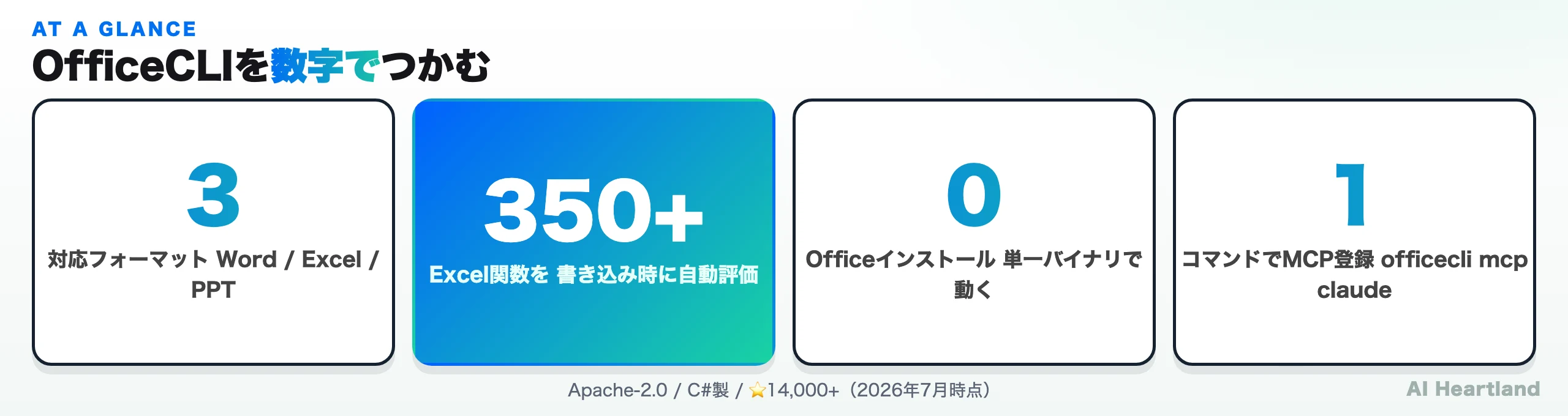
・何ができる? AIエージェントが Word・Excel・PowerPoint を Office不要・単一バイナリで生成/編集/検証できる
・どう賢い? 要素をパス(/slide[1]/shape[2])で指定でき、全コマンドがJSON出力。書き込み時に350以上のExcel関数を自動評価
・AI連携 MCPサーバー内蔵。officecli mcp claude の1コマンドでClaude Codeの“ツール”になる
・何を代替? サーバー上でのVBA/Office-JS/openpyxlによる帳票・資料の自動生成を、ヘッドレスかつ横断的に置き換える
・ライセンス Apache-2.0のオープンソース(C#製・⭐14,000+)
この概念を理解するうえで前提になるのが、AIエージェントが外部ツールをどう呼び出すかという仕組み——MCPとは何か?AIに手足を与えるプロトコルの仕組みと実践ガイド2026 で解説した Model Context Protocol だ。OfficeCLI はまさに、その「手足」の一本としてOfficeを操作するために設計されている。
OfficeCLIとは何か——AIエージェントのための「手の代わり」
OfficeCLI のキャッチコピーは端的だ。公式リポジトリは自らを 「AIエージェントのために設計された、世界初にして最良のOfficeスイート」 と表現している。ポイントは「Officeスイート」ではなく「AIエージェントのための」の部分にある。Word・Excel・PowerPoint を人間がマウスで操作するのではなく、プログラム(=LLMエージェント)が安定して叩けるインターフェースとして作り直したものだ、という主張である。
従来、AIに資料作成をやらせようとすると二つの道しかなかった。ひとつは、LLMにPythonコードを書かせて openpyxl や python-docx を実行させる道。もうひとつは、Officeアプリを実際に起動してVBAやCOMで叩く道だ。前者は形式ごとにライブラリがバラバラで、数式の計算や見た目の確認までは面倒を見てくれない。後者はそもそもOfficeのインストールとGUIが前提で、サーバー上では現実的でない。OfficeCLI は、この両方の不満を「Office不要の単一バイナリ+機械可読なCLI」という一点で解こうとしている。
具体的な設計上の特徴を挙げると、次のようになる。いずれも「人間が使いやすい」より「AIが間違えずに使える」を優先して選ばれている点に注目してほしい。
・単一の自己完結バイナリ:Microsoft Office も LibreOffice も要らない。OOXML を直接生成・編集するため、依存ゼロで持ち運べる
・全コマンドがJSON出力:--json を付ければ結果が構造化データで返る。LLMがパースして次の一手を決められる
・パスによる要素指定:/slide[1]/shape[2] のように、スライドや段落・セルを座標のように名指しできる。XMLの名前空間を知らなくても要素を編集できる
・バッチモードと常駐モード:複数操作を一括適用したり、ドキュメントをメモリに保持して多段の編集を低遅延で回したりできる
つまり OfficeCLI が解決するのは「LLMがOfficeファイルを“正確に”組み立てられない」という、生成AI時代のかなり地味だが根深い課題だ。文章生成が得意なモデルほど、バイナリ形式の厳密な構造化は不得手になる。その谷を、専用CLIという形で橋渡しする。
何ができるのか——Word・Excel・PowerPointを1つのCLIで
OfficeCLI が扱えるのは3形式すべてだ。しかも各形式で「AIが実務で使うレベル」の要素をかなり深くカバーしている。ここでは代表的な出力例を、公式デモとともに確認する。まずはWord。下の画像は、OfficeCLI が生成したWord文書(採用時のバックグラウンド調査フォーム)で、見出し・本文・チェックボックス(コンテンツコントロール)が正しく組まれているのが分かる。
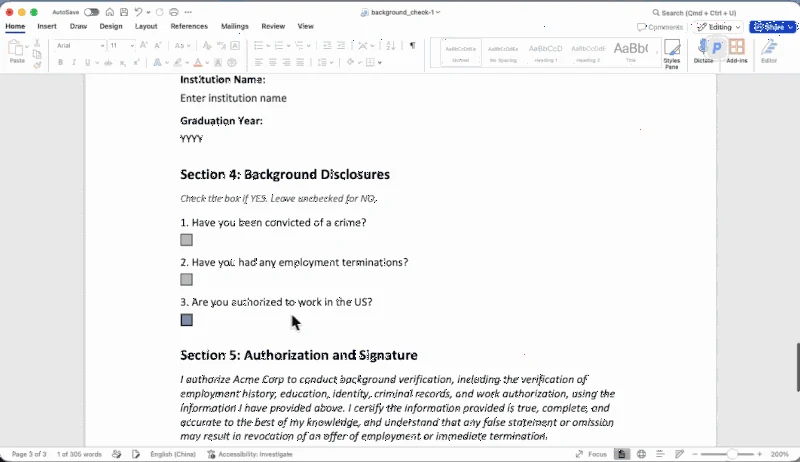
Wordでは、段落・ラン(文字書式の単位)・表・スタイル・テキストボックス・図形・ヘッダー/フッター・画像・数式・図表・コメント・脚注・透かし・ブックマーク・目次・ハイパーリンク・セクション・フォームフィールド・コンテンツコントロール・変更履歴(トラックチェンジ)まで扱える。RTL(右から左に書く言語)や複雑な文字体系の国際化にも対応する、と公式はうたっている。単なる「文字の流し込み」ではなく、校閲や体裁まで含めた“納品できる文書”を組み立てる前提の機能セットだ。
PowerPointはさらに視覚的だ。スライド、パターン塗り・効果付きの図形、塗りモード付き画像、PowerPointスタイルの表、チャート(pieOfPie / barOfPie など)、15種の強調アニメーションと16種の終了アニメーション、モーフィング切り替え、.glb の3Dモデル、スライドズーム、数式、図表、テーマ、コネクタ、動画/音声、グループ、ノート、コメント、SmartArt、プレースホルダーに対応する。冒頭のデモGIFのように、箇条書きの羅列ではなく“デザインされた”スライドが出てくるのはこの層の厚みゆえだ。
「Q4レポートを作って」] --> B{OfficeCLI} B --> W[Word .docx
見出し・表・変更履歴] B --> E[Excel .xlsx
数式・ピボット・グラフ] B --> P[PowerPoint .pptx
図形・アニメ・テーマ] W --> R[view / watch で
レンダリング確認] E --> R P --> R R --> B
「読む」も一級市民
OfficeCLIは生成だけの道具ではない。既存ファイルを text / outline / 統計 / HTMLレンダリング といった“意味のある単位”で読み取れる。だからAIは「既存テンプレートを読んで理解し、同じ構造で新しい資料を作る」といった、読み取り→生成のループを組める。dump で既存文書を再生可能なJSONに書き出せるため、優れたテンプレートから学ぶこともできる。
ここで大事なのは、これらがバラバラの3ツールではなく1つのCLIの下に統一されている点だ。エージェントから見ると、覚えるべきコマンド体系(create / view / get / query / set / add / remove / merge / watch / dump / batch / validate)は形式が変わっても同じ。この一貫性こそ、LLMが迷わず使い続けられる理由になる。
もうひとつ、実務でよく効く二つの機能に触れておきたい。ひとつは テンプレート差し込み(merge)。ドキュメント内の {{key}} というプレースホルダを、JSONデータで一括置換する仕組みで、Word・Excel・PowerPoint の全形式で使える。既存のきれいな雛形を人間が一度作っておけば、あとはデータを差し替えるだけで請求書・週次レポート・提案書を量産できる。AIに「ゼロからデザインさせる」のではなく「用意した型に流し込ませる」ほうが、体裁の破綻が少なく再現性も高い。この“型 × データ”の分業は、帳票自動化の現場でそのまま使える発想だ。
もうひとつは ラウンドトリップ・ダンプ(dump)。既存のドキュメントを、再生可能なバッチJSONへシリアライズする機能だ。つまり「完成品のファイルを、それを作るための操作列に逆変換する」。優れたテンプレートやお手本資料を dump して構造を学び、そのJSONを少し書き換えて別のドキュメントを起こす、といった使い方ができる。人間のデザイナーが作った1枚から、AIが構造を吸収して量産に回す——という橋渡しになる。生成と読み取りが対称に設計されているからこそ成立する機能で、openpyxl のような「書く専用」ライブラリには無い発想だ。
どう動くのか——OfficeCLIの3層アクセスモデル(L1/L2/L3)
OfficeCLI の設計思想を一枚で理解できるのが「3層アクセスモデル」だ。同じドキュメントに対して、抽象度の異なる3つの入り口を用意し、AIがタスクに応じて使い分けられるようにしている。
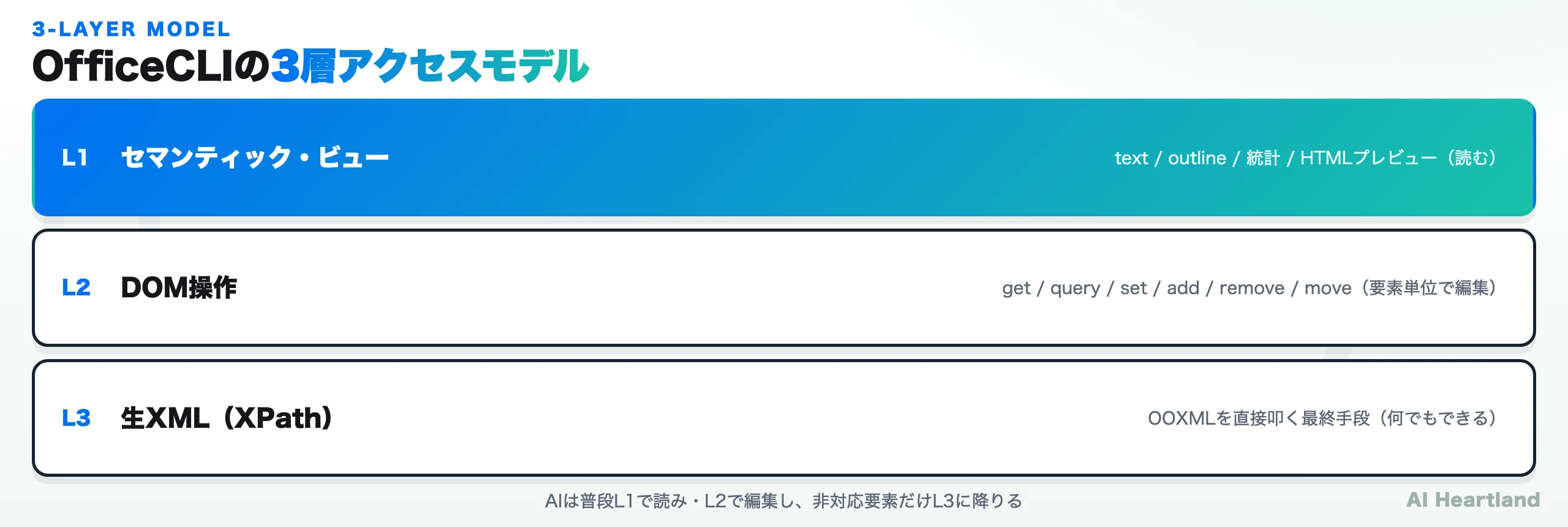
・L1(Read/セマンティック・ビュー):text・outline・統計・HTMLレンダリングなど、人間にとって意味のある単位で文書を「読む」層。AIが現状を把握するための目
・L2(DOM操作):get / query / set / add / remove / move / swap で、段落・図形・セルといった要素を単位に編集する層。日常の作成・修正はほぼここで完結する
・L3(生XML/XPath):OOXMLを直接XPathで叩く最終手段。標準コマンドが用意していない稀な要素も、ここに降りれば操作できる「逃げ道」
この階段構造が効くのは、AIエージェントの現実的な失敗の仕方に噛み合っているからだ。ほとんどの操作はL2の高レベルAPIで安全にこなし、想定外の要素に出くわしたときだけL3に降りる。全部を生XMLで書かせると事故が増えるが、全部を高レベルAPIに閉じ込めると表現力が足りなくなる。その中間を「層」として明示的に用意したのが賢い。
もう一つの要が、視覚的なフィードバックだ。公式ドキュメントは 「可視化がなければ、スライドを生成するエージェントは目隠しで飛んでいるようなものだ——DOMは読めても、タイトルが枠からはみ出しているかは分からない」 と述べる。OfficeCLI が内蔵するHTMLレンダリングエンジンは、この“目”をAIに与える。watch でライブプレビューを立て、view でPNGスクリーンショットやPDFに書き出し、AI自身が自分の出力を見て直せる。生成と検証がひとつのツールで閉じるからこそ、ループエンジニアリング 的な「作る→見る→直す」の反復が成立する。
なぜ「見る」が決定的か
LLMは数値やDOMの整合は取れても、「見出しが1文字はみ出した」「図が枠外に出た」といった視覚的な破綻は、レンダリングして初めて気づける。OfficeCLIが描画エンジンを内蔵しているのは、AIに“校正の目”を持たせるためだ。ここが、描画を持たない openpyxl / python-docx と本質的に違う。
さらに validate コマンドは、生成物を OpenXML スキーマに照らして検証し、壊れた箇所を報告する。「AIが作った→スキーマ検証で壊れを検出→自己修正」という安全網まで、ツール側に組み込まれている。
性能面では、多段の編集をこなすための工夫が二つある。常駐モード(Resident Mode) は、ドキュメントをメモリに保持したまま名前付きパイプ経由で操作を受け付ける仕組みで、1操作ごとにファイルを開き直す無駄を省き、ほぼゼロ遅延で連続編集を回せる。AIエージェントは「1枚追加→確認→文言修正→図を差し替え」といった細かい操作を何十回も繰り返すため、ここが速いと体感が大きく変わる。もう一方の バッチモード(Batch Mode) は、複数の操作を1回のパスでまとめて適用する。既定ではエラーが出ても処理を継続するため、AIが生成した長い操作列の一部が失敗しても全体が止まらず、あとから失敗分だけ拾い直せる。
一方で、常駐モードは書き込みを遅延させて性能を稼ぐため、外部プログラムがファイルにアクセスする前には明示的なフラッシュが要る。officecli save は常駐を温めたままディスクへ書き出し、officecli close はフラッシュして常駐を解放する。アイドル時は2〜10秒で自動フラッシュされ、OFFICECLI_RESIDENT_FLUSH=each を指定すれば1操作ごとに書き出す挙動にもできる。CIで「生成→即メール送付」のように後段がすぐファイルを読む構成なら、この一手間を忘れないことが事故防止になる。
Excel自動化の実力——350以上の関数・ピボット・チャートを自動生成
3形式のなかでも、OfficeCLI が最も“らしさ”を発揮するのがExcelだ。理由は明快で、Excelは「値」だけでなく「計算」が命だから。ここが従来ツールの一番の泣きどころだった。下の公式デモは、OfficeCLI が実際に品質分析ワークブックを組み立てていく様子で、箱ひげ図(Inspection Time by Product Line)やウォーターフォール(Defect Count Trend)、複数シート(Summary / Alerts / DefectData / Trends / Distribution)まで一気に生成されているのが分かる。
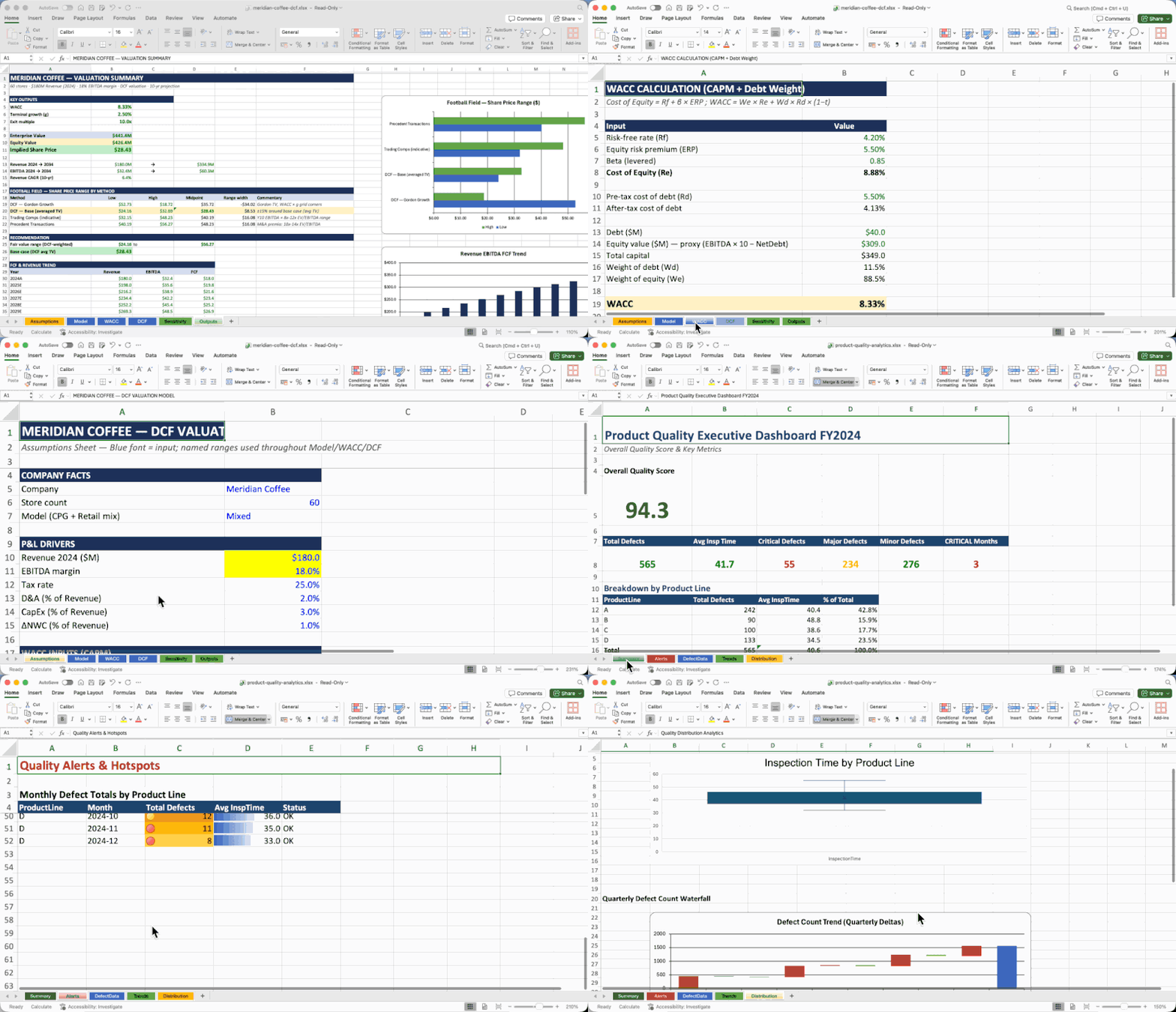
OfficeCLI の Excel エンジンで注目すべきは、書き込み時に350以上の関数を自動評価する点だ。=FILTER(...) や =SORT(...) =UNIQUE(...) のような動的配列(スピル)、財務関数、統計分布まで含めて、値を書き込んだ瞬間に計算結果を埋める。これは openpyxl との決定的な差になる。openpyxl は数式を「文字列」としてセルに置けるが、その計算結果はExcelで開いて再計算するまで空のままだ。AIがヘッドレスで完結させたいなら、計算済みの値まで入っていることが実務上とても重要になる。
openpyxlの「数式は書けるが値は空」問題
openpyxlで ws["B10"] = "=SUM(B1:B9)" と書いても、ファイル内の計算済みキャッシュは空。Excelで一度開くまで合計値は表示されない。CIで生成してそのままメール送付…という運用だと、受け取った人の画面で0が並ぶ事故が起きうる。OfficeCLIは書き込み時に評価するため、開かなくても値が入っている。
加えて、ネイティブのOOXMLピボットテーブルをソース範囲からワンコマンドで生成できる。これも地味に難易度が高い機能で、多くのライブラリはピボットの生成を諦めている。OfficeCLI は多フィールドの集計・スライサー・条件付き書式・スパークライン・データ検証・オートフィルタ・箱ひげ図やパレート図といった分析系チャートまで面倒を見る。「AIにBIっぽい集計レポートを作らせる」用途に、かなり本気で寄せた設計だ。
Excelでできることを整理すると、次のようになる。単なるセル入力の自動化ではなく、分析成果物の自動生成まで射程に入れているのが分かる。
・数式の自動評価(350+関数・動的配列・財務/統計)
・ネイティブOOXMLピボットテーブル(多フィールド集計・スライサー)
・チャート(箱ひげ・パレート等の分析チャートを含む)
・条件付き書式・データ検証・名前付き範囲・スパークライン
・表・並べ替え・オートフィルタ・CSV/TSVインポート・ふりがな
同じ「Office不要」を掲げる選択肢として LibreOffice のヘッドレス変換もあるが、あちらは重量級のオフィススイートをまるごと立ち上げて変換する方式で、AIが要素単位で細かく編集したりJSONで結果を受け取ったりする用途には向かない。OfficeCLI は最初から「AIがコマンドで操作し、機械可読に結果を得る」ことを目的に、軽量な単一バイナリとして設計されている。ここが、汎用オフィススイートの流用ではない、AIネイティブ設計の効きどころだ。
AIエージェント連携とOfficeCLIのMCPサーバー(Claude Code / Cursor)
ここが OfficeCLI の“AIネイティブ”たるゆえんだ。OfficeCLI は MCP(Model Context Protocol)サーバーを内蔵しており、たった1コマンドで主要なAIコーディング環境に「ツール」として登録できる。
officecli mcp claude    # Claude Code に登録
officecli mcp cursor    # Cursor に登録
officecli mcp vscode    # VS Code(GitHub Copilot)に登録
登録さえ済めば、あとはエージェントに自然言語で頼むだけでいい。「先月の売上CSVを読み込んで、月次サマリのExcelとレビュー用のスライドを作って」と言えば、Claude Code が内部で OfficeCLI のコマンド列(create → set → add → view で確認 → 必要なら修正)を組み立てて実行する。OfficeCLI 側は Claude Code・Cursor・Windsurf・GitHub Copilot・VS Code・LM Studio を自動検出して連携をインストールしてくれる。
「Q4レポート一式を作って」] --> AG[AIエージェント
Claude Code / Cursor] AG -->|MCPツール呼び出し| OC[OfficeCLI
MCPサーバー内蔵] OC -->|create / add / set| FILE[.xlsx / .pptx / .docx を生成] OC -->|view で画像化| IMG[レンダリング結果] IMG -->|見た目を確認| AG AG -->|はみ出し等を検出したら再修正| OC FILE --> DONE[開けるファイルとして納品]
重要なのは、前段の MCPとは何か?AIに手足を与えるプロトコルの仕組みと実践ガイド2026 でも触れたとおり、OfficeCLIはLLMではないことだ。頭脳(Claude / GPT-4 系)はエージェント側にあり、OfficeCLIは指示を受けて正確にファイルを組み立てる「手」に徹する。この分業がきれいだから、モデルを差し替えても(Claudeでも他モデルでも)同じツールが使い回せる。自分でMCP連携を組みたい人は MCPサーバーの作り方2026年完全ガイド と合わせて読むと、OfficeCLIがどんな“道具”としてエージェントに見えているかが立体的に理解できる。

この分業がもたらす実利は、運用コストの面でも大きい。エージェントはOfficeファイルの中身を「全部読み込んで理解し、全部書き直す」必要がなく、L1で要点だけ読み、L2で必要な要素だけを差分編集できる。巨大な .xlsx を丸ごとコンテキストに載せる代わりに、query で該当セルだけ引く——という設計は、そのままトークン消費の節約につながる。エージェントが何度も試行するほどコストは効いてくるため、「必要な部分だけを機械可読な粒度で渡す」OfficeCLIの作りは、AI運用の実務と相性がよい。
SDKも用意されている。Pythonなら pip install officecli-sdk、Node.jsなら npm install @officecli/sdk で、どちらもネイティブCLIが無ければ自動で用意する。MCPを使わず、自作アプリのバックエンドから直接叩く構成も取れる。たとえばWebサービスの「レポート出力」ボタンの裏側でSDKを呼び、ユーザー入力をテンプレートに差し込んでPDF/PPTXを返す、といった組み込みだ。Claude Code そのものの導入は Claude Codeとは?公式AIコーディングツールの使い方・料金【2026年版】 を参照してほしい。
Office-JS / VBA / OpenPyXL との違い——比較で見る立ち位置
「結局、既存のやり方と何が違うのか」を最短で掴むために、代表的な選択肢と並べてみる。ポイントは、OfficeCLI が サーバーサイド × AIエージェント × 3形式横断 という交点に立っていることだ。
| 観点 | Office-JS(Office アドイン) | VBA マクロ | openpyxl / python-docx | OfficeCLI |
|---|---|---|---|---|
| 対応フォーマット | Excel / Word / PPT(アプリ内) | Excel中心(Office製品) | Excel か Word(別ライブラリ) | Word・Excel・PPT を1つで |
| Officeのインストール | 必要(実行時にアプリが要る) | 必要(Officeが母体) | 不要 | 不要(単一バイナリ) |
| AIエージェント連携 | 手動でJS実装 | 事実上なし | 手動でPython実装 | MCPサーバー内蔵で1コマンド |
| 出力の機械可読性 | JSオブジェクト | 限定的 | Pythonオブジェクト | 全コマンドがJSON出力 |
| レンダリング/プレビュー | アプリ画面 | アプリ画面 | なし(描画できない) | HTMLレンダリング内蔵 |
| Excel数式の自動評価 | アプリが計算 | アプリが計算 | 値は自前計算が必要 | 書き込み時に350+関数を自動評価 |
| テンプレート差し込み | 自前実装 | 自前実装 | 自前実装 | merge で {{key}} 一括置換 |
| CI/ヘッドレス運用 | 難しい | 難しい | 可能 | 前提として設計 |
| ライセンス | 無償(要Office) | 無償(要Office) | オープンソース | Apache-2.0 |
この表から読み取れるのは、OfficeCLI が「まったく新しいことをする道具」ではなく、既存の各手段が苦手だった部分を一点に集約した道具だということだ。Office-JS や VBA は「Officeアプリがある前提」から抜けられず、openpyxl / python-docx は「形式ごとにバラバラ・描画なし・数式は自前」という制約があった。OfficeCLI はそれらを、AIエージェントが単独で完結できる形にまとめ直している。
言い換えると、選定の分かれ目は「誰が・どこで操作するか」だ。デスクトップ上で人間がExcelを開いて使う延長線上なら、Office-JSアドインやVBAのほうが自然で、既存資産も活きる。一方、サーバーやCI上でOfficeを持たずに、AIエージェントや自作サービスがファイルを吐き出す用途なら、OfficeCLI がまっすぐハマる。逆に言えば、対話的なピボット分析をその場で人間がぐりぐり回すような作業は、これまで通りExcel本体の仕事だ。OfficeCLI は「人間のExcel操作を奪う」ものではなく、「これまで自動化しづらかったサーバー側の生成・編集を、AIに任せられるようにする」もの——この線引きを押さえておくと、導入判断を誤りにくい。実際の適性が高いのは、月次・週次で形の決まった帳票、テンプレートへのデータ差し込み、大量の似た資料の一括生成、そして「AIが下書きを作り、人間が仕上げる」ワークフローの前半部分である。
もちろん万能ではない。実装の中心はC#で、既存のPython資産やExcelの複雑なマクロ・アドインをそのまま置き換えるものではない。人間がGUIで細部を詰める作業まで奪うツールでもない。狙いはあくまで「AIエージェントに、開けるOfficeファイルを正確に組み立てさせる」こと。用途が噛み合うなら強力だが、既存のExcel職人芸を代替する魔法ではない——という距離感で見るのが正確だ。
導入・使い方と、何を解決し何を代替できるのか
最後に、実際に触るための導入と最初の一歩、そして「読者の3問」への総括を置く。導入は環境に合わせて選べる。
# macOS / Linux(1行インストール)
curl -fsSL https://raw.githubusercontent.com/iOfficeAI/OfficeCLI/main/install.sh | bash

# Windows(PowerShell)
irm https://raw.githubusercontent.com/iOfficeAI/OfficeCLI/main/install.ps1 | iex

# パッケージマネージャ
brew install officecli        # Homebrew
scoop install officecli       # Scoop
npm install -g @officecli/officecli   # npm
注意:
curl … | bashのようなワンライナー導入は、実行前に必ず取得元URLとスクリプトの中身を目視で確認する。信頼できる公式リポジトリであっても、パイプ直実行は避け、いったんファイルに保存して内容を読んでから実行する運用が安全だ。社内のCIに組み込む場合は、バージョンを固定し、officecli config autoUpdate falseで自動更新を止めておくと再現性が保てる。
インストールできたら、最初のスライドを作ってライブプレビューで確認するまでを試すのが分かりやすい。
# バージョン確認
officecli --version

# 空のプレゼンを作成 → タイトル付きスライドを1枚追加
officecli create deck.pptx
officecli add deck.pptx / --type slide --prop title="Q4 Report"

# アウトラインで中身を確認(JSONで欲しければ --json)
officecli view deck.pptx outline

# ブラウザでライブプレビュー(自動リフレッシュ)
officecli watch deck.pptx   # http://localhost:26315 が開く
テンプレート運用や既存資産の活用には、merge と dump が効く。定型フォーマットに毎月データを流し込む帳票生成は、この2つで自動化の骨格が組める。
# {{key}} プレースホルダにJSONを一括差し込み
officecli merge template.pptx output.pptx data.json

# 既存文書を再生可能なJSONへ書き出す(テンプレから学ぶ)
officecli dump existing.docx -o blueprint.json

# 複数操作を一括適用(既定はエラーが出ても継続)
officecli batch deck.pptx --input updates.json --json
読者の3問への総括
・① 何ができる? AIエージェントが Word・Excel・PowerPoint を、Office不要・単一バイナリで生成/編集/検証できる。数式は書き込み時に評価され、見た目はレンダリングで確認できる
・② 何を解決する? 「LLMが“そのまま開ける”Officeファイルを正確に組み立てられない」という生成AIの弱点。とくにExcelの計算済み値・ピボット・チャートまで面倒を見る
・③ 何を代替する? サーバー上でのVBA/Office-JS/openpyxlによる帳票・資料の自動生成。3形式を横断し、ヘッドレスでCIに組み込める点が置き換えどころ
まとめると、OfficeCLI は「AIに資料を“説明させる”」時代から「AIに資料を“納品させる”」時代への橋渡しを狙うツールだ。頭脳はエージェント(Claude / GPT-4 系)に任せ、自分はOOXMLを正確に組み立てる手に徹する——この割り切りが、MCPという共通規格と噛み合って強い。月次帳票、提案スライドの量産、既存テンプレートからの差し込み生成といった「定型だが手間のかかる」領域から試すと、費用対効果が見えやすいはずだ。最新の対応機能やコマンド仕様は日々更新されているため、導入前に必ず公式リポジトリの README と Wiki を確認してほしい。
参照ソース
・iOfficeAI/OfficeCLI — GitHub公式リポジトリ(Apache-2.0)
・OfficeCLI README(機能一覧・コマンド例・比較表)
・OfficeCLI 公式サイト(officecli.ai)
・Model Context Protocol(MCP)公式ドキュメント
・Apache License 2.0(全文)