🏠 ホーム ニュース 📖 解説記事 📚 トピック解説 🏷️ タグ一覧 ℹ️ About
ツール
💰 API料金計算機 NEW
🔍 記事を検索
カテゴリ
📡 RSSフィード
Follow
X (Twitter) 🧵 Threads
🔧 ツール
💰API料金計算機
トピック
🧠 Claude Code 🤖 AIエージェント 🎵 AIコーディング / Vibe Coding 🔌 MCP(Model Context Protocol) 🔍 RAG & ナレッジシステム 💬 LLM / ローカルAI 🔒 セキュリティ ⚙️ DevOps & 自動化 💰 Claude API & 料金 🎨 UI生成 & デザインシステム
ニュース一覧 🏷️タグから探す
Subscribe
📡 RSSフィード
ホーム explain 2026.04.19

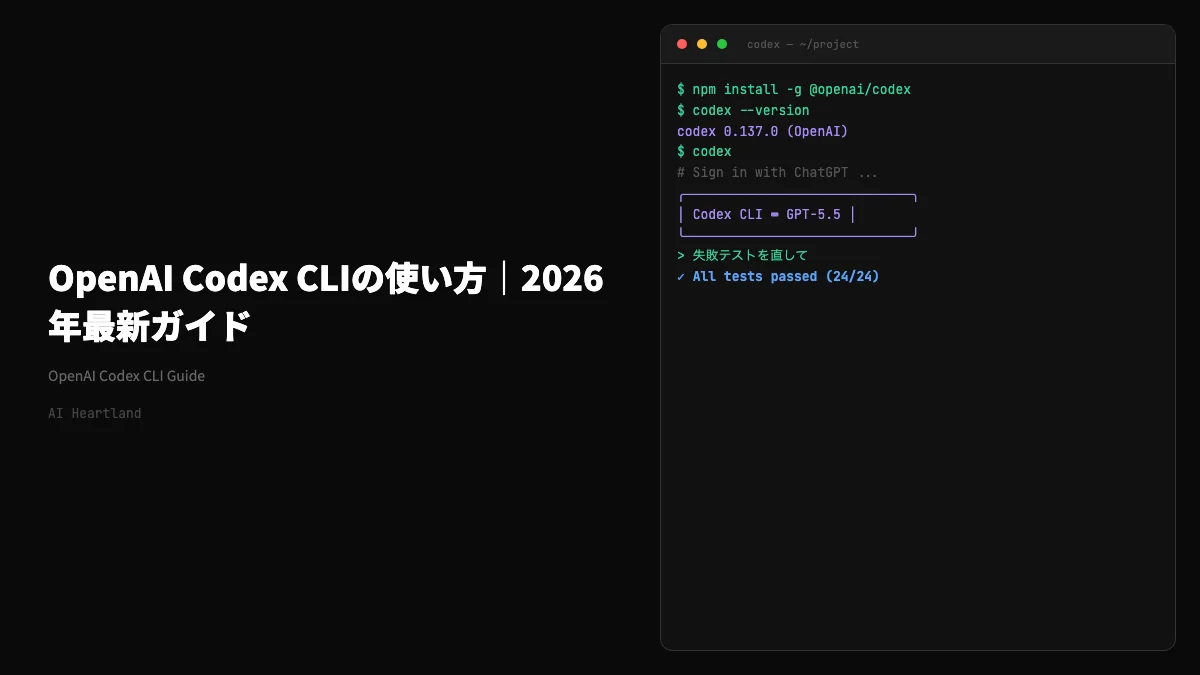
OpenAI Codex CLIの使い方:インストールからAGENTS.md設定・Claude Codeとの違いまで

openai/codex
🤖
OpenAI Codex CLIの使い方:インストールからAGENTS.md設定・Claude Codeとの違いまで - AIツール日本語解説 | AI Heartland
// なぜ使えるか
2026年4月にリリースされたOpenAI Codex CLIは、ターミナルから直接動くOSSコーディングエージェントとして注目を集めている。Claude Codeとの違いや使い方を深く解説した日本語記事はほぼ存在せず、公式ドキュメントを全網羅した解説で先占チャンスがある。

OpenAI Codex CLIとは何か?2026年4月リリースの全貌

OpenAI Codex CLIは、ターミナルから直接動作するオープンソースのコーディングエージェントだ。2026年4月にOpenAIが公式リリースし、GitHubのOpenAI公式リポジトリ(openai/codex)でApache-2.0ライセンスのもと公開されている。

最大の特徴は「ローカルで動くAIコーディングエージェント」である点だ。既存のIDEやエディタとは独立して動作し、コードの読み取り・編集・コマンド実行をターミナルから直接制御できる。

Codex CLIが登場した背景には、AIによるコーディング支援の大きな変化がある。従来のCopilotやCursorのような補完・提案型のツールに対し、Codex CLIは自律実行型エージェントとして設計された。プロンプトを送るだけでファイルを読み、コードを書き、テストを実行し、修正まで完了する。

何ができるか:主要機能一覧

機能 概要
インタラクティブTUI フルスクリーンのターミナルUIでリアルタイム対話
非対話型自動化 codex execでスクリプト連携・CI/CD組み込み
ファイル操作 作業ディレクトリ内のファイル読み取り・編集・作成
コマンド実行 シェルコマンドの実行(サンドボックスポリシー制御)
Web検索 デフォルト有効。開発タスクに必要な最新情報を取得
画像入力 スクリーンショット・デザイン仕様の添付
サブエージェント 複雑なタスクを並列処理で分割実行
MCP連携 Model Context Protocolでサードパーティツール統合
コードレビュー /reviewコマンドでdiff解析・コミット前チェック
クラウドタスク codex cloudでリモートタスクの管理・差分適用
ChatGPTプランなら追加料金なし
ChatGPT Plus・Pro・Business・Edu・Enterpriseプランに加入済みであれば、Codex CLIは追加費用なしで利用できる。API経由でも利用可能だが、その場合はトークン消費分が請求される。

Claude Codeとの位置づけの違い

同じ「ターミナルで動くAIコーディングエージェント」として比較されることが多いが、設計思想に重要な違いがある。

Claude Codeは「開発者と並走するペア・プログラマー」として設計されており、各ステップを確認しながら進む共同作業スタイルだ。一方でCodex CLIは「タスクを投げて待つ自律エージェント」のスタイルを前面に出しており、codex execによる非対話型実行やクラウドタスクとの連携を重視している。

両者は競合というより補完的な関係にある。複雑な要件定義→設計→実装というフローにはClaude Codeが、CI/CDパイプラインへの組み込みや大規模リファクタリングの一括実行にはCodex CLIが向くことが多い。詳細は後述の比較章で掘り下げる。


インストール・セットアップ完全ガイド

システム要件

インストール方法

npm経由(推奨)

# グローバルインストール
npm install -g @openai/codex

# バージョン確認
codex --version

# 最新版へのアップデート
npm install -g @openai/codex@latest

Homebrew経由(macOS)

brew install --cask codex

GitHub Releasesからバイナリ取得

macOS Apple Silicon・x86_64、Linux x86_64・arm64向けのコンパイル済みバイナリがGitHub Releasesページで配布されている。npmが使えない環境ではこちらを利用する。

APIキー・認証設定

Codex CLIには2つの認証方法がある。

方法1: ChatGPTアカウントでログイン(推奨)

codex login

ブラウザが開き、OpenAIアカウントでのOAuth認証が行われる。ChatGPT Plus/Pro/Business以上のプランに加入していれば、そのままCodex CLIが利用できる。

方法2: APIキーを使用

# 環境変数で設定
export OPENAI_API_KEY="sk-proj-..."

# または設定ファイル(~/.codex/config.toml)で永続化
# [provider]
# api_key = "sk-proj-..."
APIキーの取り扱い注意
APIキーをコードにハードコードしないこと。環境変数か`~/.codex/config.toml`(適切なパーミッション設定済み)を使用すること。`.gitignore`に`~/.codex/config.toml`や`.env`ファイルが含まれていることを必ず確認すること。

初回起動の流れ

# ターミナルでプロジェクトディレクトリに移動
cd /path/to/your/project

# Codex CLIを起動(インタラクティブモード)
codex

# または最初のプロンプトを引数で渡す
codex "このプロジェクトのバグを修正して"

初回起動時にモデルの選択・サンドボックス設定の確認が表示される。デフォルト設定で始めて、使いながら調整していくのがおすすめだ。

config.toml による設定

~/.codex/config.tomlで各種設定を永続化できる。

# ~/.codex/config.toml の基本設定例

# デフォルトモデルの設定
model = "gpt-5.3-codex"

# Web検索の設定("live" / "cached" / "disabled")
web_search = "live"

# サンドボックスポリシー
sandbox = "workspace-write"

# AGENTS.mdの代替ファイル名(既存ドキュメントを流用する場合)
agents_md_fallback_names = ["TEAM_GUIDE.md", "CONTRIBUTING.md"]
flowchart TD A["ユーザー: codex コマンド実行"] --> B["~/.codex/config.toml 読み込み"] B --> C["AGENTS.md 探索
(グローバル → プロジェクト)"] C --> D["認証確認
ChatGPT / API Key"] D --> E{"モード選択"} E -->|"codex"| F["インタラクティブTUI起動"] E -->|"codex exec"| G["非対話型実行"] E -->|"codex cloud"| H["クラウドタスク管理"] F --> I["プロンプト送信"] G --> I I --> J["モデル推論"] J --> K{"アクション種別"} K -->|"ファイル操作"| L["サンドボックスチェック"] K -->|"コマンド実行"| L K -->|"Web検索"| M["検索実行"] L -->|"許可"| N["アクション実行"] L -->|"要承認"| O["ユーザーへ確認"] O -->|"承認"| N O -->|"拒否"| P["スキップ"] N --> Q["結果をユーザーに表示"] M --> Q

AGENTS.md の書き方:完全リファレンス

AGENTS.mdはCodex CLIに対する永続的な指示ファイルだ。プロジェクトのルールやチームの規約、コーディング規約をMarkdown形式で記述しておくと、Codexは毎回セッション開始前にこのファイルを読み込み、指示に従って動作する。

AGENTS.md の優先度チェーン

Codex CLIはAGENTS.mdを「グローバル→プロジェクトルート→サブディレクトリ」の順で収集し、連結して使用する。

優先度(高) ~/.codex/AGENTS.override.md    ← 一時的な上書き用
              ~/.codex/AGENTS.md             ← グローバル設定
優先度(低) {repo_root}/AGENTS.md           ← プロジェクト設定
              {subdir}/AGENTS.md             ← サブディレクトリ設定

ポイント:AGENTS.override.mdは実験的な設定を一時的に追加したいときに使う。ベースファイルを変更せずに済むため、後で消去するだけで元に戻せる。

AGENTS.md 基本フォーマット

# Project Rules

## Working Agreements
- コミットメッセージは日本語で書く
- プルリクエストは1機能1PRとする
- テストなしのコードはマージしない

## Code Style
- TypeScript を使用。`any`型は禁止
- 関数は100行以内に収める
- コンポーネントはアトミックデザイン原則に従う

## Repository Structure
- `src/components/` — UIコンポーネント
- `src/api/` — APIクライアント
- `src/types/` — 型定義
- `tests/` — テストファイル

## Testing Rules
- ユニットテストは `vitest` を使用
- E2Eテストは `playwright` を使用
- カバレッジ80%以上を維持する

## Service-Specific Rules
### API Integration
- 外部APIは必ずリトライロジックを実装
- タイムアウトは10秒を上限とする

サイズ制限と分割戦略

AGENTS.mdのデフォルト上限は32 KiBだ。大規模プロジェクトでは以下の戦略で管理する。

戦略 説明
ディレクトリ単位で分割 src/api/AGENTS.mdにAPI専用ルールを置く
グローバルは汎用ルールのみ ~/.codex/AGENTS.mdには全プロジェクト共通のみ
override.mdで一時変更 実験的ルールはAGENTS.override.mdに隔離
既存ドキュメントを流用 config.tomlCONTRIBUTING.mdなどを代替指定

AGENTS.md vs CLAUDE.md の詳細比較

AI MDファイル完全対応表では、AGENTS.md・CLAUDE.md・.cursorrules・Copilot Instructions の4ファイルを横断比較している。Codex CLIを使う開発者が知っておくべき主要な違いを以下に示す。

項目 AGENTS.md(Codex) CLAUDE.md(Claude Code)
読み込み元ツール OpenAI Codex CLI Claude Code
優先度チェーン グローバル→プロジェクト→サブディレクトリ ~/.claude/ → プロジェクト → サブディレクトリ
上書きファイル AGENTS.override.md なし(直接編集)
サイズ制限 32 KiB(デフォルト) 実質無制限だが200行推奨
代替ファイル名 config.tomlで設定可能 固定(CLAUDE.md)
ベストプラクティス ディレクトリ階層で役割分担 /initで自動生成→育てる
マルチエージェント環境でも両方を設定する
Claude CodeとCodex CLIを併用しているチームでは、AGENTS.mdとCLAUDE.mdの両方を用意することを推奨する。各ツールが自分専用の設定ファイルのみを読み込むため、ルールの混在が起きない。

基本的な使い方:コマンドリファレンス完全版

起動コマンド

# インタラクティブモード(TUI起動)
codex

# 初期プロンプトありで起動
codex "src/components/Button.tsx のバグを修正して"

# 作業ディレクトリを指定して起動
codex -C /path/to/project "テストを全部通して"

# 特定のモデルを使用
codex --model gpt-5.4 "パフォーマンスを最適化して"

# 画像を添付して起動
codex -i screenshot.png "このUIデザインを実装して"

# デスクトップアプリを開く(macOS限定)
codex app

主要サブコマンド一覧

コマンド 安定度 用途
codex 安定 インタラクティブTUI起動
codex exec "..." 安定 非対話型実行・スクリプト組み込み
codex resume 安定 前回セッションの継続
codex resume --last 安定 直前のセッションを即座に継続
codex fork 安定 セッションを分岐(別スレッド化)
codex apply 安定 クラウドタスクの差分をローカルに適用
codex login 安定 認証(OAuth/APIキー)
codex logout 安定 認証情報を削除
codex mcp 実験的 MCPサーバー管理
codex cloud 実験的 クラウドタスクの実行・閲覧
codex sandbox 実験的 サンドボックスポリシーでコマンド実行
codex completion 安定 シェル補完の生成(bash/zsh/fish)
codex features 安定 フィーチャーフラグの管理

3つの承認(アプルーバル)モード

Codex CLIはファイル操作とコマンド実行の権限を3段階で制御できる。

graph LR A["承認モード"] --> B["auto
デフォルト"] A --> C["read-only
読み取り専用"] A --> D["danger-full-access
全アクセス許可"] B --> B1["✅ 作業ディレクトリ内
ファイル読み書き可"] B --> B2["✅ コマンド実行可"] B --> B3["⚠️ ネットワーク → 承認必要"] C --> C1["✅ 読み取り可"] C --> C2["❌ 書き込み不可"] C --> C3["❌ コマンド実行不可"] D --> D1["✅ すべて許可"] D --> D2["⚠️ 開発環境専用"] D --> D3["本番環境では絶対に使わない"]
# 承認モード付きで起動
codex --sandbox read-only "このコードを解析して"
codex --sandbox workspace-write "バグを修正して"
codex --sandbox danger-full-access "プロジェクト全体をリファクタリング"

# 全自動モード(承認をスキップ)
codex --full-auto "テストを実行してすべて修正"

# --yolo(全制約解除・危険環境専用)
codex --dangerously-bypass-approvals-and-sandbox "..."
--yolo / --dangerously-bypass-approvals-and-sandbox の使用について
このフラグはすべての安全チェックを無効化する。Docker/VM等の隔離された環境専用だ。本番環境やローカル開発環境での使用は強くお勧めしない。誤ったコマンドが承認なしで実行されるリスクがある。

exec コマンド:CI/CDへの組み込み

# 非対話型でバグ修正を実行
codex exec "src/utils/parser.ts のTODOを全部解決して"

# JSON形式で出力
codex exec --json "テストカバレッジを分析して"

# 最後のメッセージをファイルに保存
codex exec -o output.txt "コードレビューして"

# セッションを保存しない(使い捨て実行)
codex exec --ephemeral "このdiffをレビューして"

# Gitリポジトリ外のディレクトリで実行
codex exec --skip-git-repo-check "このスクリプトを解析して"

スラッシュコマンド(TUI内部)

インタラクティブモード中に使用できる組み込みコマンドだ。

スラッシュコマンド 機能
/model 使用モデルの切り替え
/review コードレビューの実行
/review --base main mainとの差分をレビュー
/review --uncommitted 未コミット変更のレビュー
Ctrl+G 外部エディタでプロンプトを編集

サンドボックス実行の仕組み

Codex CLIのセキュリティ設計の核心がサンドボックス機能だ。macOSではseatbelt、LinuxではLandlockという仕組みを使い、Codexが実行するプロセスの権限を制限する。

sequenceDiagram participant U as ユーザー participant C as Codex CLI participant S as サンドボックス participant FS as ファイルシステム participant NET as ネットワーク U->>C: codex "バグを修正して" C->>C: AGENTS.md読み込み C->>C: タスク計画を立案 C->>S: ファイル書き込みリクエスト S->>S: ポリシーチェック(workspace-write?) alt ポリシー許可範囲内 S->>FS: ファイル書き込み実行 FS-->>C: 書き込み完了 else ポリシー外(ネットワーク等) S-->>C: 承認要求 C-->>U: 「外部APIにアクセスしますか?」 U-->>C: 承認 or 拒否 end C->>S: コマンド実行リクエスト S->>S: コマンドポリシーチェック S-->>FS: 許可されたコマンドを実行 C-->>U: アクションの全履歴を表示 Note over C,U: git履歴でいつでも巻き戻し可能

重要:Codexはすべてのアクション履歴をトランスクリプトとして残す。何かおかしな変更があっても、git diffgit resetで即座に元に戻せる安全設計だ。

サンドボックスポリシーの詳細

# macOSでのseatbeltポリシーを確認
codex sandbox -- ls /tmp

# Linuxでのlandlockポリシーを確認
codex sandbox -- cat /etc/passwd

# 追加ディレクトリへの書き込み権限を付与
codex --add-dir /tmp/workspace "一時ファイルを使って処理して"

Claude Code vs Codex CLI 徹底比較

2026年4月時点の最新情報に基づく詳細比較だ。

基本スペック比較表

項目 OpenAI Codex CLI Claude Code
開発元 OpenAI Anthropic
ライセンス Apache-2.0(OSSS) 独自ライセンス
言語(実装) Rust TypeScript
主要モデル GPT-5.3-Codex, GPT-5.4 Claude Opus 4.7, Sonnet 4.6
コンテキスト長 モデルに依存 最大100万トークン(ベータ)
無料プラン ChatGPT Plus以上に付属 Claude Proに付属
API課金モデル OpenAI APIトークン料金 Anthropic APIトークン料金
Windows対応 WSL2推奨(実験的) WSL2推奨(実験的)
macOS/Linux 正式サポート 正式サポート
OSSステータス フルOSS 非OSSクライアント

機能比較表

機能 OpenAI Codex CLI Claude Code
インタラクティブTUI
非対話型自動化 codex exec -pフラグ
サンドボックス ✅ 3段階ポリシー
MCP対応 ✅(実験的) ✅(本番品質)
マルチエージェント ✅ サブエージェント ✅ エージェントチーム
クラウドタスク ✅ Codex Cloud ❌(ローカルのみ)
Git連携
設定ファイル AGENTS.md CLAUDE.md
設定ファイルOSS
Web検索 ✅ デフォルト有効 ✅(ツール使用)
画像入力
シェル補完 ✅ bash/zsh/fish/PowerShell
セッション再開 codex resume
Copilot系IDE統合 ❌(スタンドアロン)

得意分野の違い

Claude Codeが得意なこと

Codex CLIが得意なこと

使い分けの指針

タスクの性質で使い分ける:

日常的な開発作業(コード理解・逐次実装)
→ Claude Code が向く

大規模バッチ処理(全ファイルに同じ変更)
→ Codex CLI の --full-auto が向く

CI/CDでの自動コードレビュー
→ Codex CLI の codex exec が向く

複雑なバグ調査(コンテキスト量が多い)
→ Claude Code の大コンテキストが向く

チームのコーディング規約自動適用
→ どちらもAGENTS.md/CLAUDE.mdで対応可能

Cursor / GitHub Copilot との位置づけ

ターミナルエージェント型の Codex CLI・Claude Code と、IDE統合型の Cursor・Copilot はそもそもカテゴリが違う

ツール カテゴリ 動作環境 主な用途
Codex CLI ターミナルエージェント ターミナル 自律タスク実行・CI組み込み
Claude Code ターミナルエージェント ターミナル 精密開発・複雑タスク
Cursor IDE(VSCode派生) GUI リアルタイム補完・Composer
GitHub Copilot IDEプラグイン VSCode/JetBrains等 インライン補完・チャット
Windsurf IDE(カスケードAI) GUI エージェント型IDE操作

2026年の主流は「ターミナルエージェント + IDE補完の併用」だ。Codex CLIやClaude Codeで大きなタスクを実行しながら、CopilotやClaude Code vs Cursor比較記事で紹介したCursorでリアルタイムの補完・レビューを行うハイブリッドスタイルが広まっている。

IDEの補完が「一行ずつの会話」なら、ターミナルエージェントは「機能丸ごとの委任」だ。この使い分けを意識することで、各ツールの強みを最大化できる。


実践ユースケース

ユースケース1:バグ修正の自動化

テストが失敗しているが原因がわからない場合に有効だ。

# テスト失敗を解析して修正
codex "npm test を実行して失敗しているテストをすべて修正して。
修正前に必ずコミットして、各修正の理由をコミットメッセージに書いて"

# 特定ファイルのバグを修正
codex "src/api/auth.ts の認証トークン検証に脆弱性がある。
修正して対応するテストも追加して"

実行するとCodexがテストを実行し、スタックトレースを読み、ソースコードを確認し、修正案を提示する。承認モードがautoの場合は確認なしで修正される(変更はgitで追跡される)。

ユースケース2:テスト生成

既存コードに対するテストがない場合に威力を発揮する。

# カバレッジレポートを渡してテスト生成
codex "vitest でカバレッジを計測して、80%未満のファイルに
ユニットテストを追加して。既存のテストパターンに合わせること"

# 特定モジュールのテスト生成
codex "src/utils/ 以下のすべての関数に対して、
エッジケースを含むテストを生成して"

ユースケース3:大規模リファクタリング

プロジェクト全体に渡る変更はCodex CLIが特に得意とする場面だ。

# CommonJS → ESModules 変換
codex --full-auto "すべての require() を ES imports に変換して。
package.json の type: module も設定して。テストが通ることを確認して"

# TypeScript any型の除去
codex "src/ 以下のすべての any 型を適切な型定義に置き換えて。
型定義が必要な場合は src/types/ に追加して"
--full-auto は信頼できるプロジェクトで使う
`--full-auto`フラグは承認ステップを省略する。gitで管理されているプロジェクトで使用し、実行後は必ず`git diff`で変更内容を確認することを推奨する。

ユースケース4:ドキュメント生成

# APIドキュメントの自動生成
codex "src/api/ 以下のすべてのエンドポイントを解析して、
OpenAPI 3.0 形式の docs/api.yaml を生成して"

# READMEの自動更新
codex "package.json と src/ を解析して README.md を更新して。
インストール方法、使い方、API一覧を含めて"

ユースケース5:CI/CDへの組み込み

# GitHub Actions での使用例
# .github/workflows/codex-review.yml
name: Codex Code Review
on:
  pull_request:
    types: [opened, synchronize]

jobs:
  review:
    runs-on: ubuntu-latest
    steps:
      - uses: actions/checkout@v4
      - uses: actions/setup-node@v4
        with:
          node-version: '20'
      - run: npm install -g @openai/codex
      - run: |
          codex exec \
            --ephemeral \
            --json \
            "このPRのdiffをセキュリティ・パフォーマンス・可読性の観点でレビューして"
        env:
          OPENAI_API_KEY: $

MCPとサブエージェント:高度な活用方法

MCP(Model Context Protocol)連携

Codex CLIはMCPをサポートしており、外部ツールやデータソースとの連携が可能だ。

# ~/.codex/config.toml での MCP サーバー設定

[[mcp_servers]]
name = "github"
command = "npx"
args = ["-y", "@modelcontextprotocol/server-github"]
env = { GITHUB_TOKEN = "${GITHUB_TOKEN}" }

[[mcp_servers]]
name = "filesystem"
command = "npx"
args = ["-y", "@modelcontextprotocol/server-filesystem", "/workspace"]
# MCPサーバーをCLIで追加
codex mcp add github

# 利用可能なMCPサーバーを確認
codex mcp list

MCPサーバーはセッション開始時に自動的に起動され、Codexの組み込みツールと同列で利用できる。

サブエージェントによる並列処理

複雑なタスクを分割して並列実行できる。

# ~/.codex/config.toml でのサブエージェント設定

[[subagents]]
name = "test-runner"
description = "テスト実行専門エージェント"
model = "gpt-5.3-codex"

[[subagents]]
name = "doc-writer"
description = "ドキュメント生成専門エージェント"
model = "gpt-5.4"
# サブエージェントを使った並列処理の例
codex "フロントエンドのリファクタリング、バックエンドのテスト追加、
ドキュメント更新を並列で実行して"

制限事項・注意点

技術的な制限

制限 内容
AGENTS.mdサイズ デフォルト32 KiB(設定変更可)
Windows 正式サポートはWSL2経由の実験的段階
ネットワーク autoモードではデフォルトで承認必要
セッション保存 ローカルストレージに依存(クラウド同期なし)
ファイルシステム デフォルトは作業ディレクトリのみ(--add-dirで拡張可)

コスト管理

APIキーを使用している場合、トークン消費量に注意が必要だ。

# コスト管理のベストプラクティス

# 1. 作業範囲を明確に指定する
codex "src/components/Button.tsx のみを修正して"  # ❌ 全体参照より安い
codex "すべてのコンポーネントを最適化して"          # ⚠️ トークン大量消費

# 2. --ephemeral でセッション保存をスキップ
codex exec --ephemeral "このファイルを分析して"

# 3. read-onlyモードで分析のみ
codex --sandbox read-only "コードベースの問題点を洗い出して"

セキュリティ上の注意点

プロダクション環境では使わない
Codex CLIはローカル開発・ステージング環境での使用を想定している。プロダクションサーバーに直接接続したターミナルでの実行、本番DBへのアクセス権があるシェルでの実行は避けること。

FAQ

よくある質問集

Q: Codex CLIはオフラインで動きますか?

A: 基本的にはオンライン環境が必要だ。ただし--ossフラグを使うとOllamaを通じてローカルのオープンソースモデルを使用できる。この場合、クラウドAPIは使用しない。

# Ollamaと連携してオフライン動作
codex --oss "このコードを解析して"

Q: Codex CLIのモデルはどれを選べばいいですか?

A: デフォルトのgpt-5.3-codex(コーディング特化モデル)から始めることを推奨する。高い推論能力が必要な場合は/modelコマンドでgpt-5.4に切り替えられる。コスト重視なら軽量モデルを選ぶ。

Q: Codex CLIを複数プロジェクトで使う際のベストプラクティスは?

A: ~/.codex/AGENTS.mdにすべてのプロジェクト共通ルール(コミットメッセージ形式・言語設定等)を書き、各リポジトリのルートにはAGENTS.mdでプロジェクト固有ルールを追加する。config.tomlでプロファイルを分けることも有効だ。

Q: Claude CodeとCodex CLIを同じリポジトリで併用できますか?

A: できる。Claude Codeベストプラクティス完全ガイドで解説しているCLAUDE.mdと、本記事で解説したAGENTS.mdを両方配置しておくと、どちらのツールを使っても適切なルールが適用される。

Q: Codex CLIのデバッグ方法は?

A: セッションはcodex resumeで再開・確認できる。トランスクリプトはローカルに保存されるため、codex resume --allで過去の全セッションを一覧表示できる。--jsonフラグを使うと全イベントをJSONで出力できるため、CI/CDでのデバッグに有効だ。


まとめ:Codex CLIを使いこなすために

OpenAI Codex CLIは、2026年4月にリリースされたばかりのオープンソースのターミナルコーディングエージェントだ。以下の3点を押さえることで、すぐに活用を始められる。

1. まずインストールして試すnpm i -g @openai/codexcodex logincodex "このプロジェクトを説明して"で5分で動作確認できる。

2. AGENTS.mdを育てる:チームのコーディング規約やプロジェクト固有ルールをAGENTS.mdに追記していくと、Codexが毎回同じルールに従うようになる。最初は空でいい。使いながら気づいたことを追加していく。

3. Claude Codeと使い分ける:精密な逐次開発はClaude Code、バッチ処理・CI組み込み・クラウドタスクはCodex CLI、という切り分けが2026年の主流スタイルだ。

AI時代のターミナルは単なるコマンド入力インターフェイスではなく、AIエージェントとの協働空間に進化している。Codex CLIとClaude Codeを武器に、開発生産性の新しい次元を体験してほしい。


参照ソース

B!
B! この記事をはてブに追加
よくある質問
OpenAI Codex CLIは無料で使えますか?
ChatGPT Plus・Pro・Business・Edu・Enterpriseプランに含まれます。APIキーでも利用可能です。npmで`npm i -g @openai/codex`を実行し、`codex login`でサインインすれば無料枠の範囲内で利用できます。
AGENTS.mdとCLAUDE.mdは何が違いますか?
AGENTS.mdはOpenAI Codex CLIが読む設定ファイル、CLAUDE.mdはClaude Codeが読む設定ファイルです。どちらもプロジェクトルートに置く点は同じですが、フォーマットや優先度の仕組みが異なります。詳細はAI MDファイル比較記事を参照してください。
Codex CLIはWindowsで使えますか?
実験的サポートとして利用可能です。WSL2(Windows Subsystem for Linux 2)の使用が公式に推奨されています。macOSとLinuxは正式サポートです。
Codex CLIのサンドボックスとは何ですか?
Codexが実行するコマンドやファイル操作の権限を制限する仕組みです。デフォルト(Autoモード)では作業ディレクトリ内への書き込みとコマンド実行が許可され、ネットワークアクセスには承認が必要です。`--sandbox read-only`で読み取り専用、`--sandbox danger-full-access`で全アクセス許可に変更できます。
Codex CLIとClaude Codeはどちらが優れていますか?
用途によります。Claude Codeはステップバイステップの精密な編集・複雑な多段階タスクに強みがあります。Codex CLIは広範なリファクタリング・自律実行・クラウドタスクとの連携が得意です。多くのプロ開発者が両者を使い分けています。
🧠
Claude Code
Claude Codeの使い方・設定・内部アーキテクチャ・拡張エコシステムを網羅。Harness Engineering・AI MDファイル・Claude Designも含む →
広告
GitHub で見る
役に立ったらシェアをお願いします
🔔 AI速報、毎日Xで配信中
Claude Code・MCP・AIエージェントの最新ニュースをいち早くお届け
@peaks2314 をフォロー
記事の信頼性について
AI Heartland エディトリアルポリシーに基づき作成
複数ソース照合
公式情報・報道等を突き合わせて確認
ファクトチェック済
ソースURLの内容を検証
参照ソース明記
記事末尾に引用元を掲載
Next Read →
🔓 【速報】Vercel不正アクセス・情報漏洩:GitHub/NPMトークン流出とNext.js CVE緊急対処法
関連記事
⚡ Claude Codeトークン最適化ツール比較2026:97%削減MCPから619バイトCLAUDE.mdまで5選
Claude Codeのトークンコストを削減する5つのOSSを徹底比較。97%削減MCPサーバーから619バイトのCLAUDE.mdまで、GitHub実測データと65K星プラグインも含め、導入難易度・削減率・用途別に選び方を解説する。
2026.04.23
🔄 Claude Code 4月アップデート詳細:Memory Store・/ultrareview・ポストモーテムまとめ
Claude Code 2026年4月の主要アップデートを体系的に解説。Managed AgentsのMemory Store API(セッションを超えた永続記憶)、マルチエージェントコードレビュー機能/ultrareview、v2.1.116-117の変更点、そして4/23ポストモーテムから読み解く品質管理の改善策まで網羅。
2026.04.23
🪨 Caveman Claudeで65%トークン削減|散文を「原始人語」に圧縮するClaude Codeスキル解説
Caveman ClaudeはClaude Codeに1コマンドで導入できるトークン圧縮スキル。43,556スターを集めた話題ツールの仕組み・Lite/Full/Ultra/文言文の強度選択・caveman-compress・ベンチマーク実測まで日本語で徹底解説。
2026.04.23
💳 Claude ProでClaude Codeが使えなくなった——新プラン比較と移行の判断フロー
Claude ProからClaude Codeが除外され、Max($100〜)が必須に。Free/Pro/Max 5x/Max 20xの機能比較表、ChatGPT Plus・Gemini AI Proとの料金比較、「どのプランを選ぶか」の判断フローを公式情報のみで整理。
2026.04.22
Popular
#1 POPULAR
🎨 Claude Design使い方・料金・v0/Figma比較 — テキストだけでプロトタイプを作るAnthropicのAIデザインツール
Anthropicが2026年4月に公開したClaude DesignはPro月額$20から追加費用なしで使えるAIデザインツール。テキスト指示だけでプロトタイプ・スライド・LPを生成できる。料金・Figma/v0/Lovable比較・オンボーディング手順・実践プロンプト例まで、デザイン知識ゼロから使い始める方法をまとめた。
#2 POPULAR
🎨 awesome-design-md:DESIGN.mdでAIにUI生成させる方法【58ブランド対応】
DESIGN.mdをプロジェクトに置くだけでAIエージェントが一貫したUI生成を実現。Vercel・Stripe・Claudeなど58ブランドのデザイン仕様をnpx 1コマンドで導入する方法と、実際の出力差を検証した結果を解説。
#3 POPULAR
📊 TradingView MCP:Claude CodeからTradingViewを完全操作する78ツールのMCPサーバー
TradingView MCPはClaude CodeからTradingView Desktopを直接操作できる78ツール搭載のMCPサーバー。チャート分析、Pine Script開発、マルチペイン、アラート管理、リプレイ練習まで自然言語で実行。導入手順を解説
#4 POPULAR
🔍 last30days-skill完全ガイド|Reddit・X・YouTube横断AIリサーチスキルの使い方2026年版
last30days-skillはReddit・X・YouTube・TikTokなど10+ソースを横断して最新30日のトレンドをAIで分析するClaude Codeスキル。使い方・設定・活用例を解説。
#5 POPULAR
🚨 Composer 脆弱性 CVE-2026-40261 PerforceドライバRCE、2.9.6/2.2.27で修正
PHP Composerの脆弱性CVE-2026-40261(CVSS 8.8)はPerforce未インストールでも任意コード実行が成立。composer install/requireでRCEリスク。修正版2.9.6/2.2.27へ今すぐcomposer self-updateで更新。全PHP開発者・CI環境が影響対象。
← TypeScriptをネイティブバイナリに変換するRust製コンパイラ「Perry」の仕組みとできること 【速報】Vercel不正アクセス・情報漏洩:GitHub/NPMトークン流出とNext.js CVE緊急対処法 →