デザインカンプをAIにコード化させるとき、スクリーンショットを貼るだけでは余白も色もコンポーネント名もすべて「AIの推測」になります。Figma MCP(公式のDev Mode MCP Server)は、Figmaの構造化データ——変数・Auto Layout・コンポーネント——を直接Claude CodeやCursorに渡し、この推測を消します。本記事では Figma MCP の使い方を、公式ドキュメントの構成に沿って設定から生成フローまで整理します。
MCPの基礎や他のサーバーも見たい方は、MCPサーバーとは|仕組み・代表的なサーバー一覧・自作手順 を先に読むと位置づけが分かります。
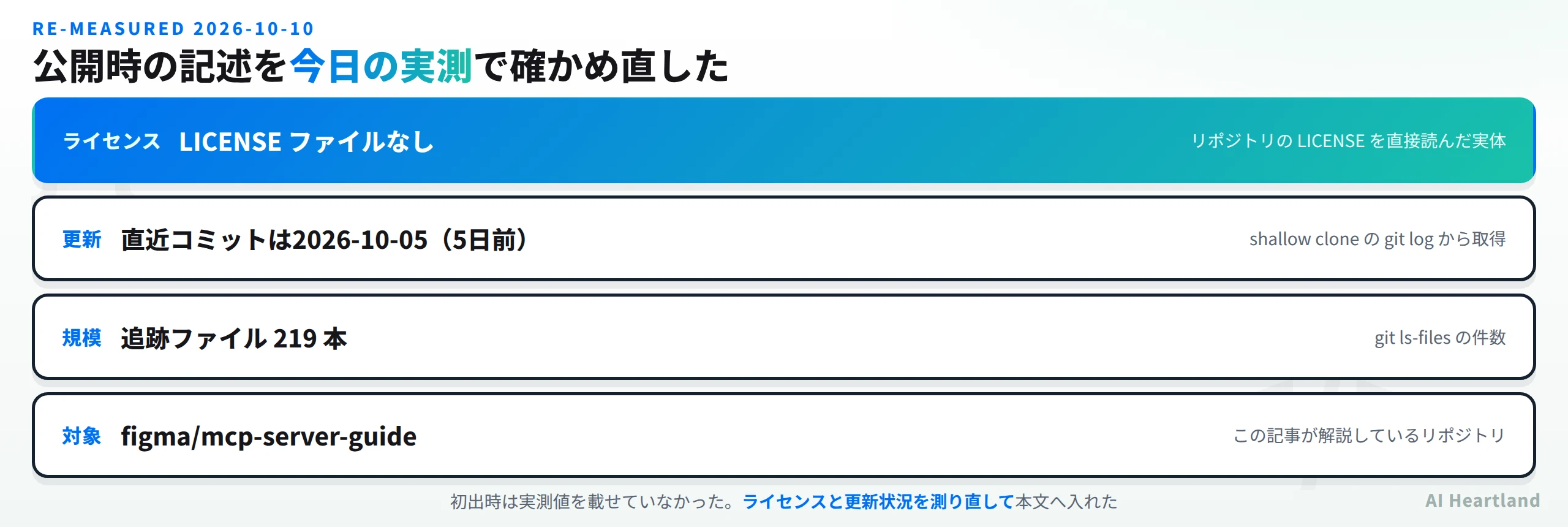
2026-10-10 に測り直した結果
・ライセンス:LICENSE ファイルなし
・直近コミット:2026-10-05(5日前)
・追跡ファイル数:219 本
・この記事は初出時に実測値を載せていなかった。上の3点は今日 clone して確かめた値
この記事は「MCP(Model Context Protocol)」クラスタの1本です。全体像は MCPサーバーの作り方2026年完全ガイド:TypeScript・Python両対応チュートリアル にまとめています。
Figma MCPとは——何ができるMCPサーバーか
Figma MCP(Dev Mode MCP Server)は、Figmaが公式提供するMCPサーバーです。AIコーディングツールに対して、デザインファイルの中身を「見た目」でなく「データ」として渡します。読み取れる主な情報は次の通りです。
・コンポーネント:ボタンやカードなど、再利用単位の構造
・デザイン変数(Variables):色・スペーシング・タイポグラフィのトークン
・レイアウトデータ:Auto Layoutの方向・間隔・制約
・FigJam / Makeリソース:付随するボードや生成物
これらを踏まえて、選択したフレームからコードを生成したり、Code Connectで実際のコードベースのコンポーネントと対応づけたりできます。単なる画像認識ではなく、デザインの意図をそのままコードに落とすのが狙いです。
remote版とdesktop版——2つのサーバーの違い
Figma MCPには2つの提供形態があります。まずどちらを使うかを決めます。
| 項目 | remote(リモート)版 | desktop(デスクトップ)版 |
|---|---|---|
| 位置づけ | 推奨・標準構成 | ローカル完結したい場合の代替 |
| 機能の広さ | 最も広い | 一部に限定 |
| 接続方法 | ブラウザ経由でFigmaへ | Figmaデスクトップアプリがローカルにサーバーを起動 |
| 準備 | プラグイン導入 | Dev Mode切替+右サイドバーでMCP有効化 |
特別な理由がなければremote版を選びます。オフラインやローカル完結の要件があるときにdesktop版を検討する、という優先順位です。
Claude Code / Cursorでの設定——Figma MCPの使い方
Claude Codeでは、公式プラグインの導入が最も簡単です。MCP設定とAgent Skillsがまとめて入ります。
# Claude Code に Figma 公式プラグインを導入(MCP設定+Skillsを同梱)
claude plugin install figma@claude-plugins-official
Cursorでも同様に、FigmaプラグインをインストールするとMCPサーバー設定と定型ワークフロー用のスキルが入ります。desktop版を使う場合の手順は次の通りです。
・Figmaデスクトップアプリをインストールして開く
・Figma Designファイルを開き、キャンバスで何も選択していない状態にする
・ツールバーのトグルでDev Modeに切り替える
・右サイドバーでMCPサーバーを有効化する
有効化するとローカルにMCPエンドポイントが立ち、Claude Code / Cursorから接続できるようになります。
実際の生成フロー——フレーム選択からコードまで
導入後の基本的な流れはシンプルです。
ポイントは、AIに渡るのが「画像」ではなく「変数とレイアウトのデータ」である点です。これにより、ハードコードされた#3B82F6ではなくcolor.primaryのようなトークン参照のコードが出やすくなります。
注意点
・公式と非公式を区別する:本記事は公式Dev Mode MCP Serverが対象。コミュニティ製のFramelink(GLips/Figma-Context-MCP)など別実装もあり、機能や対応範囲が異なる
・生成は下書き:MCPは精度を上げるが、命名規則や状態管理はレビューが必要。そのまま本番投入はしない
・プランと権限:Dev Mode利用にはFigma側の権限・プラン条件がある。チーム設定を事前に確認する
まとめ
Figma MCPは、デザインとコードの間にある「推測」を消すためのMCPサーバーです。
・Figmaの変数・Auto Layout・コンポーネントを構造データとしてAIに渡す
・remote版が標準、desktop版はローカル完結用の代替
・Claude Code / Cursorとも公式プラグイン導入が最短ルート
・Code Connectで実コンポーネントと整合を取り、トークン参照のコードを引き出す
まずは小さなコンポーネント1つを選択してコード化を試し、スクショ渡しとの差を確認するのがおすすめです。
同じクラスタの関連記事
同じ「MCP(Model Context Protocol)」クラスタで、実測値を本文に持っている記事を挙げておく。
・Agent Skills(SKILL.md のオープン標準)
参照ソース
・figma/mcp-server-guide — Figma公式ガイド(GitHub)
・Guide to the Figma MCP server — Figma Learn 公式ヘルプ
・figma/mcp-server-guide(GitHub) — 本記事が 2026-10-10 に測り直した対象
・LICENSE の実体 — 手順③で読んだファイル
2026-10-10 に測り直した手順
本記事の数値は、次の3コマンドをこの順に実行して得たものだ。読者が同じ手順で再確認できる。
# ① 浅く clone する(履歴50件ぶんだけ取る)
git clone --depth 50 https://github.com/figma/mcp-server-guide /tmp/mcp-server-guide
# ② 直近のコミット日を見る → 2026-10-05
git -C /tmp/mcp-server-guide log -1 --format=%ad --date=short
# ③ ライセンスの実体と規模を見る → LICENSE ファイルなし / 219 ファイル
head -3 /tmp/mcp-server-guide/LICENSE* 2>/dev/null; git -C /tmp/mcp-server-guide ls-files | wc -l
③が肝心で、バッジや紹介文ではなく LICENSE ファイルの中身を読む。今回 figma/mcp-server-guide はOSI 準拠のオープンソースではなかった。
| 確認項目 | 初出時の本文 | 2026-10-10 の実測 |
|---|---|---|
| ライセンス | 記載なし | LICENSE ファイルなし |
| 更新状況 | 記載なし | 2026-10-05(5日前) |
| 規模 | 記載なし | 追跡ファイル 219 本 |
| 確認方法 | — | clone して LICENSE と git log を直接読んだ |