ComfyUI(コンフィーユーアイ)は、Stable DiffusionやFluxといった画像生成AIを、ノードを線でつなぐグラフUIで自在に操るオープンソースのツールだ。 画像生成を触ったことがある人なら、こんな壁にぶつかった経験があるはずだ——「テキスト欄とスライダーだけのUIでは、思い通りの絵にならない。プロンプトを盛るだけでは、構図もポーズもディテールも制御しきれない」。ComfyUIは、その不満に「処理そのものを分解して、自分で配線する」という答えを出す。
一枚岩のUIが1つの黒箱だとすれば、ComfyUIは黒箱を開けて中の部品を並べたようなものだ。モデルの読み込み、プロンプトのエンコード、ノイズ除去(サンプリング)、画像への変換——生成の各工程が独立したノードになり、それらを線でつないでワークフローを組む。どこで何が起きているかが一目で見え、途中に別の処理を挟むのも思いのままだ。この記事では、ComfyUIを「何ができるか → インストール → 基本フロー → カスタムノード → 対応モデル → 実運用 → 注意点と比較」の順に、公式情報で裏取りしながら解説する。
ノードベースを含むAI自動化ツール全体の見取り図は AI自動化ツール|ノーコードからコードまで2026年版の比較と選び方 をご覧ください。本記事はその中でも「ComfyUI」という画像生成ワークフローのツールに絞った実践編です。
この記事のポイント(30秒でわかるComfyUI)
・何ができる? 拡散モデル(Stable Diffusion/Flux等)をノードでつなぎ、画像・動画・音声を生成。複雑な多段パイプラインをGUIで組める
・何を解決する? 一枚岩UIでは無理な「細かい制御」と「完全な再現性」。全工程が可視化され、seed込みで丸ごと再現できる
・何を代替する? AUTOMATIC1111等の定型UIを制御性で、Midjourney等のクラウド生成をローカル完全実行+モデル自由選択で置き換える
・最新版 v0.33.1(2026-08-13)。リポジトリは Comfy-Org 組織へ移管済み。デスクトップ版アプリも配布
・規模 GitHubスター約13.0万・GPL-3.0。60,000超のカスタムノードのエコシステム
・つまずく点 学習コストの高さと、任意コードを実行しうるカスタムノードのセキュリティリスク
ComfyUIとは何か——3つの疑問に先に答える
新しいOSSに対して読者が知りたいのはいつも同じ3つ、「何ができて、何を解決し、何を代替するのか」だ。ComfyUIについて先に答えを置く。
① 何ができるのか。 ComfyUIは、Stable Diffusionをはじめとするさまざまな拡散モデルを、ノード(グラフ)でつなぐGUIで動かし、画像・動画・音声・3Dを生成できる。コードを書かずに、複雑な生成パイプライン——たとえば「画像を生成し、ControlNetで構図を制御し、アップスケールで高解像度化し、さらに動画化する」といった多段処理——を、ノードを配線するだけで組み立てられる。作ったワークフローはJSONやPNGに保存して共有でき、他人の環境で完全に再現できる。
② 何を解決するのか。 「テキスト欄とスライダーだけの一枚岩UI」では表現しきれない、細かい制御と再現性の問題を解決する。ComfyUIでは全処理ステップが可視化・検査可能で、どのモデルを・どのパラメータで・どの順序で処理したかが1枚のグラフに残る。変更のあった部分だけを再計算する仕組みで無駄な再生成を省き、スマートなメモリ管理で1GBのVRAMでも動く。「思い通りにならない」「再現できない」という画像生成の二大ストレスに、構造的な答えを出している。プロンプトを何度も書き換えて偶然に賭けるのではなく、処理の各段を自分で組み替えて意図的に結果を作りにいく——この主導権の移動が、ComfyUIが解決するものの核心だ。
③ 何を代替するのか。 定型的なタブUIのAUTOMATIC1111 / Forgeを、自由配線のノードUIで置き換える(手軽さでは劣るが、複雑な処理と再現共有では勝る)。「簡単さ」志向のFooocusに対しては「制御性」志向で対をなす。そしてMidjourneyのようなクラウド画像生成サービスに対しては、従量課金もブラックボックスもないローカル完全実行+モデルの自由選択という代替を提供する。明示的に設定しない限り一切ダウンロードしない、完全オフライン動作が基本だ。
ComfyUIの立ち位置を一枚で捉えると、拡散モデルという「生成エンジン」を、ノードグラフという「操作盤」で制御する構造だと理解すると腑に落ちる。
Python+PyTorch"] B -->|ロード| M["モデル
checkpoints / LoRA / VAE / ControlNet"] B -->|キューで実行| E["拡散モデルの推論
GPU(1GBから自動オフロード)"] M --> E E -->|生成物| O["画像 / 動画 / 音声
(seed込みワークフローを埋め込み)"] O -.->|PNGをドロップで完全再現| G
本体はGPL-3.0のオープンソースで、GitHubスターは129,966(2026-08-26・GitHub API実測)。リポジトリは元の comfyanonymous/ComfyUI から Comfy-Org 組織へ移管され(旧URLは301で新パスへ転送されるため、旧リンクでも到達はできる)、最新版はv0.33.1(2026-08-13)。本記事の初出時点はv0.27.0(2026-06-30)・スター約11.9万だったので、約2か月でマイナーバージョンが6つ進んでいる計算になる。ローカルのComfy Desktopのほか、ブラウザで使うComfy Cloud、ワークフローを本番エンドポイント化するComfy APIなど、製品ラインも広がっている。
ComfyUIのインストール(デスクトップ / Manager / 手動)
ComfyUIの導入には複数の道がある。手軽さ重視なら公式デスクトップアプリ、細かく制御したいなら手動インストールだ。
公式デスクトップアプリ(最も簡単) — Windows / macOS版を公式サイト comfy.org からダウンロードする。インストーラを実行するだけで、Python環境の構築まで面倒を見てくれる。初めてなら、まずこれが確実だ。
Windows Portable版 — NVIDIA / AMD / Intel GPU向けのプリパッケージがReleasesで配布されている。展開してバッチファイルを叩くだけで起動する、インストール不要の形態だ。
手動インストール(git clone + pip) — 環境を細かく制御したい場合や、Linuxサーバに載せたい場合はこちら。PyTorchを自分のGPUに合わせて入れるのがポイントだ。
# リポジトリを取得
git clone https://github.com/Comfy-Org/ComfyUI.git
cd ComfyUI

# 依存をインストール(PyTorchはGPUに合わせて別途導入)
# NVIDIA例: pip install torch torchvision torchaudio --extra-index-url https://download.pytorch.org/whl/cu130
pip install -r requirements.txt

# 起動(ブラウザで http://127.0.0.1:8188 が開く)
python main.py
起動すると既定でポート8188でWeb UIが立ち上がる。GPUがない環境では python main.py --cpu でCPU動作にフォールバックできる(低速)。Apple SiliconやIntel Arcでも動くが、実用速度にはやはりVRAM量が効く。
VRAMが限られる環境や、他PCからアクセスしたい場合は、起動時のフラグで挙動を調整できる。
# VRAMが少ない環境向けの省メモリ起動+LAN内の他端末からアクセス可能にする
python main.py --lowvram --listen 0.0.0.0 --port 8188
# --lowvram / --novram: 省メモリモード(速度と引き換え)
# --listen: 待ち受けアドレス(0.0.0.0で外部公開。認証がないため公開範囲に注意)
--listen 0.0.0.0 で外部公開する場合、ComfyUIには標準で認証機構がないため、リバースプロキシやVPN、ファイアウォールでアクセス元を絞ること。安易な全開放は避ける。
そして、ComfyUIを使いこなすうえでほぼ必須なのが、次に説明するカスタムノード管理ツール ComfyUI-Manager だ。これを入れておくと、以降の拡張やモデル導入がGUIで完結する。
# ComfyUI-Manager を custom_nodes に配置(GUIから拡張を管理できるようになる)
cd ComfyUI/custom_nodes
git clone https://github.com/ltdrdata/ComfyUI-Manager.git
# ComfyUIを再起動すると、UIに "Manager" ボタンが出る
基本ワークフローの仕組み——4つのノードを理解する
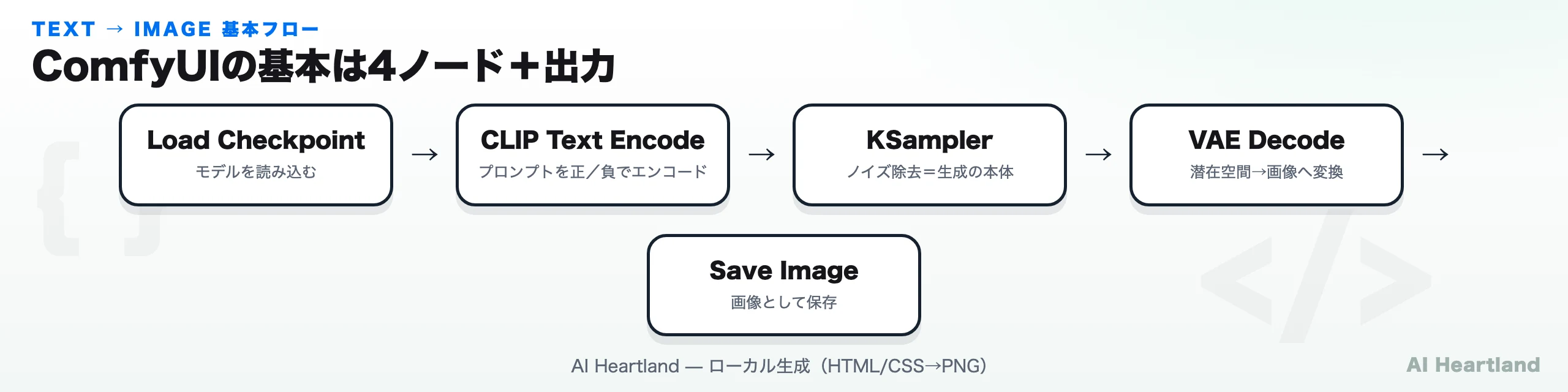
ComfyUIを最初に開くと、既に基本のテキスト→画像ワークフローが配置されている。これを理解すれば、あとは応用だ。中核となるノードは次の4つ(+出力)である。
モデルを読み込む"] --> B["CLIP Text Encode
プロンプトをエンコード
(正/負)"] B --> C["KSampler
ノイズ除去=生成の本体"] A --> C C --> D["VAE Decode
潜在空間→画像へ変換"] A --> D D --> E["Save Image
画像として保存"]
流れはこうだ。① Load Checkpoint で使うモデル(checkpoint)を読み込む。② CLIP Text Encode で「描きたいもの(正のプロンプト)」と「避けたいもの(負のプロンプト)」をそれぞれベクトルに変換する。③ KSampler が生成の心臓部で、ランダムなノイズからプロンプトに沿った潜在画像を、指定したステップ数・サンプラー・seedで少しずつ描き出す。④ VAE Decode が、KSamplerの出した「潜在空間の表現」を、人間が見られるピクセル画像へと変換する。最後に Save Image で保存する。
この4ノードの意味さえ掴めば、ComfyUIの応用はすべて「この基本フローのどこに、何を挟むか」で理解できる。たとえばLoRAを効かせたければ Load Checkpoint と CLIP の間に Load LoRA ノードを挟む。構図を制御したければ ControlNet のノードを KSampler の条件に接続する。高解像度化したければ VAE Decode の後に Upscale ノードをつなぐ。「基本フロー+差し込み」——この発想がComfyUIの本質だ。
生成の質を左右するのは、心臓部であるKSamplerのパラメータだ。ここを理解すると、狙った絵に近づけやすくなる。主要なものを押さえておこう。
・steps(ステップ数) — ノイズ除去の反復回数。多いほど緻密になるが時間もかかる(20〜30が目安)
・cfg(CFGスケール) — プロンプトへの忠実度。高すぎると不自然、低すぎると無視される(7前後が定番)
・sampler / scheduler — ノイズ除去のアルゴリズムとノイズの減らし方。euler・dpmpp_2m などモデルとの相性で選ぶ
・seed(乱数の種) — 同じseed・同じ設定なら同じ画像が出る。再現性の鍵であり、良い絵のseedを固定して微調整するのが定石
・denoise(デノイズ強度) — img2img(画像から画像)で、元画像をどれだけ残すかを決める
これらを1つずつ動かして結果の変化を見ることが、ComfyUI習得の近道だ。特にseedの扱いは重要で、「偶然出た良い絵」のseedを固定し、プロンプトやstepsだけを少し変えて詰めていく——この操作が、ComfyUIの制御性を実感する第一歩になる。
カスタムノードとComfyUI-Manager——拡張のエコシステム
ComfyUIの強さは、標準ノードだけにとどまらないカスタムノードのエコシステムにある。公式サイトは60,000を超えるノードのエコシステムを掲げ、新しいモデルや技法が登場するたびに、コミュニティが対応ノードを公開する。ComfyUIが新技術に素早く追随できるのは、このエコシステムのおかげだ。
その入口が ComfyUI-Manager だ。UIの「Manager」ボタンから、カスタムノードやモデルを install / remove / enable / disable でき、ワークフローに必要なのに未導入のノードを検出して一括インストールすることもできる。手動でgit cloneして依存を入れる作業が、クリックで済むようになる。実際の使い方はシンプルで、他人のワークフロー(PNGやJSON)を読み込んだときに「未導入のノードがあります」と警告が出たら、Managerの「Install Missing Custom Nodes」を押すだけで必要な拡張が揃う。作例を再現するハードルがぐっと下がる。
カスタムノードには、用途ごとに定番のカテゴリがある。ControlNet系(構図・ポーズ・深度の制御)、アップスケール系(高解像度化・ディテール補完)、制御フロー系(条件分岐・ループ・バッチ処理をワークフローに足す)、ユーティリティ系(画像のプレビュー・保存・整列を便利にする)などだ。これらを組み合わせることで、標準ノードだけでは届かない表現や自動化が可能になる。新しい生成モデルが公開されると、たいていは数日のうちにコミュニティが対応ノードを出すため、ComfyUIは「最新技術がまず動く場所」であり続けている。
ただし、ここには重要なセキュリティ上の注意がある。カスタムノードは、ComfyUIの実行環境内で任意のPythonコードを実行できる。つまり、信頼できない第三者のノードを入れると、悪意あるコードが動きうる。ComfyUI-Manager公式も「カスタムノードの正常動作は保証しない」と明記しており、Managerには security level(strong / normal / normal- / weak) の設定がある。導入するノードは、開発元が明確で広く使われているものに絞り、素性の分からないノードは避ける——ソフトウェアのサプライチェーン管理と同じ衛生観念が要る。
モデルファイルの置き場所も覚えておきたい。ComfyUIは種類ごとにディレクトリが分かれており、ダウンロードしたモデルを正しい場所に置く必要がある。
・models/checkpoints/ — メインのモデル(SD/SDXL/Flux等のcheckpoint)
・models/loras/ — LoRA(追加学習)
・models/vae/ — VAE(潜在→画像変換器)
・models/controlnet/ — ControlNet(構図・ポーズ制御)
・models/upscale_models/ — アップスケーラ(高解像度化)
・models/embeddings/ — Textual Inversion の埋め込み
複数のComfyUIインスタンスやA1111とモデルを共有したい場合は、extra_model_paths.yaml で外部のモデルフォルダを指定できる。同じ巨大なモデルファイルを二重に持たずに済む。
対応モデルと主要機能——画像から動画・音声まで
ComfyUIの守備範囲は、いまや画像生成だけではない。2026年時点で公式が対応をうたうモデル・機能を整理する。
| 領域 | 対応モデル・機能の例 | できること |
|---|---|---|
| 画像生成 | SD1.x / SDXL / SD3・3.5 / FLUX・FLUX 2 / Qwen Image | テキストや画像から高品質な静止画を生成 |
| 画像編集 | Flux Kontext / Qwen Image Edit / Omnigen 2 | 既存画像の編集・部分変更 |
| 動画生成 | Wan 2.1・2.2 / LTX-Video / Hunyuan Video | 画像やテキストから短尺動画を生成 |
| 音声・3D | Stable Audio / ACE Step / Hunyuan3D | 音声・音楽・3Dモデルの生成 |
| 制御・補助 | ControlNet / LoRA / インペイント / アップスケール | 構図制御・スタイル適用・部分修正・高解像度化 |
注目すべきは、これらすべてが同じノードUIの上で組み合わせられる点だ。画像を生成してから動画化する、ControlNetで構図を固定してLoRAでスタイルを当てる、といった複合的な処理を、別々のツールを行き来せずに1つのワークフローで完結できる。新しいモデルが出れば対応ノードが追加され、既存のワークフローに差し込めばよい。この拡張のしやすさが、ComfyUIを「最新技術がまず載るプラットフォーム」にしている。
実際にモデルを使うには、まずモデルファイルを入手して所定のフォルダに置く必要がある。checkpointやLoRAは Hugging Face やモデル共有サイトで配布されており、ダウンロードした .safetensors ファイルを前述の models/checkpoints/ や models/loras/ に配置すれば、UIのノードの選択肢に現れる。ここで気をつけたいのが、モデルにもそれぞれライセンスがあるという点だ。商用利用の可否や、生成物の権利の扱いはモデルごとに異なるため、業務で使う画像を生成するなら、使うモデルの利用規約を必ず確認しておきたい。ComfyUI本体がGPL-3.0で自由に使えても、モデルの条件は別物である——この線引きは、OllamaでオープンウェイトLLMを扱うときと同じ注意点だ。
実運用ユースケースと再現性の強み
ComfyUIは趣味の実験だけでなく、制作現場のパイプラインにも載る。代表的な使い方を挙げる。
① 再現可能なワークフロー共有。 PNGやWebPに埋め込まれたグラフ(seed込み)をチームで配布すれば、誰の環境でも同一の出力を再現できる。VFXや広告制作で「あの絵をもう一度、少しだけ変えて」という要求に、パイプラインごと応えられる。制作の属人化を防ぎ、標準化する武器になる。
② バッチ画像生成。 キューにパラメータ違いのジョブを積み、変更のあった部分だけを再計算する仕組みで、大量のバリエーションを効率よく出力する。ゲームアセットやeコマースの商品画像のように、大量かつ一貫した画像が要る現場で効く。
③ ControlNet / LoRA による制御生成。 構図・ポーズ・スタイルを厳密に制御した画像を量産する。ラフスケッチから構図を固定し、ブランド固有のスタイルをLoRAで当てる——「偶然の良い絵」ではなく「狙った絵」を安定して出せるのが、商用制作で重宝される理由だ。
④ 動画生成パイプライン。 Wan 2.2やLTX-Video、Hunyuan Videoを多段ノードで組み、「画像生成 → 動画化 → アップスケール」を一貫処理する。静止画から短尺動画までを1つのワークフローで扱える。
⑤ APIによる本番組み込み。 ローカルAPIやクラウドのComfy APIで、ワークフローを本番サービスのエンドポイントとして公開する。作った生成パイプラインを、そのままアプリのバックエンドとして呼び出せる。
これらに共通する軸は「再現性」と「制御性」だ。生成AIの画像は本来ランダム性が高いが、ComfyUIはワークフローとseedを丸ごと保存・共有することで、その再現を可能にする。ここが、思いつきで1枚を出すツールとは決定的に違う。画像の後処理まで含めて完結させたい場合は、PhotoGIMP徹底解説:GIMPをPhotoshop化する無料パッチ のような後処理ツールと組み合わせるのも有効だ。
注意点とAUTOMATIC1111などとの比較
強力な一方で、ComfyUIには明確なトレードオフがある。導入前に知っておきたい点を挙げる。
① 学習コストが高い。 ノードの配線とデータフローの理解が前提になるため、一枚岩UIより初期ハードルは高い。最初は基本の4ノードから始め、少しずつ差し込みを覚えるのが挫折しないコツだ(初心者向けのApp Modeも用意されている)。
② VRAMと処理時間。 最小1GBで動くとはいえ、FLUX 2や動画モデルのような大型モデルを実用速度で回すには相応のVRAMが要る。動く=快適、ではない点に注意したい。
③ カスタムノードのセキュリティ。 前述の通り、カスタムノードは任意コードを実行しうる。便利さと引き換えのリスクを理解し、信頼できるノードに絞る。
④ 依存関係とアップデートの管理。 カスタムノードを増やすほど、Pythonパッケージのバージョン衝突が起きやすくなる。「昨日まで動いていたワークフローが、ノードを1つ足したら壊れた」というのはComfyUIあるあるだ。対策としては、環境を仮想環境(conda/venv)で隔離し、大きな変更の前に動く状態をバックアップしておく。ComfyUI本体とフロントエンド(ComfyUI_frontend)は分離して更新されるため、アップデート時は両者の互換性にも注意する。「動く構成を壊さない」という運用の勘所は、拡張性の高いツールほど重要になる。
主要ツールとの比較を、選び分けの観点で整理する。
| ツール | UIの形 | 強み | 向くユーザー |
|---|---|---|---|
| ComfyUI | ノード配線(グラフ) | 制御性・再現性・拡張性が随一 | 多段パイプラインを作り込む/再現共有したい人 |
| AUTOMATIC1111 | タブ+フォーム | 定番機能が揃い分かりやすい | まず手早く画像を出したい人 |
| Forge | タブ+フォーム(最適化) | A1111系で高速・省メモリ | A1111の操作感で速度が欲しい人 |
| Fooocus | 極めて簡素なUI | とにかく簡単 | 設定を意識せず生成したい初心者 |
| クラウド生成(Midjourney等) | Web/チャット | セットアップ不要・高品質 | ローカル環境を用意したくない人 |
まとめると、手早さのA1111系、簡単さのFooocus、手軽さのクラウド、そして制御性・再現性のComfyUI。もしあなたが「狙った絵を安定して出したい」「パイプラインをチームで再現したい」「最新モデルをいち早く試したい」のいずれかに当てはまるなら、学習コストを払う価値は十分にある。生成AIワークフローという広い文脈では、LLMアプリ側の Dify完全ガイド2026 や、プロンプト設計の Awesome Nano Banana Pro Prompts と併せて見ると、”作る”側のツール選びの視野が広がる。
まずは公式デスクトップアプリを入れ、既定の基本ワークフローで1枚生成してみてほしい。次に、良い絵が出たらそのseedを固定して、プロンプトやstepsを少しずつ変えてみる。さらにControlNetやLoRAのノードを1つ挟んでみる——この「少しずつ差し込む」練習を重ねるうちに、ノードグラフは自然と身体に馴染んでいく。ノードの意味が腑に落ちた瞬間から、ComfyUIは「難しいツール」から「思い通りに操れる操作盤」に変わる。そこに至れば、最新の生成モデルが出るたびに真っ先に手元で試せる、最前線の環境が手に入る。
参照ソース
・Comfy-Org/ComfyUI — GitHub 公式リポジトリ(GPL-3.0)
・ComfyUI 公式サイト(Comfy.org)
・ComfyUI 公式ドキュメント(docs.comfy.org)
・公式: 最初の画像生成ガイド
・公式: 手動インストール手順
・ComfyUI-Manager(ltdrdata)
・公式ワークフロー例集(ComfyUI_examples)