30秒でわかる Kimi Code CLI
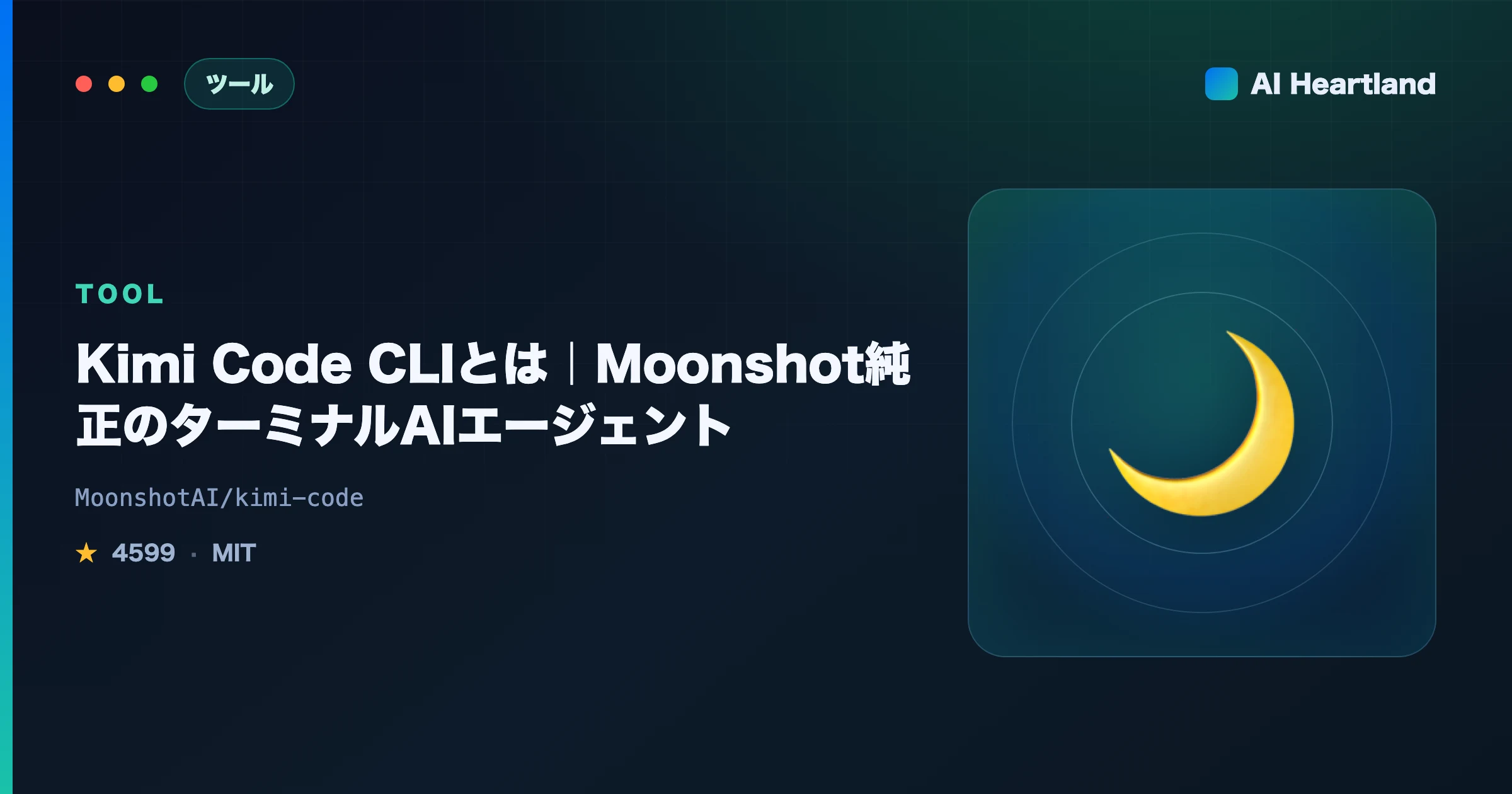
・何者か:Moonshot AIが公式に公開する、ターミナルで動くAIコーディングエージェント(MoonshotAI/kimi-code、MIT、TypeScript製、GitHubスター約4,600・2026年7月時点)
・始め方:curl -fsSL https://code.kimi.com/kimi-code/install.sh | bash で導入し、プロジェクトで kimi と打つだけ。単一バイナリ配布でNode.js不要
・強み:画面録画を丸ごと渡せる「動画入力」、coder/explore/planの組み込みサブエージェント、/mcp-configでの対話的MCP設定、ACPによるZed/JetBrains連携
・位置づけ:前身 kimi-cli(Apache-2.0)の後継。既定でKimi K2系モデルに接続する
「Kimi Code CLI」は、Moonshot AIが公式に公開しているコマンドライン型のAIコーディングエージェントだ。ブラウザのKimiを開かなくても、ターミナルから直接Kimiモデルに指示を出し、コードを読ませ、ファイルを編集させ、シェルコマンドやWeb取得まで実行させられる。この記事ではMoonshot AI公式リポジトリの一次情報をもとに、Kimi Code CLIとは何か・何ができるのか・インストールと使い方・前身kimi-cliからの移行、そしてClaude CodeやGemini CLIとの違いまでを通しで整理する。
Kimi Code CLIは、AIコーディングツールを横断的に使いこなす「バイブコーディング」の一角を占めるツールでもある。ツール選定や実践ワークフローの全体像は Vibe Codingとは?AIコーディングの始め方・ツール比較・実践ワークフロー2026 を先に押さえておくと、本記事でのKimi Code CLIの位置づけがつかみやすい。
AIをターミナルから操るという発想は、Anthropicの Claude Code|2026年版・インストールからCLAUDE.md・Hooks・本番運用までの実装手引き が火を付け、いまやAIコーディングCLIの一大ジャンルになっている。Kimi Code CLIは、その系譜にMoonshot AIが自社モデルKimiと一体で投じた「純正CLI」であり、単一バイナリ配布と動画入力という独自の切り口を持ち込んでいる。
Kimi Code CLIとは——ターミナルで動くMoonshot純正のAIコーディングエージェント
Kimi Code CLIは公式READMEで「ターミナルで動くAIコーディングエージェント」と説明されている。単なるチャットのラッパーではなく、コードの読み取り・編集、シェルコマンド実行、ファイル検索、Webページ取得といった組み込みツールを持ち、受け取ったフィードバックをもとに「次に何をするか」を自分で選んでタスクを完了まで進める自律エージェントとして設計されている点が核心だ。既定ではMoonshot AIのKimiモデルにそのまま接続し、他の互換プロバイダーを使うよう設定することもできる。
リポジトリは MoonshotAI/kimi-code で公開され、ライセンスはMIT、実装はTypeScriptが中心だ。GitHubスターは約4,600(2026年7月時点の公式API実測)で、フォークは約670。作成は2026年5月22日と比較的新しく、リリースは頻繁で、本記事の確認時点では @moonshot-ai/[email protected](2026年7月22日公開)が最新だった。日次・週次で新バージョンが出る活発な開発ペースで、後述する前身プロジェクト kimi-cli の後継として一気に立ち上がった経緯がある。
最大の特徴は「Moonshotの自社モデルKimiと一体で提供される純正CLIである」点だ。Claude CodeがAnthropicのClaude、Gemini CLIがGoogleのGeminiと結び付いているのと同じ構図で、Kimi Code CLIはKimi K2系モデルを既定のバックエンドに据える。モデルの作り手が同じチームでCLIまで作り込んでいるため、ツールとモデルの噛み合わせを前提にした体験が得られるのが強みになる。
Kimi Code CLIが何を解決するのかを一言でいえば、「エディタとブラウザを行き来しながら手でやっていたコード読解・修正・調査を、ターミナルの中で対話ひとつに畳み込む」ことだ。従来はコードをコピーしてブラウザのAIに貼り、返ってきた答えを手でエディタに戻す往復が発生していた。Kimi Code CLIはその往復を消し、AIがローカルのファイルを直接読み書きし、必要ならシェルコマンドやWeb取得まで自分で実行する。何を代替するのかという視点でも整理しやすい。単なるチャットボットの置き換えではなく、IDEのAI補完、ブラウザ版Kimi、そして「調べて読む」という調査作業そのものを、コマンドライン上のひとつのエージェントに束ねる。
基本情報の早見表
まずはリポジトリの一次情報を表で押さえておく。数値は2026年7月24日時点の公式GitHub APIおよびREADMEの実測値だ。
| 項目 | 内容 |
|---|---|
| リポジトリ | MoonshotAI/kimi-code |
| 説明 | Kimi Code CLI — The Starting Point for Next-Gen Agents |
| ライセンス | MIT |
| 主要言語 | TypeScript |
| GitHubスター | 約4,600(2026-07時点) |
| 最新リリース | @moonshot-ai/[email protected](2026-07-22) |
| 既定バックエンド | Moonshot AI の Kimi モデル(互換プロバイダーも設定可) |
| 配布形態 | 単一バイナリ(Node.js不要) |
| 公式ドキュメント | moonshotai.github.io/kimi-code |
スター数だけを見れば、後述の前身 kimi-cli(約1万スター)や成熟したClaude Code系のエコシステムに比べればまだ小さい。ただし作成からの日数が浅いこと、リリース頻度が高いこと、そしてMoonshotが「次世代エージェントの出発点」と位置づけていることを踏まえると、伸びしろのある純正ツールとして見ておく価値がある。数値の誇張は避け、あくまで「立ち上がったばかりで加速中の公式CLI」という等身大の理解にとどめておきたい。
kimi-cli と kimi-code の違い——「後継」への移行で何が変わったか
Kimi Code CLIを調べると、名前のよく似た二つのリポジトリに行き当たる。MoonshotAI/kimi-cli と MoonshotAI/kimi-code だ。新しく始めるなら kimi-code が正典 であり、kimi-cli は前身にあたる。ここを取り違えると古い方の情報を追ってしまうため、最初に線を引いておく。
kimi-cli のREADME冒頭には、公式のIMPORTANT告知として「Kimi CLI is evolving into Kimi Code CLI — 同じチームによる次世代のターミナルAIエージェント」という趣旨の記載がある。要点は次の通りだ。kimi-code をインストールすると設定とセッションが自動的に移行されること、そして kimi-cli は段階的に縮小され、ドキュメントと既存インストールは引き続き利用可能とされること。つまり公式が明示的に「後継はこちら」と示している構図で、これは推測ではなく一次ソースに基づく事実だ。
両者はライセンスも異なる。kimi-cli はApache-2.0、kimi-code はMITだ。実装の重心も移っており、kimi-code は単一バイナリ配布・専用TUI・動画入力・ACPといった新機能を前面に押し出している。下の表で違いを整理する。
| 観点 | kimi-cli(前身) | kimi-code(後継・正典) |
|---|---|---|
| リポジトリ | MoonshotAI/kimi-cli |
MoonshotAI/kimi-code |
| ライセンス | Apache-2.0 | MIT |
| 位置づけ | 段階的に縮小 | 現行の中心 |
| 設定・セッション | — | kimi-code導入時に自動移行 |
| 配布 | — | 単一バイナリ(Node.js不要)を明示 |
| 打ち出す機能 | 初代のCLIエージェント | 動画入力・サブエージェント・ACP・プラグイン |
すでに kimi-cli を使っている場合でも、移行は「kimi-code を入れるだけで設定とセッションが引き継がれる」形が公式に用意されている。これから触る読者は、記事やドキュメントを読むときに どちらのリポジトリの話か を最初に確認する癖をつけておくと混乱しない。
Kimi Code CLIのインストールと最初のタスク
Kimi Code CLIは公式スクリプトで導入する。単一バイナリ配布のため、Node.jsのインストールやグローバルモジュールのPATH調整といった手間がいらないのが最初の利点だ。macOS・Linuxは次の一行で入る。
curl -fsSL https://code.kimi.com/kimi-code/install.sh | bash
Windowsの場合はPowerShellで次を実行する。なお公式は、Kimi Code CLIが同梱のGit Bashをシェル環境として使うため、初回起動前に Git for Windows を入れておくよう案内している。Git Bashを独自の場所に入れている場合は環境変数 KIMI_SHELL_PATH に bash.exe の絶対パスを指定する。
irm https://code.kimi.com/kimi-code/install.ps1 | iex
導入後は新しいシェルセッションを開き、バージョンを確認する。npmでの導入・アップグレード・アンインストール手順は公式のGetting Startedに用意されている。
kimi --version
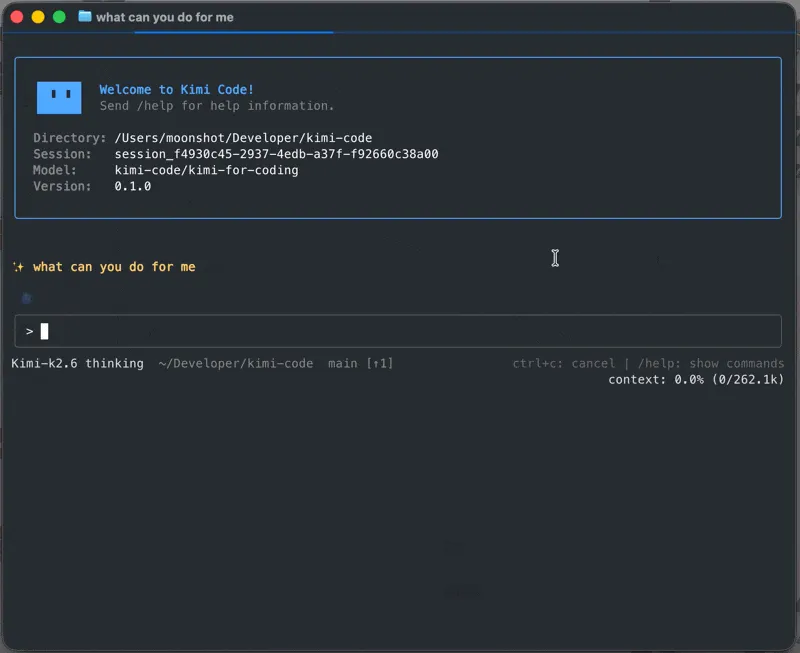
あとはプロジェクトに移動して kimi と打つだけで対話UI(TUI)が立ち上がる。公式によればTUIはミリ秒単位で立ち上がるよう作り込まれており、セッションの開始が重く感じないのが売りだ。
cd your-project
kimi
初回起動時はKimi Code CLIの中で /login を実行し、Kimi Code OAuthかMoonshot AI Open PlatformのAPIキーのどちらかを選ぶ。ログインが済んだら、最初のタスクとして「このプロジェクトを見て、主要なディレクトリを説明して」のように自然言語で指示を出せる。指示はLLMへのプロンプトなので日本語でも対話できるが、UIやドキュメントの完全な日本語ローカライズ状況までは本記事では断定しない(README自体は英語と中文が用意されている)。
導入で押さえるべきは「単一バイナリ=Node.js不要」という一点だ。Node.js製のCLIはバージョン差やグローバルインストールの衝突でつまずきがちだが、Kimi Code CLIはランタイム同梱で配ることでその摩擦を最初から避けている。開発(コントリビュート)する場合のみNode.js ≥ 24.15.0 と pnpm 10.33.0 が必要になるが、ふつうに使うだけなら不要だ。
Kimi Code CLIの主要機能——動画入力・サブエージェント・プラグイン
Kimi Code CLIが公式に挙げる主要機能は、単なる「コード補完」の枠を大きく超える。ここではREADMEに列挙された機能を、当サイトの読者が知りたい「何ができるか」の視点で整理する。
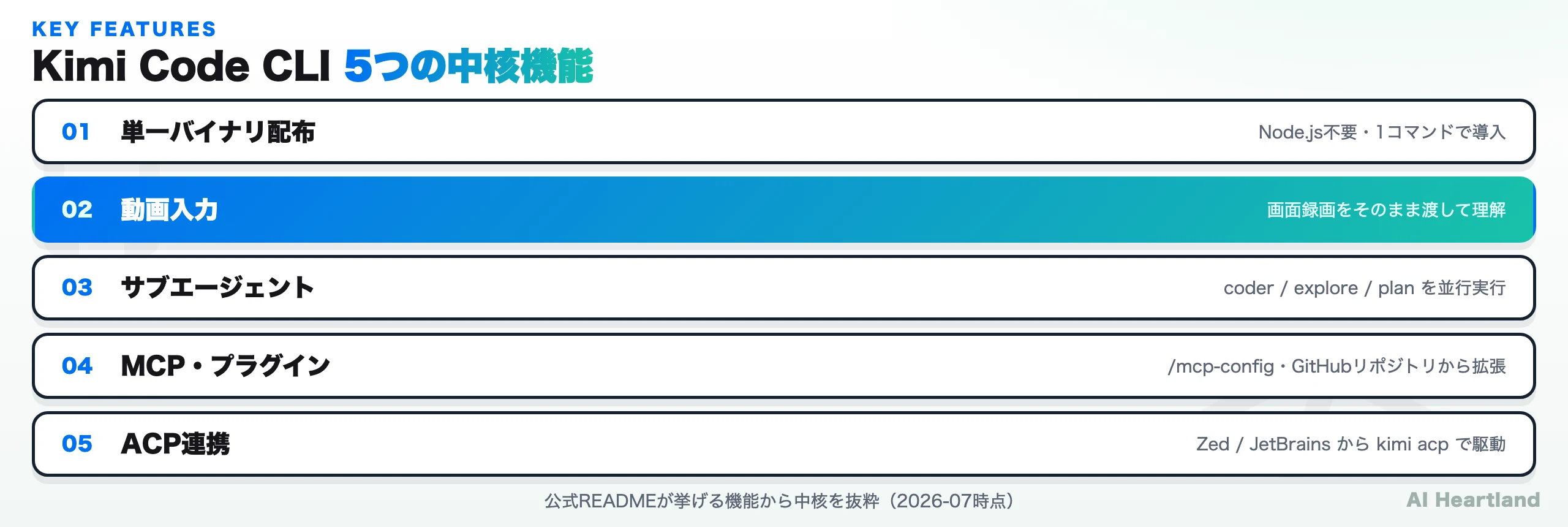
| 機能 | 何ができるか |
|---|---|
| 単一バイナリ配布 | 1コマンドで導入。Node.jsセットアップやPATH調整、モジュール衝突がない |
| 高速起動TUI | 長時間の集中的なエージェント作業向けに端から端まで最適化された専用UIがミリ秒で起動 |
| 動画入力 | 画面録画やデモ動画をチャットに投げ込むと、言葉で説明しづらい操作をエージェントが「観て」理解する |
| AIネイティブなMCP設定 | /mcp-config でJSONを手書きせず、対話的にMCPサーバーを追加・編集・認証 |
| プラグイン/マーケットプレイス | スキル・MCPサーバー・データソースを任意のGitHubリポジトリから導入。各導入の信頼レベルを事前提示 |
| サブエージェント | 組み込みの coder / explore / plan を隔離コンテキストで並行実行し、本筋の会話をきれいに保つ |
| ライフサイクルフック | 要所でローカルコマンドを実行し、危険なツール呼び出しの抑止・監査・通知・自動化に接続 |
| エディタ/IDE連携(ACP) | Zed・JetBrainsなどACP対応クライアントから kimi acp でセッションを駆動 |
動画入力——「観て理解する」エージェント
数ある機能の中でも、他のターミナルAIエージェントに対して分かりやすい差別化になっているのが 動画入力 だ。公式の説明では、画面録画やデモクリップをチャットに投げ込むと、エージェントがその映像を「観て」内容を理解する。参照クリップからLUTを作る、長い動画を短尺にまとめる、画面録画を動くコードに落とし込む、といった使い方が例示されている。テキストやスクリーンショットだけでは伝えづらいUIの挙動や再現手順を、そのまま渡せるのは実務で効いてくる。
サブエージェント——coder / explore / plan の分業
Kimi Code CLIには coder・explore・plan という組み込みのサブエージェントがある。これらを隔離されたコンテキストで並行的に走らせることで、本筋の会話(メインのコンテキスト)を汚さずに、探索・計画・実装といった役割を分担させられる。大きめのタスクで「まずコードベースを調べる担当」「段取りを立てる担当」「実装する担当」を分けたいときに、コンテキストが混線しにくいのが利点だ。下図はエージェントが指示を受けてから完了までのループを示している。
MCPとプラグイン——拡張はGitHubリポジトリ単位で
Kimi Code CLIはModel Context Protocol(MCP)に対応する。特徴的なのは、設定をJSONで手書きさせず /mcp-config で対話的に追加・編集・認証できる点だ。さらにスキル・MCPサーバー・データソースを、マーケットプレイスや任意のGitHubリポジトリから導入できる。導入時には各項目の信頼レベルが事前に提示されるため、拡張の出所を把握したうえで取り込める設計になっている。MCPそのものの概念から学びたい場合は、当サイトのMCP解説記事もあわせて読むと理解が早い。
ライフサイクルフック——危険な操作を止める・監査する
エージェントに実行権限を与える以上、「勝手に危ない操作をしないか」は誰もが気にする。Kimi Code CLIはライフサイクルフックを備え、処理の要所でローカルコマンドを差し込める。これにより、危険なツール呼び出しをゲートする、意思決定を監査ログに残す、デスクトップ通知を出す、自前の自動化に接続する、といった制御が可能になる。エージェントを「自由に動くブラックボックス」ではなく「観測・制御できる部品」として運用に組み込むための仕組みだ。
エディタ/IDE連携(ACP)——ZedやJetBrainsからKimiを動かす
Kimi Code CLIは Agent Client Protocol(ACP) を話す。ACPは、エディタ/IDE側(クライアント)とエージェント側(サーバー)を標準化されたプロトコルでつなぐ仕組みで、Kimi Code CLIはこれをstdio経由で提供する。一度ログインしておけば、エディタから kimi acp サブコマンドを指すだけで、追加のログインなしにセッションを駆動できる。
たとえばZedの場合、~/.config/zed/settings.json に次のような設定を加える。
{
  "agent_servers": {
    "Kimi Code CLI": {
      "type": "custom",
      "command": "kimi",
      "args": ["acp"],
      "env": {}
    }
  }
}
設定後はZedのAgentパネルで新しい会話を開けば、Kimi Code CLIがそのバックエンドとして動く。JetBrains系の設定やトラブルシューティングは公式の「Using in IDEs」に案内がある。ACPは特定エディタ専用の作り込みではなく、プロトコルに準拠したクライアントなら横断的に使える点が重要だ。Rust製の高速エディタとの相性も語られており、ACPの接続先として名前が挙がるZedについては Zed エディタとは?使い方とVS Code・Cursorとの違い|Rust製の超高速AIコードエディタ で基礎を押さえておくと、連携のイメージがつかみやすい。
ターミナルで完結させたい人はCLIのまま、普段のエディタから使いたい人はACP経由で、と入口を選べるのがKimi Code CLIの柔軟さだ。CLIとIDEを「どちらか」ではなく「同じセッションを別の入口から」使えるのは、エージェントを日々の作業に馴染ませるうえで地味に効く設計になっている。
Claude Code・Gemini CLI・Aiderとの違い(比較表)
ターミナルで動くAIコーディングエージェントは、いまや選択肢が多い。ここではKimi Code CLIを、代表的な同種ツールと並べて整理する。優劣を断定するものではなく、提供元・バックエンド・ライセンス・独自性の違いを一望するための表だ。数値や仕様は各公式情報に基づくが、頻繁に更新される領域のため、導入前には必ず最新の公式ドキュメントで確認してほしい。
| ツール | 提供元 | 既定バックエンド | ライセンス | 実装 | 際立つ特徴 |
|---|---|---|---|---|---|
| Kimi Code CLI | Moonshot AI | Kimi(K2系) | MIT | TypeScript | 単一バイナリ・動画入力・coder/explore/planサブエージェント・ACP |
| Claude Code | Anthropic | Claude | 商用(要契約) | — | ハーネス/Hooks/CLAUDE.md の作り込み、成熟したエコシステム |
| Gemini CLI | Gemini | Apache-2.0 | TypeScript | 寛容な無料枠、100万トークン級コンテキスト、検索グラウンディング | |
| Aider | コミュニティ | 複数LLMを選択 | Apache-2.0 | Python | Gitコミット統合、モデル非依存で幅広いLLMに対応 |
この記事のポイント(選定の結論)
・純正・OSSで動画入力が欲しい → Kimi Code CLI(Kimiモデル前提・MIT・単一バイナリ)
・寛容な無料枠から入りたい → Gemini CLI
・成熟した運用ノウハウを重視 → Claude Code
・モデルを自由に差し替えたい → Aider
表を眺めると、Kimi Code CLIの立ち位置がはっきりする。「モデルの作り手が純正で出すCLI」 という点はClaude Codeと同じ構図だが、Claude Codeが商用契約前提のクローズドな配布であるのに対し、Kimi Code CLIは CLI本体をMITのオープンソースで出している 。Gemini CLIも純正・オープンソースだが、こちらはGoogleの寛容な無料枠と超長コンテキストが武器で、Kimi Code CLIは動画入力とサブエージェント、単一バイナリ配布で差別化する。Aiderのような「モデル非依存でどのLLMでも使う」路線とも異なり、Kimi Code CLIは自社Kimiモデルとの一体運用を前提にしている。
なお、ローカルLLMで完全オフラインに寄せたい、あるいは自分の手元だけで完結させたいという要件なら、同じAIコーディングCLIでも設計思想が異なるツールが向く。たとえばOllamaでオフライン動作するタイプについては Nanocoder徹底解説|Ollamaで完全オフライン動作するローカルコーディングエージェントを実測 が参考になる。クラウドの高性能モデルを前提にするKimi Code CLIとは狙う場面が違うため、要件に応じて使い分けたい。
選定の軸はシンプルだ。すでにKimiモデルを使っている・使いたいなら純正のKimi Code CLIが素直で、動画で挙動を渡したい/単一バイナリで環境を汚したくないというニーズにも噛み合う。逆に、寛容な無料枠から入りたいならGemini CLI、Anthropicのエコシステムと成熟した運用ノウハウを重視するならClaude Code、モデルを自由に差し替えたいならAider、という整理になる。
料金・ライセンス・使いどころ——無料で始められる範囲
料金まわりは、CLIとモデルを分けて考えると混乱しない。CLI本体はMITライセンスのオープンソースで無料 だ。ソースはGitHubで公開され、自分でビルドすることもできる。一方、実際にエージェントを動かすにはログインが必要で、Kimi Code OAuthかMoonshot AI Open PlatformのAPIキーを使う。バックエンドで消費するKimiモデルの利用料は、Moonshotのプラットフォーム側の課金体系に従う。
ここで注意したいのは、Kimiの モデル の料金と、Kimi Code CLI の料金を混同しないことだ。ネット上にはKimi K2系モデルのAPI単価の情報が出回っているが、それはモデルAPIの話であって、CLIそのものの価格ではない。本記事では具体的な単価は断定せず、「CLI=無料・OSS、モデル=バックエンドで課金」という線引きだけを確実な事実として示す。最新の料金は必ずMoonshotの公式ページで確認してほしい。
ライセンスがMITである意味も押さえておきたい。MITは商用利用・改変・再配布に寛容なライセンスで、社内ツールへの組み込みや検証もしやすい。前身の kimi-cli がApache-2.0だったのに対し、後継の kimi-code がMITを選んだことは、より軽い条件で広く使ってもらう狙いと読める。とはいえライセンスはCLIコードに対するものであり、モデル利用の規約とは別レイヤーである点は分けて考えたい。
本番運用に近い形でAIコーディングを回すなら、単発の便利さだけでなく、レビューやコミット単位の運用設計まで踏み込む必要がある。大規模な変更をエージェントで進める際の実践的な勘所は 本番環境でVibe Coding|Anthropic研究者が語る2.2万行PR成功の実践戦略 が具体的で、Kimi Code CLIをチームに導入する前の心構えとしても読んでおく価値がある。
まとめ——Kimi Code CLIは誰に向くか
Kimi Code CLIは、Moonshot AIが自社モデルKimiと一体で出した純正のターミナルAIコーディングエージェントだ。要点を最後に整理する。
・純正CLI:Kimi K2系モデルを既定のバックエンドに据え、モデルの作り手がCLIまで作り込む
・単一バイナリ:Node.js不要の1コマンド導入で、ランタイム衝突やPATHの手間がない
・動画入力:画面録画やデモ動画をそのまま渡し、言葉にしづらい操作を「観せて」伝えられる
・サブエージェント:coder / explore / plan を隔離コンテキストで並行実行し、探索・計画・実装を分業
・拡張性:/mcp-config の対話的MCP設定、GitHubリポジトリ単位のプラグイン、ライフサイクルフック
・IDE連携:ACPでZedやJetBrainsから kimi acp で駆動でき、CLIとエディタの入口を選べる
・ライセンス:CLI本体はMITのオープンソース。前身 kimi-cli(Apache-2.0)の後継で、導入時に設定・セッションが自動移行
「すでにKimiを使っている」「動画で挙動を渡したい」「環境を汚さず単一バイナリで入れたい」——このいずれかに当てはまるなら、Kimi Code CLIは素直な選択になる。まだ立ち上がったばかりのツールであり、スター数やエコシステムの厚みは成熟ツールに及ばないが、Moonshotが「次世代エージェントの出発点」と位置づけて高頻度で更新している点は追う価値がある。まずは curl -fsSL https://code.kimi.com/kimi-code/install.sh | bash で入れて、手元のプロジェクトに kimi と打ち込むところから試してみてほしい。
参照ソース
・MoonshotAI/kimi-code(GitHub 公式リポジトリ・README)
・Kimi Code CLI 公式ドキュメント
・MoonshotAI/kimi-cli(前身リポジトリ・移行告知)
・Agent Client Protocol(ACP)