Zed エディタは、テキストエディタ「Atom」とパーサ生成器「Tree-sitter」の作者が、ゼロからRustで書き直した超高速のAIコードエディタです。「Zed とは何か」「Zed の使い方はどうするのか」「VS CodeやCursorと何が違うのか」——本記事は、この3つの問いに公式リポジトリと公式サイトの一次情報だけで答えます。GPUレンダリングが生む速度、Zed AI(編集予測・Agentic Editing・外部エージェント連携)、そしてリアルタイム協調編集まで、Zedが「何ができて・何を解決し・何を代替できるのか」を一気に整理します。
AIコードエディタ全体の地図や、Cursor・Copilotとの棲み分けをまず俯瞰したい方は、あわせてVibe Codingとは?AIコーディングの始め方・ツール比較・実践ワークフロー2026もご覧ください。本記事はその中で「Zed」に絞って深掘りします。
- ・正体:Atom / Tree-sitter の作者が Rust でフルスクラッチ開発したコードエディタ。GitHubスター約87,080、2026年4月にv1.0到達(最新 v1.11.3)。
- ・何ができる:独自のGPUレンダリング(GPUI)による高速描画、Zed AI(編集予測Zeta・Agentic Editing・外部エージェント連携)、リアルタイム協調編集を標準搭載。
- ・何を代替できる:VS Code / Cursor の置き換え候補。ACPで Claude Code・Codex・Gemini CLI を同居させられる。
- ・料金:個人は無料。Pro 月$10・Business 月$30。BYOK は全プラン無料。対応OSは macOS / Linux / Windows。
Zed エディタとは?Atom・Tree-sitter作者が作るRust製エディタ
Zed エディタとは、高性能・マルチプレイヤー対応のコードエディタです。開発元のZed Industriesは、GitHubが買収したテキストエディタ「Atom」と、多くのエディタで構文解析に使われるパーサ生成器「Tree-sitter」を生み出したチームが設立しました。つまりZedは、モダンなエディタの土台を作ってきた人々が「今の技術で作り直すならこうする」という答えとして世に出したエディタ、と捉えると分かりやすいです。
READMEはZedを「Atom と Tree-sitter の作者による高性能・マルチプレイヤー・コードエディタ」と明快に定義しています。ここで押さえるべきは3つの柱です。
・速度:Electronのようなブラウザ技術を使わず、Rustとネイティブなグラフィックスで動く
・AI:エディタの外側に拡張として足すのではなく、AI機能を最初から中核に据えている
・協調:画面共有やペアプロを別ツールに頼らず、エディタ自体がマルチプレイヤー編集を持つ
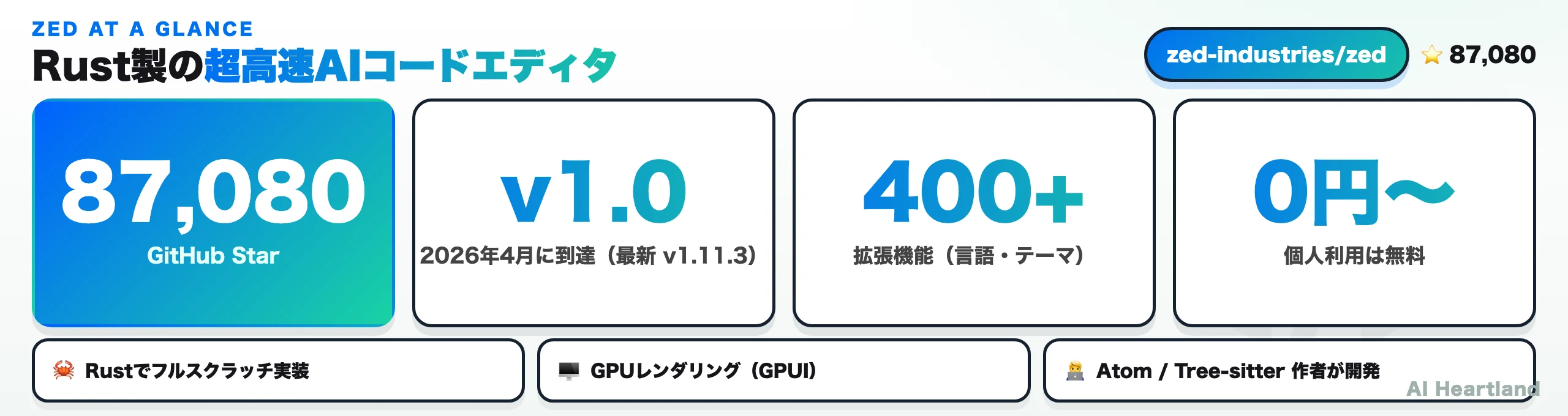
2026年4月にはメジャーバージョンのv1.0へ到達し、以降も活発に更新が続いています(本記事執筆時点の最新は2026年7月15日リリースの v1.11.3)。長らく「速いが尖った早期プロダクト」という位置づけだったZedが、日常の主力エディタとして腰を据えて選べる段階に入った、という節目です。
「何ができる?」=速い・AI内蔵・協調編集ができるコードエディタ。「何を解決する?」=Electron系エディタの重さと、AI/協調を拡張で継ぎ足す煩雑さ。「何を代替できる?」=日常のメインエディタ(VS Code / Cursor)そのもの。
なぜZedは速いのか|GPUIとRustが生む描画性能
Zedが「超高速」を名乗れる理由は、描画の土台を自前で作り直したからです。多くの人気エディタ(VS Codeなど)は、Electron——つまりChromiumブラウザとJavaScriptの上でUIを描いています。この方式は開発しやすい反面、ブラウザエンジンとDOMという分厚い層を毎回経由するため、巨大ファイルや高頻度のスクロール・検索でオーバーヘッドが出やすいという弱点があります。
Zedはここを根本から変えました。UIフレームワーク自体をGPUIという名前でRustでフルスクラッチ実装し、エディタの画面をGPUへ直接描画します。ブラウザ層を挟まないぶん、入力・スクロール・シンタックスハイライトといった「毎フレーム起きる処理」が軽く、マルチコアCPUも効率よく使えます。READMEの副題「Code at the speed of thought(思考の速さでコードを書く)」は、この設計思想を端的に表しています。
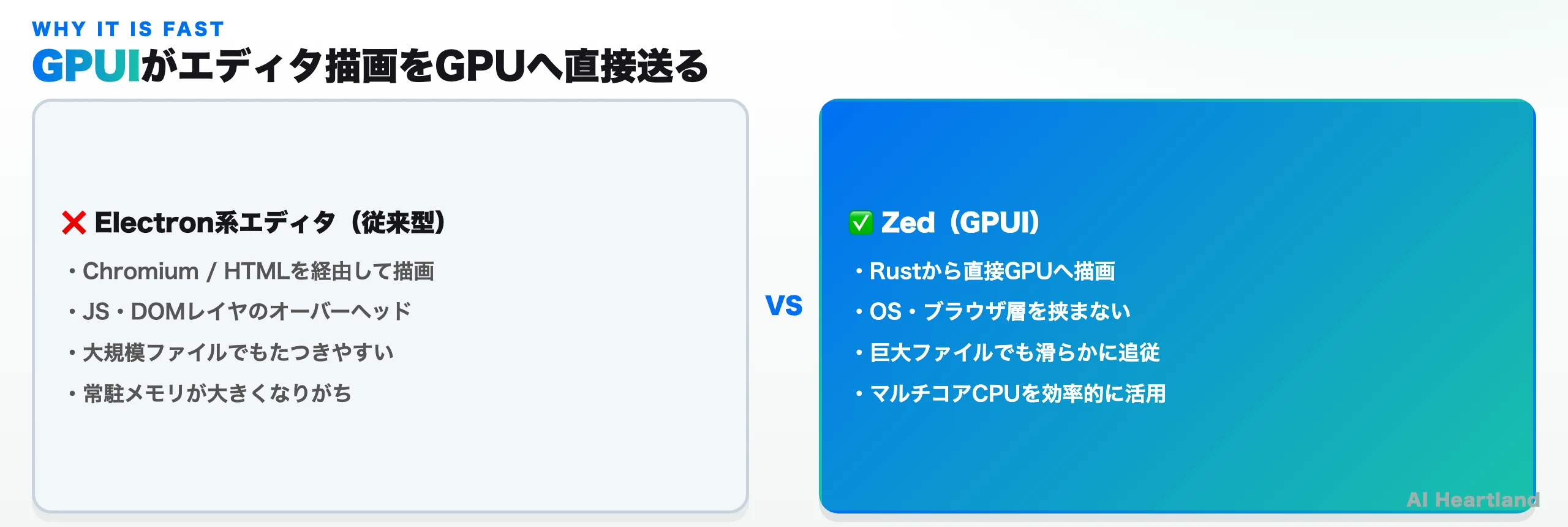
「速い」は単なる気持ちよさの話ではありません。エディタの反応が速いほど、思考が途切れず、AIの提案を確認して受け入れる往復もテンポよく回ります。とくに近年はAIが大量のコードを一気に書き換える場面が増えており、「大きな差分を素早く表示・スクロール・レビューできること」がそのままAI時代の開発体験の質に直結します。Zedの速度は、AI機能を活かすための土台でもあるのです。
なお、この速度の恩恵はOSを問いません。ZedはWebやElectronのラッパーではなく各OSのネイティブアプリとして動くため、macOS・Linux・Windowsのいずれでも同じGPUレンダリングの軽快さを得られます。
Zed エディタの主な機能|AI・協調編集・Git・デバッガ
Zedは「速いだけのエディタ」ではありません。現代の開発に必要な機能を、拡張の寄せ集めではなく本体機能として最初から備えています。ここがVS Codeのように「素の状態から拡張で組み上げていく」文化との違いです。
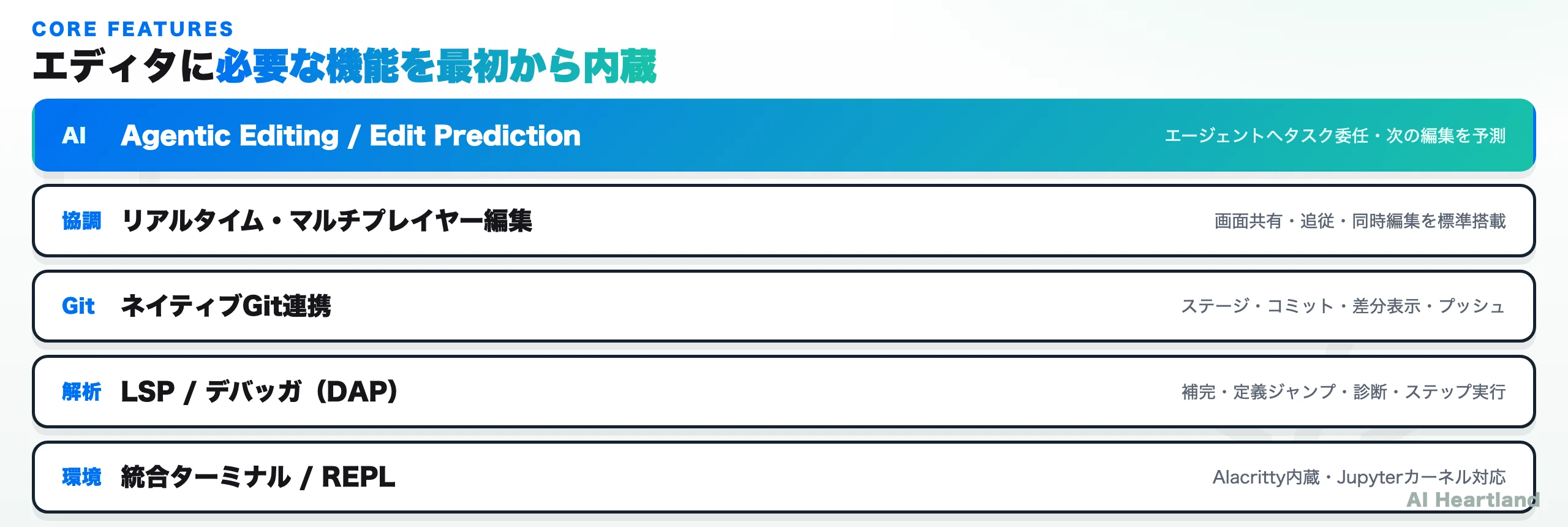
公式サイトとドキュメントで挙げられている主な機能を、目的別に整理します。
・AI・エージェント:Zed AIによる編集予測(Zeta)、選択範囲をLLMで書き換えるインラインアシスト、タスクをエージェントに委任するAgent Panel
・協調編集(マルチプレイヤー):プロジェクトの共有、相手のカーソルを追従するフォロー、同時編集、画面共有までを外部ツールなしで実現
・ネイティブGit:ステージング・コミット・プッシュ・差分表示をエディタ内で完結。git blameやヒストリの参照も統合
・コードインテリジェンス:LSP(言語サーバ)による補完・定義ジャンプ・診断・リネーム、Tree-sitterを活かした構文単位の選択やアウトライン表示
・デバッガ:DAP(Debug Adapter Protocol)ベースのデバッグ機能を内蔵
・開発環境:Alacritty由来の統合ターミナル、Jupyterカーネルに対応したREPL、複数ファイルの抜粋を1画面で編集するマルチバッファ
・カスタマイズ:400以上の拡張機能(言語・テーマ)、Vimキーバインド、テーマピッカー
とくにマルチバッファは、Zedらしい機能です。プロジェクト横断の検索結果や、AIエージェントが提案した複数ファイルの変更を、1つの編集可能なバッファにまとめて表示・一括編集できます。「AIが散らかした差分を、人間が1画面でまとめてレビュー・修正する」というAI時代のワークフローに直結する設計です。
Zedの拡張は400以上まで増えましたが、数万規模のVS Codeマーケットプレイスに比べればまだ小さい。特定の言語・フレームワーク専用の拡張やGUIツールに強く依存している場合は、乗り換え前に必要な拡張が揃っているかを確認しておくと安全です。
Zed のAI機能とは|Edit Prediction・Agent Panel・外部エージェント
Zed の使い方でいちばん現代的なのがAI機能です。ZedのAIは大きく3つのレイヤに分かれており、それぞれ性格が違います。
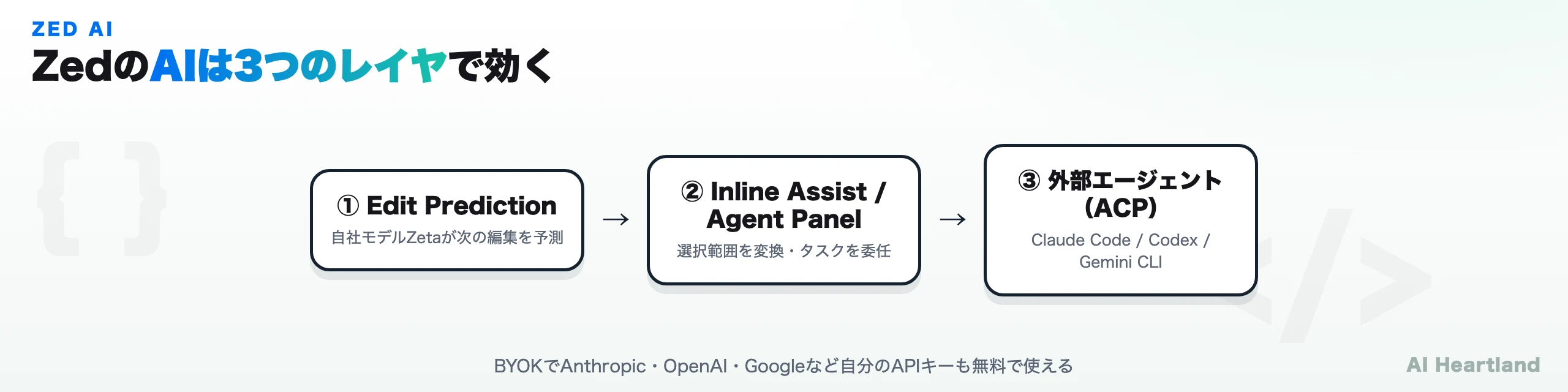
① Edit Prediction(編集予測)。Zedは自社開発のオープンな編集予測モデル「Zeta」を持ちます。これは単なるトークン単位のオートコンプリートではなく、直近の編集文脈から「次にどこをどう直すか」という構造的な変更を予測してくれるのが特徴です。2026年に入ってからも改良が続き、公式ブログによればZeta2.1では前世代比で出力トークンを大幅に削減し、応答も高速化したと報告されています。
② Inline Assist / Agent Panel。エディタ内で選択したコードをLLMに送って書き換えさせるインラインアシストと、まとまったタスクをエージェントに委任して進捗を見守るAgentic Editing。ここでモデルは、Zed AI(Zedがホストする課金モデル)を使うか、自分のAPIキーを持ち込むBYOKを使うかを選べます。
③ 外部エージェント(ACP)。ZedはACP(Agent Client Protocol)という共通プロトコルに対応し、Claude Code・Codex・Gemini CLIといった外部のコーディングエージェントを、Zedのパネルの中から直接動かせます。
この「外部エージェントを同居させられる」点が、Zedを単なるエディタ以上のものにしています。CLIとIDEを行き来せず、使い慣れたClaude Code(Claude Code完全ガイド)をZedの高速な画面の中で走らせ、生成された差分をマルチバッファでまとめてレビューする——といった運用が1画面で完結します。ACP自体もZed発のオープンなプロトコルで、エージェント(頭脳)とエディタ(画面)を疎結合にする狙いがあります。
Zedの編集予測モデルZetaは重みが公開され、自前でのホスティングも視野に入っている点が、クローズドなAIエディタとの違い。AI機能まで含めてオープンに寄せているのがZedの姿勢です。
Zed エディタの使い方|インストールから最初の設定まで
Zed の使い方は、ダウンロードして開くだけというシンプルさが魅力です。ここでは導入から最初の一歩までを、公式の手順に沿って説明します。
まずインストールです。macOS・Linux・Windowsのいずれも、公式のダウンロードページ(zed.dev/download)からインストーラを入手できます。パッケージマネージャ派なら、以下のコマンドでも導入できます(いずれも公式ドキュメント準拠のコマンド)。
# macOS(Homebrew)
brew install --cask zed

# Windows(winget)
winget install -e --id ZedIndustries.Zed
Linuxは公式のインストールスクリプトが最も手軽です。バージョンを固定したい場合は環境変数で指定できます。
# Linux(公式インストールスクリプト)
curl -f https://zed.dev/install.sh | sh
インストールが終わったら、コマンドラインからフォルダを指定して起動できます(zed CLIは初回起動時に導入できます)。
# 現在のプロジェクトフォルダを開く
zed ~/projects/my-app

# 別ウィンドウで開く
zed -n ~/projects/my-app
インストール後の流れは次のとおりです。
・フォルダを開く:プロジェクトのディレクトリを開くと、その言語に必要なLSP(言語サーバ)が自動でダウンロードされ、補完・定義ジャンプ・診断がすぐ効くようになる
・AIを設定する:AI機能を使うときは、Zed AIにサインインするか、Anthropic・OpenAI・Googleなどのキーを設定画面からBYOKで登録する
・設定を調整する:設定はGUIから変更できるほか、settings.json を直接編集してキーバインドやテーマ、フォーマッタなどを細かく制御できる
・Vim派はVimモードを有効化:モーダル編集に慣れている人はVimキーバインドをオンにできる
対応OSはmacOS・Linux・Windowsのネイティブアプリのみで、ブラウザで動くWeb版は本記事執筆時点では開発中です(GitHubのトラッキング議論で状況が共有されています)。ブラウザ完結の環境が必須の人は、この点を確認しておきましょう。
最初に触るべきは、やはりAI機能とマルチバッファです。適当な選択範囲でインラインアシストを呼び出し、編集予測(Zeta)のゴーストテキストをTabで受け入れてみる。次にAgent Panelから小さなリファクタを依頼し、複数ファイルにまたがる差分がマルチバッファに集約される様子を体験する——この2つを試すと、Zedが「速いエディタ」から「速いAI開発環境」へと見え方が変わります。
Zed vs VS Code vs Cursor|何が違い、何を代替できるのか
「Zed とは結局どのツールの代わりになるのか」——答えはVS CodeとCursorです。3者はいずれも「コードを書くエディタ」ですが、土台とAIへの向き合い方が異なります。まず表で全体像をつかみましょう。
| 観点 | Zed | VS Code | Cursor |
|---|---|---|---|
| 実装の土台 | Rust+独自GPUI(ネイティブ) | Electron(Chromium+JS) | Electron(VS Codeフォーク) |
| 描画・速度 | GPUへ直接描画で軽快 | 拡張が増えると重くなりやすい | VS Code同等+AI処理の負荷 |
| AIの位置づけ | 本体に内蔵(Zeta・Agentic Editing) | 拡張(Copilot等)で追加 | AI統合が中核(Tab・Agent) |
| 外部エージェント | ACPでClaude Code/Codex/Gemini CLI | 拡張経由 | 独自エージェント中心 |
| 協調編集 | 標準搭載(画面共有・追従) | Live Share拡張で対応 | 限定的 |
| 拡張エコシステム | 400以上(発展途上) | 数万規模で最大 | VS Code資産を継承 |
| 料金(個人) | 無料〜$10/$30 | 無料(OSS) | 無料〜$20/$60/$200 |
| ライセンス | GPL-3.0/Apache-2.0(OSS) | MIT系(製品版はMS配布) | プロプライエタリ |
VS Codeとの違いは、ひとことで言えば「速度とネイティブ統合」です。VS Codeは巨大な拡張エコシステムとMicrosoftの資本を背景に、事実上の標準になりました。ただしElectron基盤ゆえの重さは残り、AIや協調は拡張で足す設計です。Zedはその逆で、速度・AI・協調を本体に埋め込むかわりに、拡張の数ではまだ追いついていません。
Cursorとの違いは、より接近戦です。CursorはVS Codeをフォークし、AIを中核に据えたエディタで、AIコードエディタの代表格です。両者とも「AIファースト」ですが、CursorがVS Codeの資産(拡張・UI)を継承しつつAIを載せるのに対し、Zedは土台から新規実装した速度と、ACPによる外部エージェントの同居・BYOKのオープンさで差別化します。CLIとIDEの比較軸まで含めた選び方は、Claude Code vs Cursor徹底比較2026年版:CLI派とIDE派、どちらを選ぶべきかや、同じくAIエディタのWindsurf IDE|CascadeエージェントでCursor・Copilotを超えたAI開発環境も参考になります。
「とにかく軽快さと1画面でのAI開発を重視し、外部エージェント(Claude Code等)も同居させたい」ならZed。「特定拡張への依存が強く、枯れた安定を最優先」ならVS Code。「VS Codeの操作感のままAIを深く使いたい」ならCursor、という住み分けが現実的です。
Zed の料金・ライセンスと、導入前に知っておくこと
Zed は個人なら無料で、料金体系はシンプルです。公式のzed.dev/pricingによると、プランは3段階です。

・Personal(個人・$0):エディタ機能は無料で使い放題。編集予測(Zeta)は受理数で月2,000回まで。AIモデルはBYOK(自分のAPIキー)で無料利用できる
・Pro(月$10):Zedがホストするモデルが利用可能で、月$5相当のトークンを同梱(超過分は従量課金)。編集予測は無制限
・Business(1席あたり月$30):組織向けのAIモデルポリシーや管理機能を追加。編集予測は無制限
最大のポイントは、BYOKが全プランで無料という点です。Anthropic・OpenAI・Googleなどで自分のAPIキーを持っていれば、Zed AIの課金プランに入らなくても、手持ちのモデルでインラインアシストやエージェント機能を動かせます。「エディタは無料、AIは自分の鍵で」という構成が最初から成立します。なお料金は改定されうるため、正確な最新額は必ず公式ページで確認してください。
ライセンスについては、少し注意して読む必要があります。READMEは「Zedのソースコードは主にGPL-3.0-or-laterで、一部にApache-2.0のコンポーネントが含まれる」と明記しています。実際、エディタ本体(crates/zed)も協調編集サーバ(crates/collab)もGPL-3.0-or-laterで、複数ライセンスが混在するためGitHub上のライセンス表示は「NOASSERTION(自動判定不能)」になっています。要するにZedはOSSであり、コードは公開され、フォークやセルフホストも技術的には可能です。ただしZed AIのホスティングやZed Industriesが提供する有料サービスは同社の運営で、OSSであることと有料プランがあることは矛盾しません。
- ・Zed エディタとは、Atom / Tree-sitter の作者が Rust でフルスクラッチ開発した高性能コードエディタ。独自GPUI(GPUレンダリング)で軽快に動く。
- ・何ができる:Zed AI(編集予測Zeta・Agentic Editing)、ACPによる外部エージェント(Claude Code/Codex/Gemini CLI)連携、リアルタイム協調編集を本体機能として内蔵。
- ・何を代替できる:VS Code / Cursor の置き換え。速度・ネイティブ統合・オープンさで差別化し、拡張数ではVS Codeにまだ及ばない。
- ・使い方と料金:macOS/Linux/Windowsで無料インストール、個人は$0、BYOKは全プラン無料。まずはインラインアシストとマルチバッファを試すのが近道。
Zedは「速いエディタ」として始まり、いまや「速いAI開発環境」へと姿を変えつつあります。VS Codeの拡張資産やCursorのAI体験に強い理由がなければ、まずは無料で入れて、編集予測とエージェントを一度触ってみる価値は十分にあります。日本語での初期設定やキーバインドの詰め方は、同じAIエディタのCursor 日本語セットアップガイドの考え方も流用できるので、あわせて日々の主力候補として試してみてください。
参照ソース
・zed-industries/zed(GitHub 公式リポジトリ・README)
・Zed — Your last next editor(公式サイト)
・Zed Pricing(公式・料金ページ)
・Zed Blog(公式ブログ・v1.0到達 / Zeta編集予測の更新)