Chatbox AI 使い方の要点を先に言えば、複数のAIモデルを1つのアプリで使うためのAIクライアントに、自分のAPIキーを持ち込むだけです。「ChatGPTはブラウザ、ClaudeもGeminiも別タブ、ローカルのOllamaはターミナル」と散らばった入口を、Chatbox(chatboxai/chatbox)が1つに束ねます。GitHubスターは 41,672(2026-09-07時点)、コミュニティ版(CE)はGPL-3.0のオープンソースで、最新リリースは v1.23.1 です。
WHAT IT REPLACES何を代替するか
別々に開いて回る運用を、1つの入口にまとめる
各AIをバラバラに使う
サービスごとのタブとターミナル
- UI がモデルごとに違う
- 履歴がサービスごとに分断
- うまくいったプロンプトはコピペ
Chatbox
デスクトップ/モバイルの AI クライアント
- 1つの UI でモデルを切り替えOpenAI・Claude・Gemini・Ollama
- 履歴とプロンプトを同じ場所にプロンプトライブラリと引用
- データは端末に保存Local Data Storage
30秒でわかる Chatbox
- ・複数のLLMを1つのUIで使うデスクトップ/モバイルAIクライアント(CEはGPL-3.0・⭐41,672/2026-09-07時点)
- ・CEはOpenAI・Azure OpenAI・Claude・Gemini・Ollama・ChatGLMに対応し、自分のAPIキーを持ち込んで使う(BYOK)
- ・Windows・Mac・Linuxに加え、iOS・Android・Webでも動く。会話などのデータは端末にローカル保存
- ・GitHubのCE(無料)と、内蔵モデルを提供する公式の「Chatbox AI」(無料枠+有料プラン)は別物
- ・LibreChat(セルフホスト型Web)やCherry Studioと近いが、Chatboxは「入れてすぐ使えるアプリ」寄り
LLMという技術そのものの全体像を先に押さえたい方は、LLMとは?仕組み・主要モデル比較・ローカル実行・量子化を一気にまとめる2026年版を通読しておくと、本記事の「クライアント」という位置づけが掴みやすくなります。
Chatboxとは:複数のAIモデルを1つで使うデスクトップ/モバイルAIクライアント
公式README冒頭の表現は “Your Ultimate AI Copilot on the Desktop”。ChatGPTやClaude、その他のLLMのためのデスクトップクライアントです。Chatbox自身は文章を生成せず、すでにあるLLM群への窓口を1つにまとめるのが役割です。
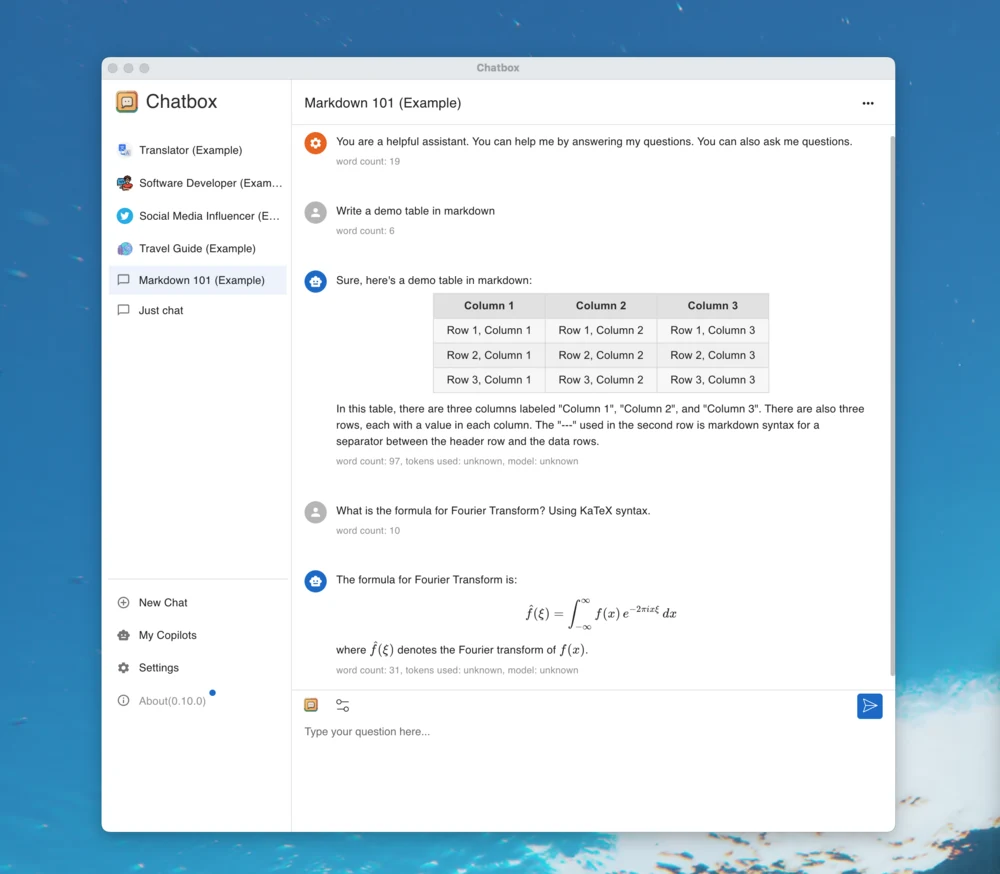
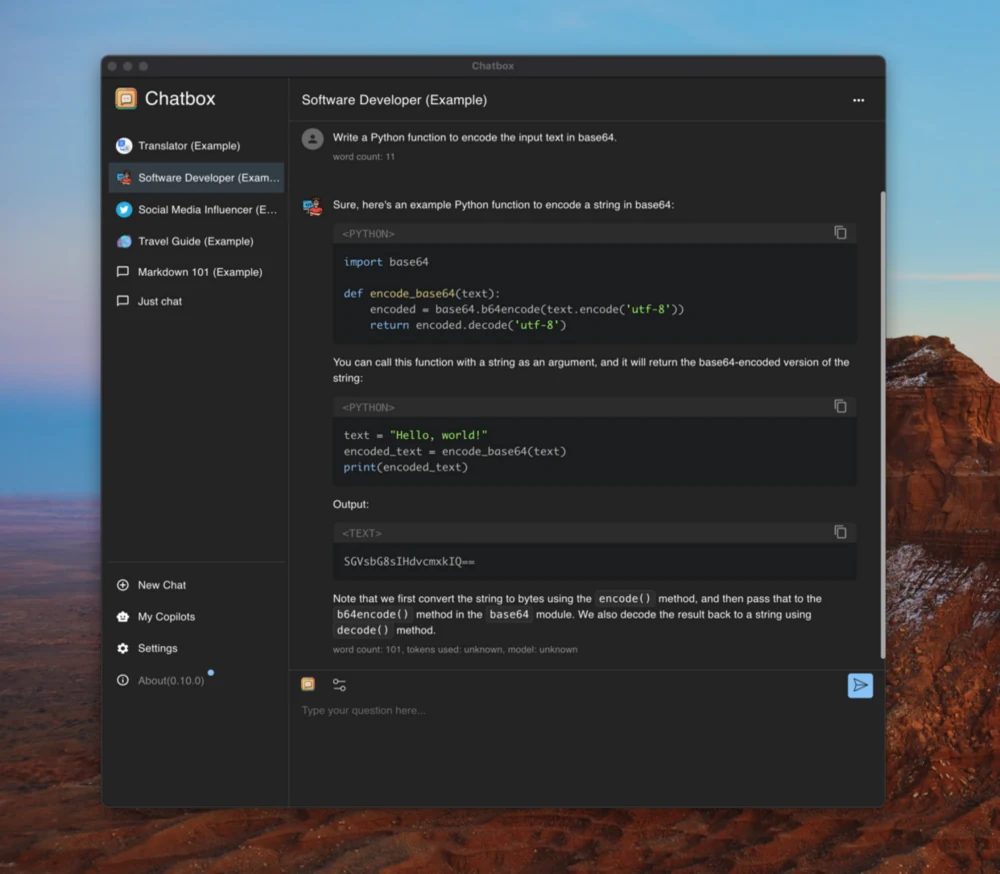
READMEに記載されたCEの対応プロバイダは、OpenAI(ChatGPT)、Azure OpenAI、Claude、Google Gemini Pro、Ollama(llama2・Mistral・Mixtral・codellama・vicuna・yi・solarなどのローカルモデル)、ChatGLM-6B です。プラットフォームは、Windows(10以上)・macOS(11 Big Sur以上、Intel/Apple Silicon)・Linux(Ubuntu 20.04以上/AppImage)に加え、iOS・Android・Webブラウザ。会話などのアプリデータは「Local Data Storage」として端末に保存されます。
READMEが挙げる主な機能は次のとおりです。
・画像生成(Dall-E-3)と、質問を洗練させる Enhanced Prompting
・ストリーミング応答、Markdown・LaTeX・コードハイライト、ダークテーマとキーボードショートカット
・プロンプトライブラリと引用:よく使うプロンプトを保存し、過去メッセージを引用して文脈を渡す
・チームコラボレーション:OpenAIのAPIリソースをチームで共有する
・インストーラ配布:複雑な構築なしにダウンロードしてすぐ使える
「このタスクはGPT、要約はClaude、コストを抑えたい時はローカルのMistral」といった使い分けが、アプリを乗り換えずに完結します。なお、Web検索・ナレッジベース(デスクトップ限定)・Agent Mode・MCP連携は、公式サイトが「Chatbox AI」サービス側の特徴として載せているもので、GitHubのCEそのものの機能ではありません(料金の節で整理します)。
Chatbox AI 使い方:ダウンロードからAPIキー設定・最初のチャットまで
GETTING STARTED使い始める4ステップ
インストーラを入れて、自分の API キーを持ち込む
-
ダウンロード
公式サイトか GitHub のリリース。Win・Mac・Linux・iOS・Android
-
インストールして起動
サーバー構築は不要(No-Deployment)
-
プロバイダと API キーを設定
BYOK。ローカルなら Ollama のエンドポイントを指定
-
チャットを開始
ストリーミングで応答。コパイロットで役割を与える
ステップ1:ダウンロード。 公式サイト(chatboxai.app)かGitHubのリリースページから入手します。Windowsは Setup.exe、macOSはIntel版/Apple Silicon版、LinuxはAppImage、スマホはApp Store/Google Play かAndroidの .APK です。
ステップ2:インストールして起動。 READMEが「No-Deployment Installation Packages」と謳うとおり、サーバー構築は要りません。
ステップ3:AIプロバイダとAPIキーを設定。 設定画面でプロバイダ(OpenAI・Claude・Geminiなど)を選び、APIキーとモデルを指定します。これが「Bring Your Own Key(BYOK)」です。ローカルで使うなら、先にOllamaやLM Studioを起動し、Chatboxの設定でプロバイダに「Ollama」を選んでエンドポイントを指定します。
# ローカルLLMをChatboxで使う準備(Ollamaの例)
ollama pull llama3          # 使いたいモデルを取得
ollama serve                # 既定で http://localhost:11434 を待ち受け
ステップ4:チャットを開始。 送信すると、選んだモデルからストリーミングで回答が返ります。コパイロットを選べば、翻訳者やソフトウェア開発アシスタントのように振る舞わせられます。ChatboxがローカルのOllamaサーバーにどう接続しているかは、Ollama API完全ガイド2026を併せて読むと理解が届きます。
APIキーの前提に注意
- ・CEはBYOKが基本なので、OpenAIなどのAPIキー(各社への従量課金)を自分で用意する必要があります
- ・キーを持っていないなら、公式アプリの「Chatbox AI」内蔵モデル(無料枠あり)から試すのが手軽です
開発者向けに、ソースからビルドする手順もREADMEにあります。Node.js(v20〜v22)とpnpm(v10以降)が前提で、Electron+Reactで構成されています。
git clone https://github.com/chatboxai/chatbox.git
cd chatbox
pnpm install && pnpm run dev
インストーラを自分で作るなら、次のパッケージングコマンドを使います。大半のユーザーはステップ1〜4で十分です。
pnpm run package        # 現在のプラットフォーム向けにビルド&パッケージ
pnpm run package:all    # 全プラットフォーム向けにパッケージ
Chatbox AIの料金——CE(無料のオープンソース版)と公式アプリ・Chatbox AIの違い
両者は別物です。GitHubで公開されているのは Community Edition(CE)で、READMEに「open-sourced under the GPLv3 license」と明記された無料のオープンソースです。一方、公式サイトが案内する公式アプリには、APIキーがなくても使える「Chatbox AI」というホスト型のモデルサービスが組み込まれています。READMEには「We regularly sync code from the pro repo to this repo, and vice versa」ともあり、CEと商用のpro版が並存する構図です。
CE VS SERVICE無料なのはどこまでか
オープンソースなのはCE のアプリ本体だけ
公式アプリ・Chatbox AI サービス側:
- キー不要の内蔵モデル(無料枠+有料)
- Web 検索・ナレッジベース
- Agent Mode・MCP 連携
使い方が BYOK か内蔵モデルかで、要るプランが変わる
| 項目 | CE(コミュニティ版・GitHub) | 公式アプリ + Chatbox AI |
|---|---|---|
| 配布元 | GitHub(GPLv3のソース) | chatboxai.app(各ストア/インストーラ) |
| 料金 | 無料(APIの従量課金は別途) | 無料枠(毎日リセットされる利用枠)+有料プラン |
| AIの使い方 | 自分のAPIキー持ち込み(BYOK) | 内蔵モデルをキー無しで利用、またはBYOK |
| 対応プロバイダ | OpenAI・Azure OpenAI・Claude・Gemini・Ollama・ChatGLM(README記載) | 上記に加えDeepSeek・xAI・Mistral等(公式サイト掲載) |
| 追加機能 | 基本のチャット・画像生成・ローカル保存 | Web検索・ナレッジベース(デスクトップ)・MCP(購読者)等(公式サイト掲載) |
| ライセンス | GPL-3.0(オープンソース) | 商用サービス(プロプライエタリ) |
CEはキーを用意すれば費用はAPI利用料だけです。公式のChatbox AIサービスはキー不要の代わりに、無料枠を超える利用は有料プランになります(新規ユーザーは毎日リセットされる無料枠を試せる、と公式FAQに記載)。GPT-5.5・Claude Sonnet 4.6・Gemini 3.1 Proといった最新モデルの一覧も、公式サイトが掲載する公式アプリ/サービス側の情報で、CEそのものの機能とは断定できません。「オープンソースだから全機能が無料」ではありません。
Chatbox AIサービスを使う場合、送信したメッセージや文脈、アップロードした画像・ファイルは応答の生成のためにサービス側へ送られます(恒久的には保存しない、と公式は説明)。ローカル保存されるのはアプリ内のデータで、クラウドのモデルに投げる内容はネットワークを経由します。
Chatbox AI 使い方の選び分け——評判と代替候補(LibreChat・Cherry Studio)
評判を見るなら、レビューサイトの星より公開されている数字が確かです。2026-09-07時点で chatboxai/chatbox のスターは 41,672、最新リリースは v1.23.1(2026-09-02公開)で、直近も数日単位でコミットが続いています。近い立ち位置のツールと並べると、向き不向きがはっきりします。
| ツール | 形態 | 主なプラットフォーム | APIキー持ち込み | ローカルLLM | ライセンス | GitHub⭐ |
|---|---|---|---|---|---|---|
| Chatbox(CE) | デスクトップ/モバイルアプリ | Win・Mac・Linux・iOS・Android・Web | ○ | ○(Ollama) | GPL-3.0 | 41,672(2026-09-07) |
| LibreChat | セルフホスト型Webアプリ | サーバー(Docker等) | ○ | ○ | MIT | 約40,809 |
| Cherry Studio | デスクトップアプリ | Win・Mac・Linux | ○ | ○ | AGPL-3.0 | 約48,652 |
| 公式ChatGPTアプリ | 単一サービスの公式クライアント | Win・Mac・iOS・Android・Web | ×(OpenAI専用) | × | プロプライエタリ | ― |
(LibreChat・Cherry Studioの⭐は2026年7月16日時点のGitHub公開値)
・Chatbox:インストーラを入れるだけでデスクトップもスマホもカバーし、クラウドAPIとローカルLLMを同じUIで併用できる。「まず1つ、複数AIをまとめる入口が欲しい」なら第一候補
・LibreChat:マルチユーザー認証やエージェント、MCPを備えたセルフホスト型Webアプリ。チームにWebで配布し、認証や共有を厳密に管理したいならこちら
・Cherry Studio:300以上のアシスタントや自律エージェントを掲げるデスクトップの生産性ツール。「AI作業スタジオ」として作り込みたい人向け。ライセンス(AGPL-3.0)がChatbox(GPL-3.0)と違う点に注意
・公式ChatGPTアプリ:GPT系を深く使うなら快適だが、Claudeやローカルモデルへは切り替えられない
AIモデルもデータも全部自前でホストしたいなら、ClaraVerseのようなセルフホスト型のプライベートAIプラットフォームが選択肢になります。多くの人にはChatboxのローカル保存+BYOKで「手元で完結する」感覚が得られるはずです。まずはCEを入れて、手持ちのAPIキーで1つ会話を回してみてください。キーが無ければ公式アプリのChatbox AI(無料枠)から試せます。
参照ソース
・chatboxai/chatbox(GitHub 公式リポジトリ・README) — 機能一覧・対応プロバイダ・プラットフォーム・ライセンス(CE=GPLv3)・開発手順の一次ソース
・Chatbox AI 公式サイト — 公式アプリ/Chatbox AIサービスの機能・対応モデル・料金の掲載元
・Chatbox Guide — Getting Started(公式ドキュメント) — ダウンロード〜初回チャットまでの使い方