「ChatGPTはブラウザ、CopilotはIDE、ローカルのQwenはターミナル」——モデルを増やすほどクライアントが散らばり、会話履歴もAPIキーもバラバラになる。Cherry Studioは、この分散をひとつのデスクトップアプリに畳み込むために作られたオープンソースだ。
GitHubスター 48,652(2026-07-16時点)を集める人気プロジェクトで、公式の説明は「フロンティアLLMへの統合アクセス(Unified access to frontier LLMs)」。OpenAI・Gemini・Anthropicといったクラウドから、Ollama・LM Studioで動かすローカルモデルまでを、300以上のアシスタントと同じ画面で使い分けられる。
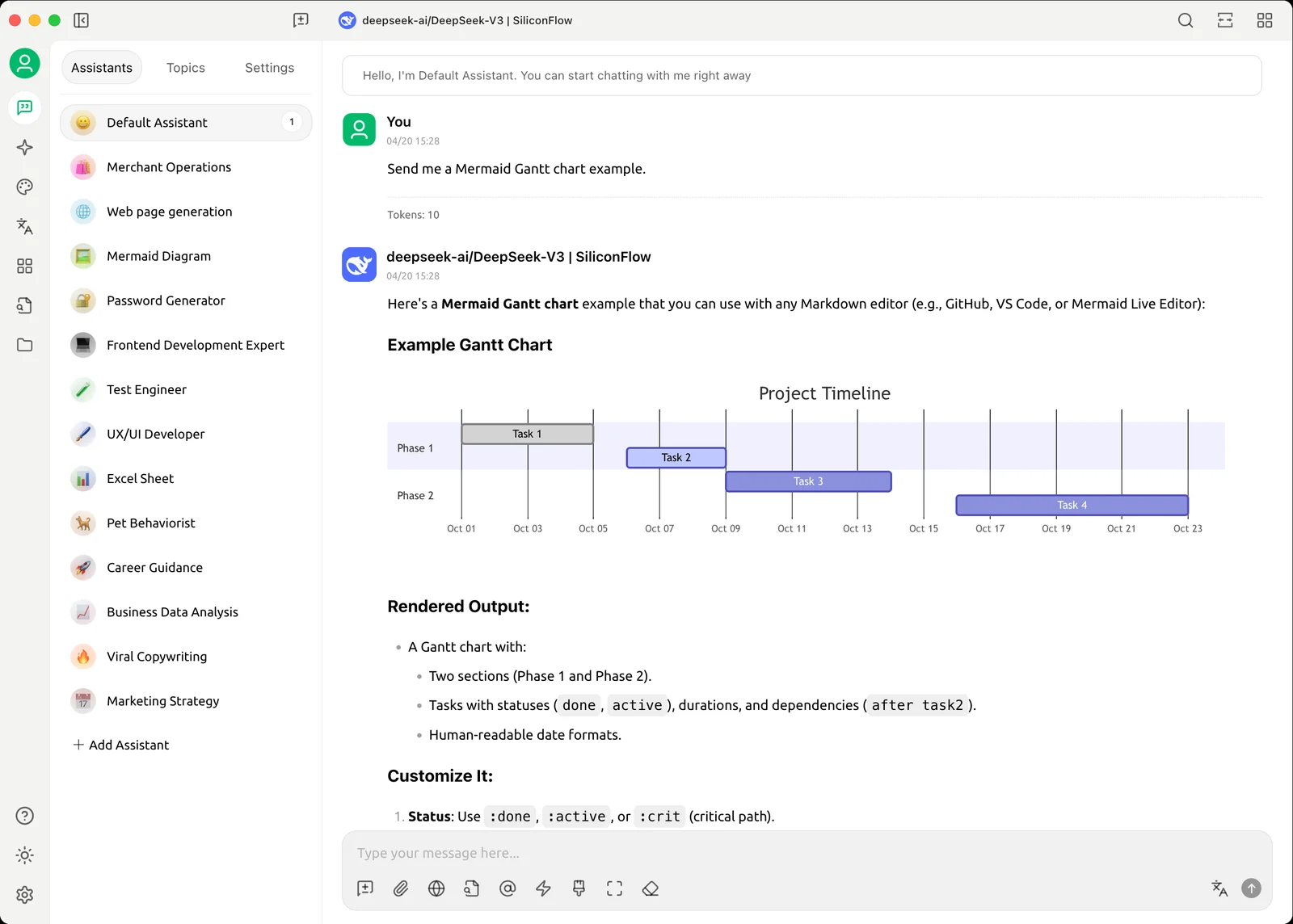
- ・何ができる:クラウドとローカルの複数LLMを1つのデスクトップアプリで使い分け、300以上のアシスタントとマルチモデル同時会話ができる。
- ・何を解決:プロバイダごとにアプリ・APIキー・履歴が分散する「AIクライアント乱立」を一元化する。
- ・何を代替:Chatbox・LibreChat・Lobe Chatのような汎用AIクライアント。特に「ローカル完結・インストール即利用」を求める個人ワークベンチ用途を置き換える。
複数モデルの選び方や量子化・ローカル実行の全体像は LLMとは?仕組み・主要モデル比較・ローカル実行・量子化を一気にまとめる2026年版 で解説している。本記事はその「使う側の入口」にあたるツールだ。
1. Cherry Studioとは?複数LLMを1つに束ねるデスクトップAIアプリ
Cherry Studioとは、複数のLLMプロバイダに対応したデスクトップAIクライアントである。Windows・Mac・Linuxで動き、TypeScript製(Electronベース)のオープンソースとして開発されている。最新版は v1.9.12(2026-07-05リリース)、ライセンスは AGPL-3.0、開発は CherryHQ。
「AIチャットアプリ」は数多いが、Cherry Studioの立ち位置は「一人のためのAIワークベンチ」だ。ブラウザのタブでもなく、サーバーに立てるWebアプリでもなく、手元のPCで完結する。会話も設定もローカルに保存され、環境構築なしで起動した瞬間から使える(README曰く「Ready to Use - No Environment Setup Required」)。
読者が気にする3点で整理すると、Cherry Studioの輪郭はこうなる。
・何ができる:OpenAI・Gemini・AnthropicなどのクラウドLLM、Claude・Perplexity・PoeなどのAI Webサービス、Ollama・LM Studioのローカルモデルを1つのアプリから呼び出す
・何を解決:モデルを増やすたびに増えるクライアント・APIキー・履歴の分散を、単一のデスクトップに集約する
・何を代替:ChatGPT公式アプリや各社の個別クライアント、あるいはChatbox/Lobe Chatのような汎用AIクライアントの「日常の入口」
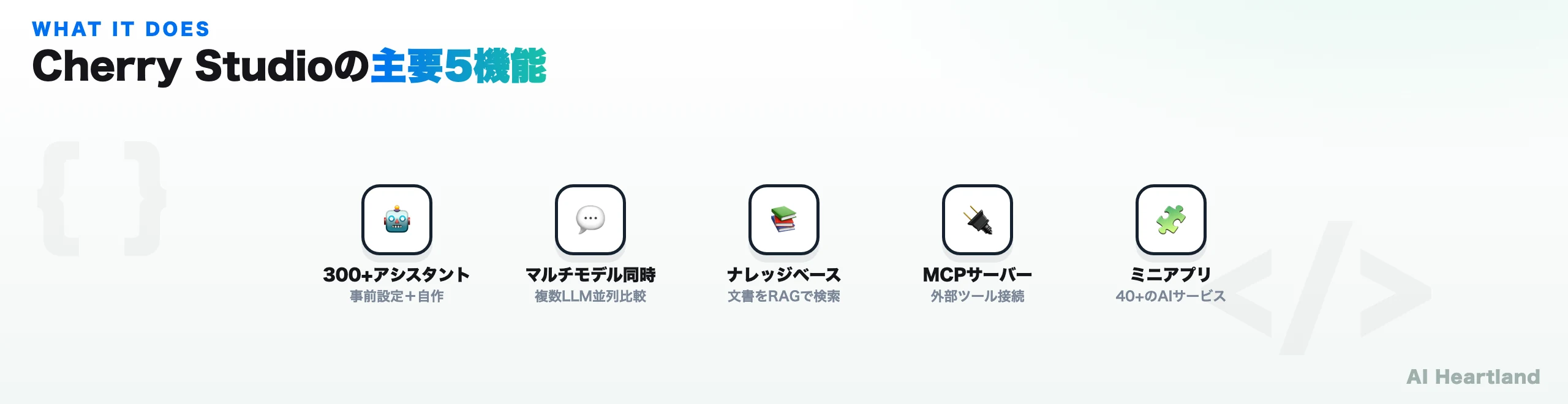
とはいえ「多機能なチャットアプリ」で片付けると本質を見誤る。Cherry Studioが束ねているのはモデル・アシスタント・知識・ツールの4つで、それぞれがバラバラに存在していたものを1画面に統合したところに価値がある。次章で具体的に分解する。
2. Cherry Studioの主な機能——300以上のアシスタントとマルチモデル会話
Cherry Studioの機能は公式READMEで5カテゴリに整理されている。ここでは「読者が実際に何を得るか」の視点で噛み砕く。
多様なLLMプロバイダ対応(クラウド+ローカル)
最大の売りは、対応プロバイダの広さだ。1つのアプリで以下を横断できる。
・クラウドLLM:OpenAI、Google Gemini、Anthropic ほか主要サービス
・AI Webサービス連携:Claude、Perplexity、Poe など
・ローカルモデル:Ollama、LM Studio 経由でPC内のモデルを実行
・アグリゲータ:SiliconFlow、OpenRouter、GitHub Models など集約系プロバイダ
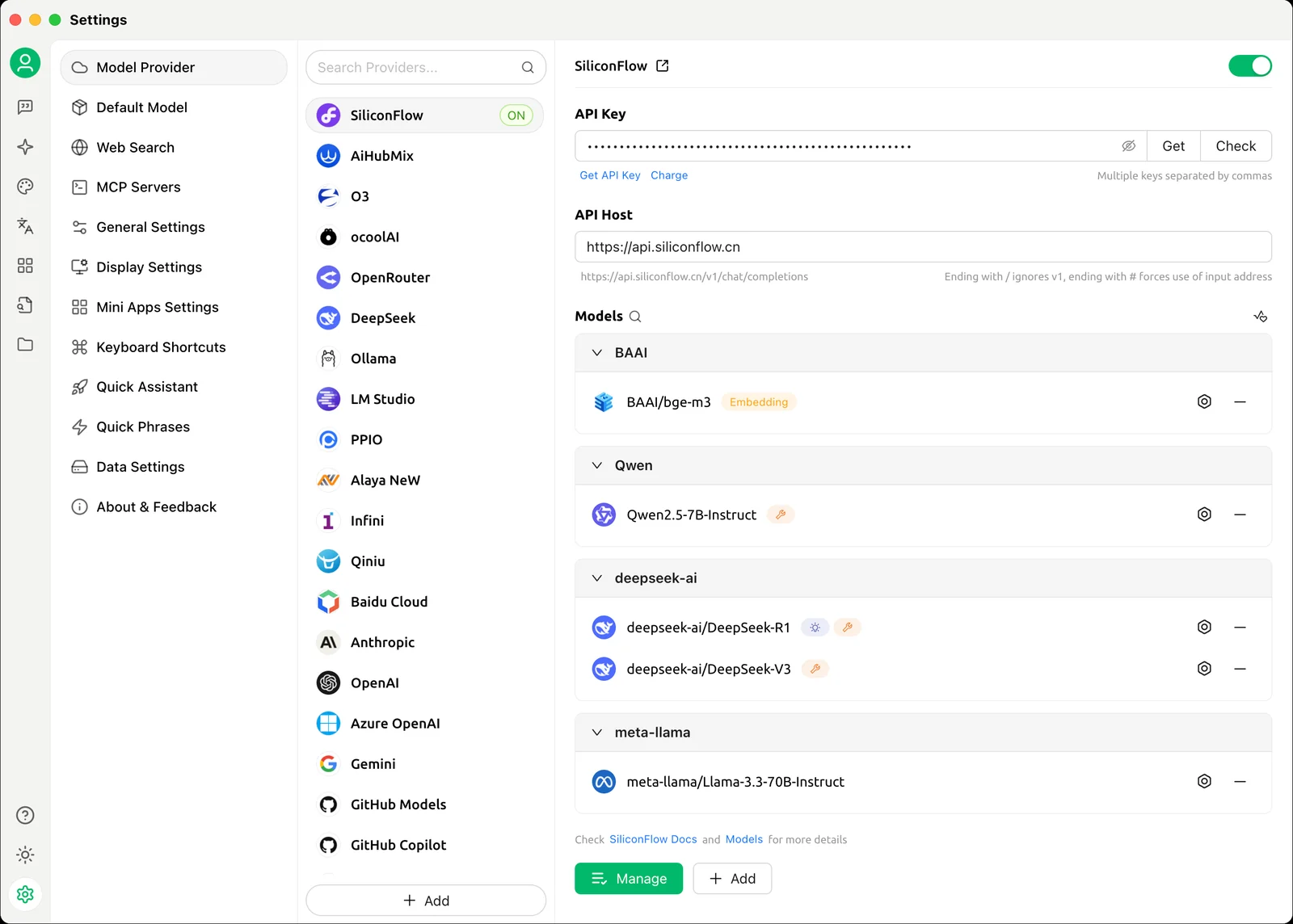
下は設定画面の「モデルプロバイダ」一覧で、SiliconFlow・OpenRouter・DeepSeek・Ollama・LM Studio・Anthropic・OpenAI・Azure OpenAI・Gemini・GitHub Copilot などが並んでいるのが確認できる。プロバイダごとにAPIキーとエンドポイントを登録し、そのまま同じチャット画面で切り替えられる。
300以上のアシスタントとマルチモデル同時会話
Cherry Studioは300以上の事前設定アシスタント(翻訳、コードレビュー、Excel、マーケティングなど役割特化のプロンプト集)を最初から搭載する。自作アシスタントも作成でき、システムプロンプトとモデルの組み合わせをテンプレート化して呼び出せる。
さらにマルチモデル同時会話——1つの質問を複数モデルに同時に投げ、回答を並べて比較できる。「GPTとClaudeとローカルQwenで同じ問いを検証したい」というモデル比較のニーズに、タブを行き来せず答えられる。
ドキュメント処理とナレッジベース
テキスト・画像・Office・PDFなど多様なファイルを扱え、WebDAVによるバックアップにも対応する。ロードマップではナレッジベース(Notes/Collections、OCR、TTS、動的キャンバス)の強化が進行中で、手元の文書をベクトル検索の対象にして「自分の資料に基づいて答えさせる」使い方に踏み込んでいる。この文書検索の仕組みは、いわゆるRAG(検索拡張生成)だ。
ナレッジベースの背後にあるRAGの仕組みは RAGとは?仕組み・構築・ベクトルDB選定までの2026年実装マップ に体系立ててまとめている。Cherry Studioは「RAGをGUIから使う入口」と捉えると理解しやすい。
実用ツール:MCP・グローバル検索・ミニアプリ
Cherry Studioは単なるチャット窓ではなく、周辺ツールを取り込む器でもある。
・MCP(Model Context Protocol)サーバー:外部ツール・データソースをAIに接続する標準規格に対応。ファイルシステムやAPIをアシスタントから叩ける
・グローバル検索:過去の全会話を横断検索。トピック管理システムで会話を整理する
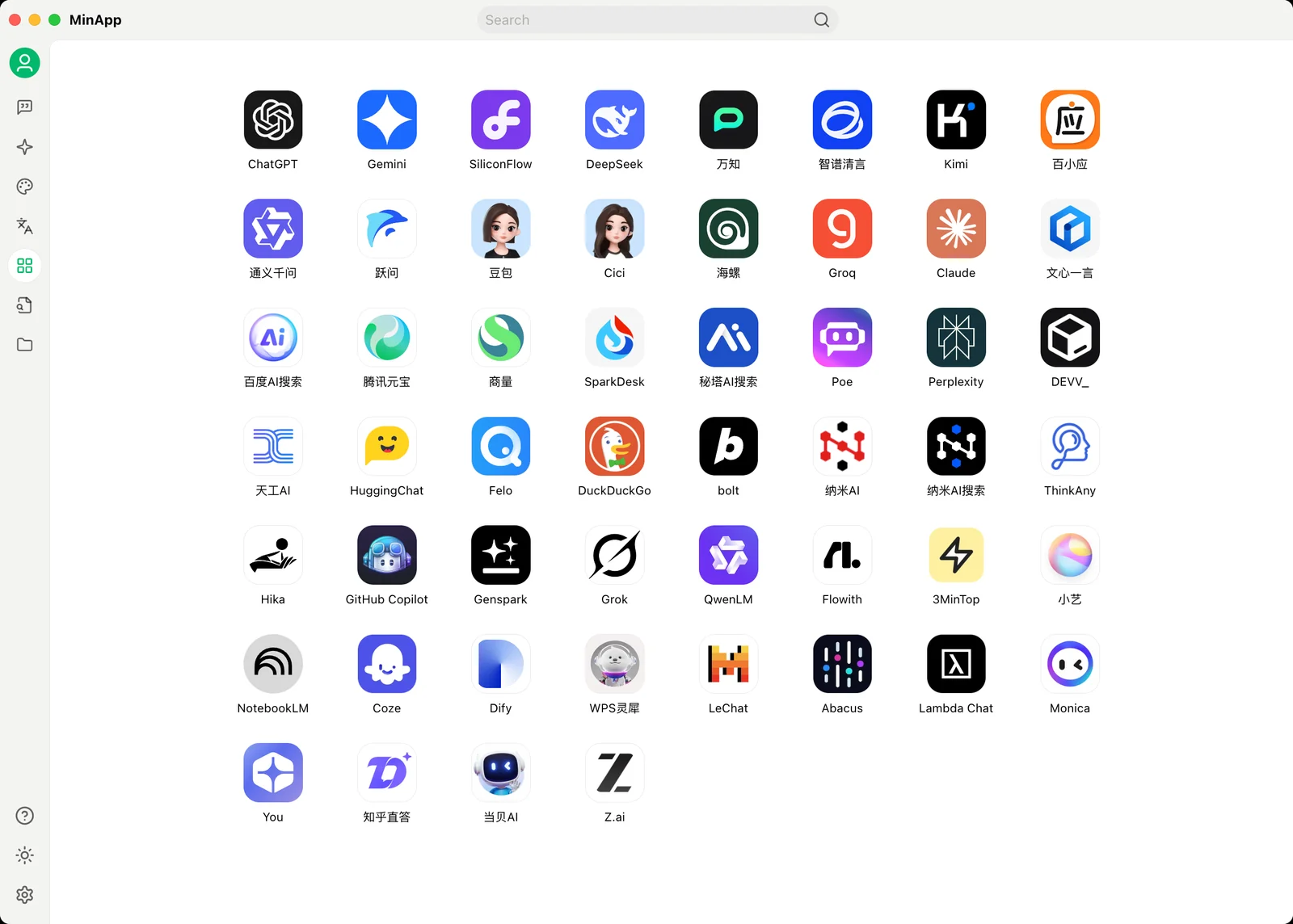
・ミニアプリ(Mini Program):ChatGPT・Gemini・Claude・Poe・Perplexity・NotebookLM・Difyなど、40種類以上のAI Webサービスをアプリ内タブとして開ける
・AI翻訳・Mermaid描画・コードハイライト・Markdown完全対応:出力をそのまま読める形で表示
下の画面が、その「ミニアプリ」ビューだ。主要なAIサービスがアイコンで並び、Cherry Studioを起点に各サービスへ横断できる。
これらを俯瞰すると、Cherry Studioの内部は「入口(UI)→ アシスタント → プロバイダ → データ」という流れで動いている。1つの質問がどう処理されるかを図にすると次のようになる。
3. Cherry Studioは何を解決するのか——AIクライアント乱立とデータ分散
Cherry Studioの価値は機能の多さそのものではなく、「AIクライアントの乱立」という具体的な痛みを消す点にある。
モデルが群雄割拠する2026年、実務ではこうなりがちだ。ChatGPTはブラウザ、Claudeは別アプリ、コスト重視の作業はDeepSeek、機密データはローカルのOllama——結果として、APIキーは複数の場所に散らばり、会話履歴はサービスごとに孤立し、「あの回答どこで聞いたっけ」を何度も探し直す。
Cherry Studioはこの状況を、1つのデスクトップアプリに畳み込む。
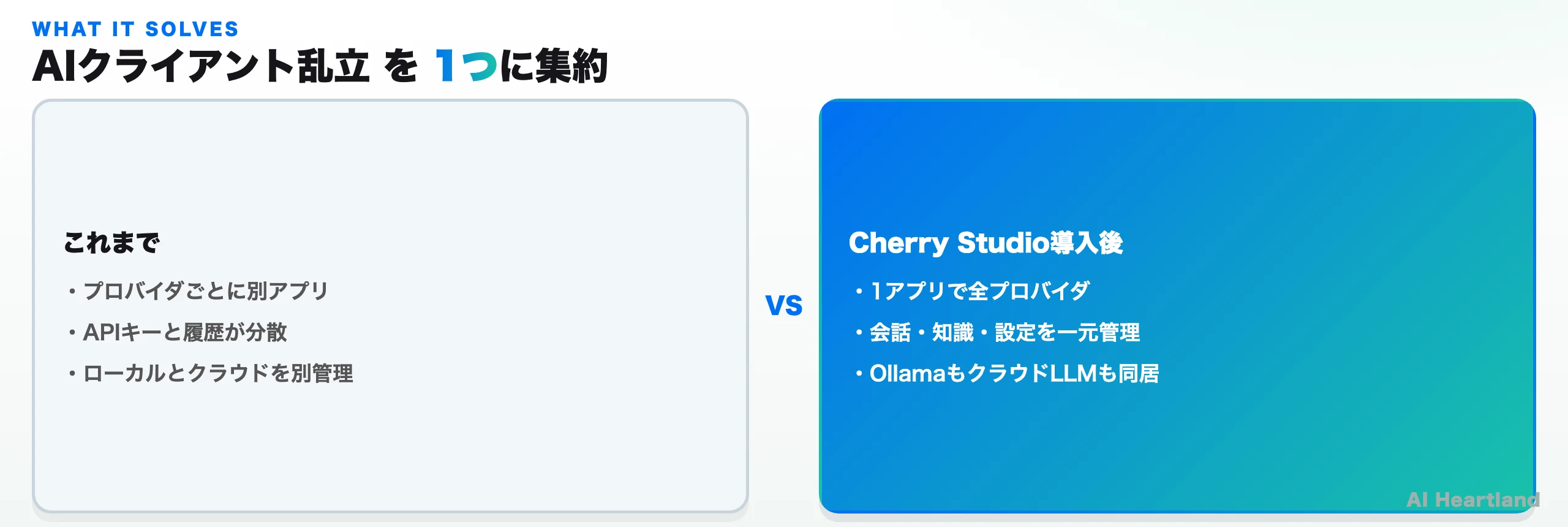
具体的に解決されるのは次の3つだ。
・プロバイダの分散:クラウドもローカルも1画面。モデル切り替えがタブ移動でなくドロップダウンで済む
・データの分散:会話・アシスタント・設定がローカルに一元化。グローバル検索で過去ログを横断できる
・データ主権の不安:機密を扱う会話はローカルLLMへ、一般的な質問はクラウドへ、と同じUIで使い分けられる。会話データが手元に残るのはデスクトップ型ならでは
- ・Cherry Studioはモデルそのものを提供しない。クラウドLLMを使うにはOpenAIやAnthropicなどのAPIキー(=各社の従量課金)が別途必要。
- ・「無料で使える」のはアプリ本体であって、クラウドの推論料金は各プロバイダに支払う。完全無料で使いたいならOllama等のローカルモデルを選ぶ。
ローカル完結でAIを動かす発想をさらに突き詰めた例としては、ネット遮断でも動くオフライン知識サーバー Project N.O.M.A.D.徹底解説:ネット遮断でも動くオフライン完結のAI知識サーバー も参考になる。Cherry Studioが「日常の入口」なら、こちらは「完全ローカルの極北」だ。
4. Cherry Studioの使い方——インストールからモデル接続まで
Cherry Studioの使い方は3ステップ——①インストール ②プロバイダ登録 ③会話開始だ。デスクトップアプリなのでサーバー構築は要らない。
ステップ1:インストール
macOSはHomebrew、Windows/LinuxはGitHub Releasesの配布インストーラが最短だ。
# macOS(Homebrew Cask)
brew install --cask cherry-studio

# Windows / Linux は GitHub Releases から
#   .exe(Windows)/ .AppImage・.deb(Linux)/ .dmg(macOS)
# をダウンロードして起動するだけ(環境構築は不要)
ステップ2:モデルプロバイダを登録する
起動したら「設定 → モデルプロバイダ」で使いたいプロバイダを有効化する。クラウドLLMならAPIキーを貼り付け、Check で接続確認する。ローカルモデルを無料で使いたい場合は、Ollamaを併用するのが定番だ。
# 事前に Ollama を起動し、モデルを取得しておく
ollama pull qwen2.5

# Cherry Studio 側の設定:
#   設定 → モデルプロバイダ → Ollama を ON
#   API Host に http://localhost:11434 を指定 → 接続を確認
これでクラウドのGPT/Claude/Geminiと、ローカルのQwen/Llamaを同じチャット画面で切り替えられる。機密データはローカル、調べ物はクラウドという使い分けが1アプリで完結する。
ステップ3(開発者向け):ソースからビルドする
機能を拡張したい・最新のnightlyを追いたい開発者は、リポジトリから直接ビルドできる。パッケージマネージャは pnpm(Node.js 24系が必要)。
git clone https://github.com/CherryHQ/cherry-studio.git
cd cherry-studio
corepack enable        # package.json 指定の pnpm を有効化
pnpm install
pnpm dev               # 開発ビルドを起動
- ・クラウドLLMは「アプリ無料・推論は従量課金」。まず低単価のDeepSeekやローカルOllamaで試すと課金事故が起きにくい。
- ・APIキーの接続確認は必ず設定画面の
Checkで。エンドポイント末尾の/有無で挙動が変わるプロバイダがある(設定欄に注記あり)。 - ・ソースビルドはNode.jsのバージョン依存が強い。
corepack enableでpnpmを固定バージョンに揃えるのが安全。
実践的な使い方——機能を日常タスクに当てはめる
Cherry Studioの機能は、実際のタスクに割り当てると「何ができるか」がはっきりする。以下はいずれも公式が挙げる機能に基づく使い方の型で、架空の体験談ではなく機能とタスクの対応だ。
・多言語の翻訳ハブ:内蔵のAI翻訳機能と翻訳アシスタントで、資料やチャットをその場で訳す。モデルを切り替えれば訳文のニュアンスを比較できる
・コードの相棒:コードシンタックスハイライトと「Frontend Development Expert」「Test Engineer」などの役割アシスタントで、レビュー・リファクタ案・テスト観点出しを役割ごとに呼び分ける
・機密文書のQ&A(社外に出さない):Ollamaのローカルモデル+ナレッジベースを組み合わせ、社内マニュアルや契約書をベクトル検索の対象にして質問する。データが手元から出ないので、クラウドに載せづらい資料でも扱える
・モデルの横並び検証:マルチモデル同時会話で、同じプロンプトをGPT・Claude・ローカルQwenへ一度に投げ、回答の質とコストを見比べてから本採用を決める
・AI情報収集の起点:ミニアプリでChatGPT・Gemini・Perplexity・NotebookLMなどを1つのウィンドウに集約し、サービスを行き来せず調べ物を進める
要は「タスクごとに最適なモデルと役割を、同じ画面で切り替える」のがCherry Studioの実践的な使い方の核だ。1つのモデル・1つのアプリに縛られない点が、専用クライアントとの決定的な差になる。
5. Cherry Studio と Chatbox・LibreChat・Lobe Chat の比較——何を代替できるか
「Cherry Studioは何を代替できるのか」を判断するには、同じ「複数LLMを束ねるOSSクライアント」の代表格と並べるのが早い。ここでは Chatbox・LibreChat・Lobe Chat と比較する。最大の分岐点は「デスクトップアプリか、自ホストWebアプリか」だ。
| 項目 | Cherry Studio | Chatbox | LibreChat | Lobe Chat |
|---|---|---|---|---|
| 提供形態 | デスクトップアプリ(Win/Mac/Linux) | デスクトップ+Web+モバイル | 自ホストWeb(Docker) | 自ホストWeb(Vercel等) |
| ライセンス | AGPL-3.0 | GPL-3.0 | MIT | 独自ライセンス(非標準) |
| GitHub ★ | 48,652 | 41,028 | 40,809 | 79,955 |
| 導入 | インストールのみ | インストールのみ | サーバー構築が必要 | サーバー構築が必要 |
| ローカルLLM(Ollama等) | 対応 | 対応 | 対応 | 対応 |
| 事前設定アシスタント | 300以上 | 少数(自作中心) | エージェント作成 | エージェント/プラグイン |
| マルチモデル同時会話 | 対応 | 限定的 | モデル切替中心 | モデル切替中心 |
| 主な想定ユーザー | 個人のAIワークベンチ | 個人(軽量重視) | チーム/マルチユーザー | チーム/セルフホスト |
★数は2026-07-16時点のGitHub実測。各ツールは高頻度で更新されるため、RAG/MCP等の細かな対応状況は最新の公式ドキュメントで確認してほしい。ライセンスはSPDX表記(Lobe ChatはGitHubがNOASSERTION判定=標準ライセンス外)。
読み解くと、代替関係はこう整理できる。
・Cherry Studioが代替するもの:ChatGPT公式アプリや各社の個別クライアント、そして「ローカル完結・インストール即利用・モデル比較」を求める個人用途。300以上のアシスタントとマルチモデル同時会話は他にない厚みだ
・LibreChat / Lobe Chatが向くケース:チームで1つのAI基盤を共有し、アカウント管理や権限を効かせたい場合。これらはサーバーに立てるWebアプリで、マルチユーザー運用が前提
・Chatboxが向くケース:とにかく軽く、デスクトップとモバイルの両方でシンプルに使いたい場合
つまり「個人の作業机ならCherry Studio、チームの共有基盤ならWeb型」という住み分けになる。サーバー側に複数LLMを束ねる発想を突き詰めたい場合は、セルフホスト型ゲートウェイの DEEIX Chat徹底解説:複数LLMを1つに束ねるセルフホスト型AI基盤 が対になる選択肢だ。
6. Cherry StudioのライセンスとEnterprise版——AGPL-3.0で気をつける点
Cherry Studioを業務で使うなら、ライセンスの正確な理解が欠かせない。コミュニティ版のライセンスは GNU AGPL-3.0。ここを誤解すると、過剰に恐れるか、逆に義務を見落とすことになる。
まず、AGPL-3.0でも商用利用は認められている。 READMEも「商用目的での使用は、AGPL-3.0の条件を完全に順守することを条件に許可される」と明記している。社内でCherry Studioをそのまま使うぶんには、通常のOSSと同じ感覚で問題ない。
注意すべきはAGPL特有の「ネットワーク条項(第13条)」だ。 これは、ソフトウェアを改変し、それをネットワーク越し(SaaSなど)にユーザーへ提供する場合、その改変後のソースコードを利用者に開示する義務が生じる、という条項である。通常のGPLは「配布」で義務が発火するが、AGPLは「ネットワーク利用させた時点」で発火する点が違う。
- ・個人・社内で改変せずデスクトップアプリとして使う → 第13条の公開義務は発火しない(通常利用)。
- ・Cherry Studioを改変してSaaSに組み込み、外部ユーザーにネットワーク提供する → 改変ソースの公開義務が生じる。
- ・公開義務を外して商用製品に組み込みたい → 商用ライセンス([email protected])を取得する。
誤解しやすいのは「AGPLだから商用利用できない」「AGPLだから作ったものは全部公開しないといけない」という両極端だ。前者は誤り(商用利用可)、後者は過大(対象は”改変してネットワーク提供した場合の当該ソース”)。自社の使い方が改変・ネットワーク提供に当たるかで判断が決まる。厳密な適用は必ず原文(AGPL-3.0全文)と自社の法務で確認してほしい。
Enterprise版とロードマップ
コミュニティ版とは別に、CherryHQは有償の Cherry Studio Enterprise版 を提供する。こちらはプライベート展開型のAI生産性・管理プラットフォームで、モデルの中央管理、チーム共有ナレッジベース、ロールベースのアクセス制御、完全プライベートデプロイを備える。「データを100%自社管理下に置きたい組織」向けで、AGPLの制約とは切り離された商用提供だ(問い合わせは [email protected])。
ロードマップでは、選択テキストへのアシスタント、Deep Research、MCPマーケットプレイス、ナレッジ管理(Notes/Collections・動的キャンバス・OCR・TTS)、HarmonyOS版やAndroid/iOSアプリ(Phase 1)、プラグインシステムなどが進行中だ。デスクトップの枠を超えてマルチプラットフォーム化が進む方向にある。
7. まとめ:Cherry Studioはこんな人に向いている
Cherry Studioとは、クラウドとローカルの複数LLMを1つのデスクトップアプリに束ね、300以上のアシスタント・マルチモデル会話・ナレッジベース・MCPまでを内蔵したオープンソースだ。使い方はインストールしてプロバイダを登録するだけで、サーバー構築は要らない。
- ・強く向く:複数モデルを日常的に使い分ける個人。クラウドとローカルを1画面で併用したい人。モデルを横並びで比較検証したい人。
- ・向く:機密データはローカルLLM、一般作業はクラウド、と使い分けてデータ主権を保ちたい人。
- ・慎重に:チームで権限管理された共有基盤が必要なら、Web型(LibreChat/Lobe Chat)やEnterprise版を検討。Cherry Studioを改変してSaaS提供する予定があるなら、AGPL-3.0第13条の公開義務か商用ライセンスの確認を先に。
「AIクライアントの乱立に疲れた」なら、まずは無料のアプリ本体を入れ、ローカルのOllamaと低単価のクラウドモデルで試すのが安全な第一歩だ。日常のAIの入口を1つに畳み込む効果は、使い始めた初日から実感できる。
参照ソース
・CherryHQ/cherry-studio (GitHub)
・Cherry Studio 公式サイト
・Cherry Studio ドキュメント
・GNU Affero General Public License v3.0(原文)
・Homebrew Cask: cherry-studio