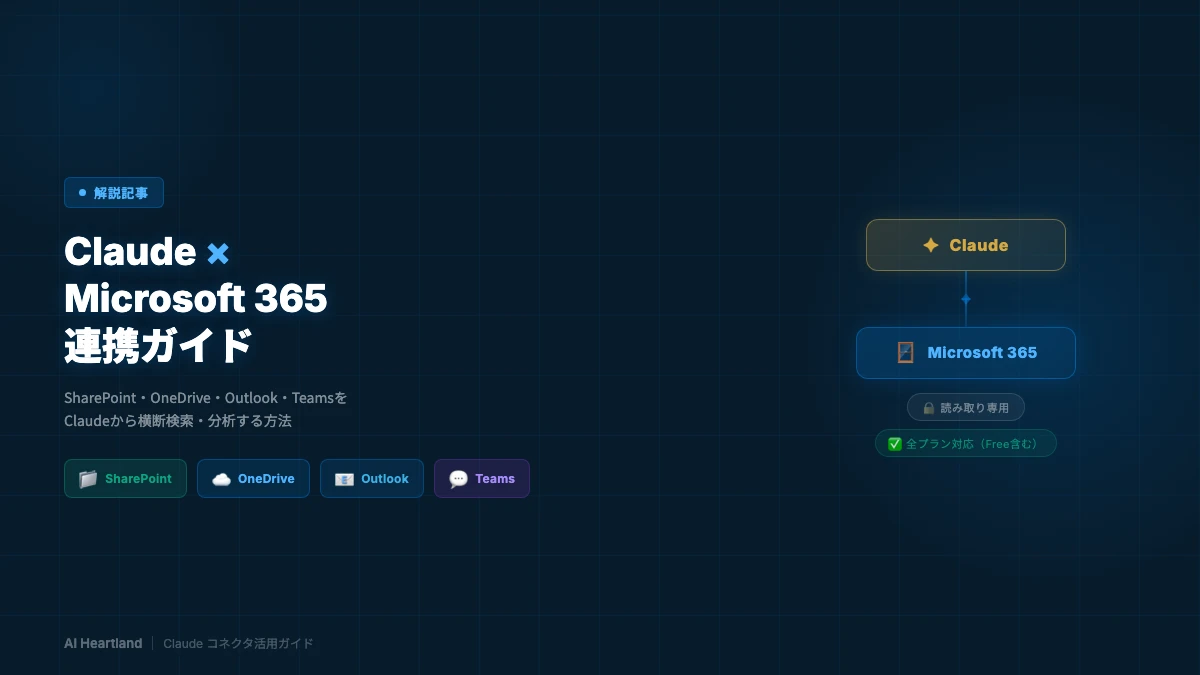
この記事ではClaudeのMicrosoft 365コネクタに特化して解説します。Claude API・料金全般は Claude API 料金完全ガイド2026|Sonnet 5/Opus 4.8/Fable 5を計算機で試算 をご覧ください。
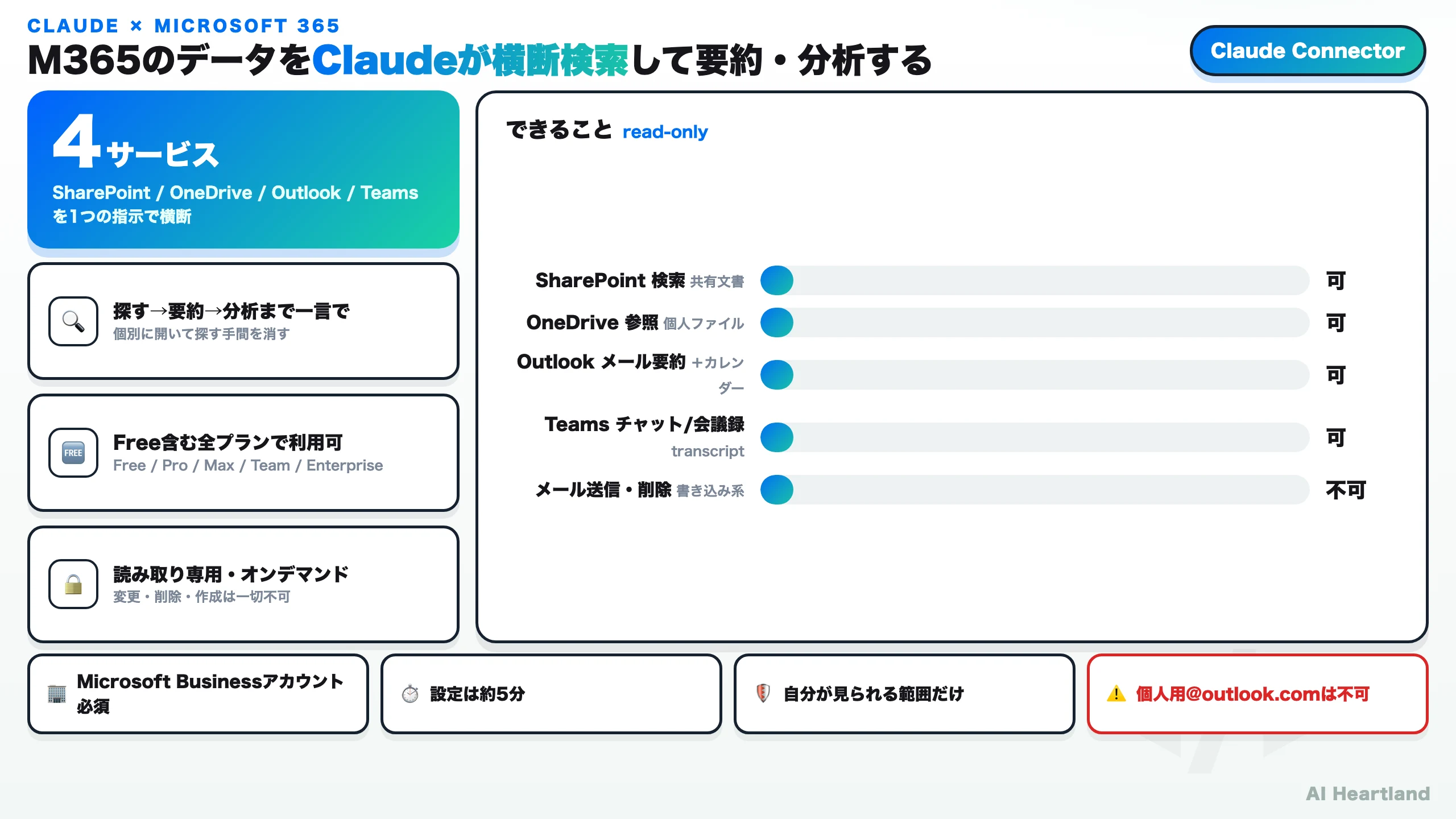
「SharePointを開いて資料を探し、Outlookで関連メールを追い、Teamsで決定事項を確認する」——この横断作業を、Claudeへの一言に置き換えるのがMicrosoft 365コネクタだ。2026年4月にFreeプランを含む全プランへ開放され、Microsoft Copilot(月額課金・Officeアプリ内のみ)に対する「無料で横断検索できる」選択肢として一気に現実味を帯びた。まず全体像を1枚で押さえよう。
Claude Microsoft 365 連携でできること:概要と前提条件
Microsoft 365コネクタを接続すると、ClaudeがSharePoint・OneDrive・Outlook・Teamsのデータに直接アクセスし、横断的に検索・分析できるようになる。これが「このコネクタで結局何ができるのか」への答えだ。カレンダーや会議トランスクリプトも対象に含まれる。
以下のような指示がそのまま通るようになる:
「先週のQ4予算に関するメールをすべて探して要約して」
「営業戦略のPowerPointプレゼンをSharePointで探して、
 主要なポイントを5点にまとめて」
「Teamsの○○プロジェクトチャンネルで今月決まったことを整理して」
「来週のカレンダーを確認して、各会議の準備リストを作って」
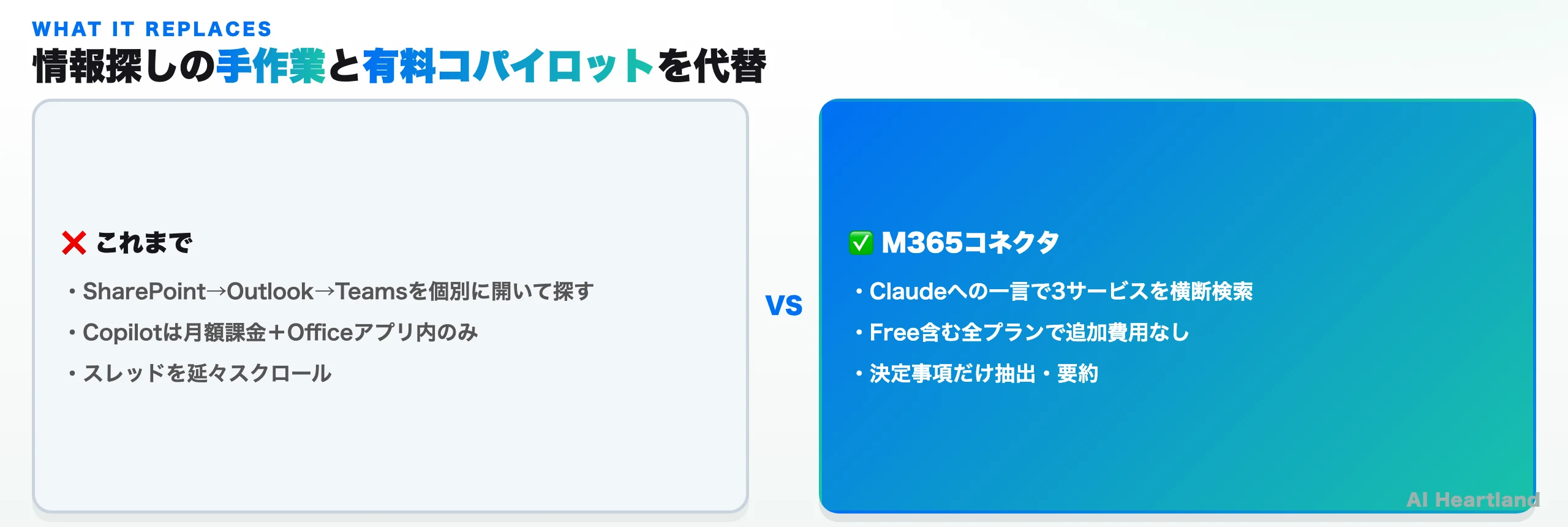
これまでSharePoint→Outlook→Teamsと個別に開いて情報を探していた作業を、Claudeへの一言で完結できる。解決するのは「情報がサービスをまたいで散らばっていて、探すのに時間がかかる」という日常的な非効率だ。
前提条件:個人用アカウントでは使えない
Microsoft Businessプランに紐づいたアカウント(Entraテナント所属)が必須。 公式サポートは「The Microsoft 365 connector requires a Microsoft Entra tenant tied to a Microsoft Business plan.(Microsoft Businessプランに紐づいたEntraテナントが必要)」と明記している。
「Microsoft Entraテナント」とは、企業・学校・組織がMicrosoft 365を契約した環境のことだ。会社や学校から付与されたメールアドレス(例:[email protected])でMicrosoft 365を使っているなら、そのテナントに所属している。
| アカウント種別 | 利用可否 | 備考 |
|---|---|---|
| 個人用(@outlook.com, @hotmail.com等) | ❌ 不可 | Entraテナントがないため(公式明記) |
| Microsoft 365 Business Basic | ✅ 可 | |
| Microsoft 365 Business Standard | ✅ 可 | |
| Microsoft 365 Business Premium | ✅ 可 | |
| Microsoft 365 Enterprise(E3/E5) | ✅ 可 | 管理者設定が必要 |
| Microsoft 365 Education | ✅ 可 | 管理者の許可が必要な場合あり |
「自分のアカウントがBusinessかどうかわからない」という場合は、会社や学校のIT担当者に確認するか、Microsoftの管理者ポータルでサブスクリプション情報を確認しよう。
ClaudeのプランとM365コネクタの違い
公式サポートは「The Microsoft 365 connector is available on all Claude plans: Free, Pro, Max, Team, and Enterprise.(全プランで利用可能)」と明記している。ただし、プランによって設定の手順が異なる。
| Claudeプラン | 利用可否 | 設定者 | 追加条件 |
|---|---|---|---|
| Free | ✅ 可 | 自分 | Businessアカウント必須 |
| Pro | ✅ 可 | 自分 | 同上 |
| Max | ✅ 可 | 自分 | 同上 |
| Team | ✅ 可 | 組織管理者→自分 | 管理者の事前有効化が必要 |
| Enterprise | ✅ 可 | 組織管理者→自分 | 管理者設定+Entra同意が必要 |
判定フローを1枚にすると次の通りだ。自分がどのルートに乗るのかを先に確認しておくと、設定でつまずかない。
Businessプランへの加入が必要"] B --> C{"TeamまたはEnterprise?"} C -->|Yes| D["組織管理者が
コネクタを有効化"] C -->|"No(Free/Pro/Max)"| E["自分でコネクタを接続"] D --> F["Entraグローバル管理者が
一回限りの同意を完了"] E --> F F --> G["Microsoft 365連携完了
チャット画面から利用開始"] style Z fill:#ff6b6b22,stroke:#ff6b6b style G fill:#22c55e22,stroke:#22c55e
「Claude for Outlook」とMicrosoft 365コネクタは別物 — どちらを使うのか
検索で最も混同されるのがここだ。Anthropicは名前の似た2つを別々に提供しており、入り口も、対応プランも、できることも違う。
| Microsoft 365コネクタ | Claude for Outlook | |
|---|---|---|
| どこで使う | Claude(Webアプリ/デスクトップ)の中 | Outlookの中(メール画面のサイドパネル) |
| 入手方法 | Claudeの設定 → コネクタから接続 | Microsoft AppSource からアドインを追加(管理者は M365 管理センターで一括配布) |
| 対応プラン | Free・Pro・Max・Team・Enterprise の全プラン | Pro・Max・Team・Enterprise(ベータ。Freeは対象外) |
| 主な用途 | SharePoint・OneDrive・Outlook・Teamsを横断検索して要約・分析 | 開いているメールのその場での処理(未読の仕分け、返信下書き、長いスレッドの要約、添付ファイルの読み取り、会議候補の抽出) |
| 返信の扱い | Claudeの回答として画面に出る | Outlookの作成ペインに未送信のまま下書きが入る |
使い分けの判断は単純だ。「情報を探しに行く」ならコネクタ、「目の前のメールを片付ける」ならアドイン。 両方入れても競合しない。
Outlookのメール画面の中でClaudeに要約や返信下書きをさせたい場合は、この記事のコネクタ設定ではなく AppSourceのアドインが目的のものだ。アドインは
Mail.ReadWrite / Calendars.Read / People.Read / User.Read / offline_access のMicrosoft Graph権限に対して、管理者の同意URLからの承認を必要とする。
Microsoft 365 連携の設定手順:プラン別の完全ガイド
「どうやって使い始めるのか」への答えがこのセクションだ。Free/Pro/Maxなら3ステップで、実質5分で終わる。
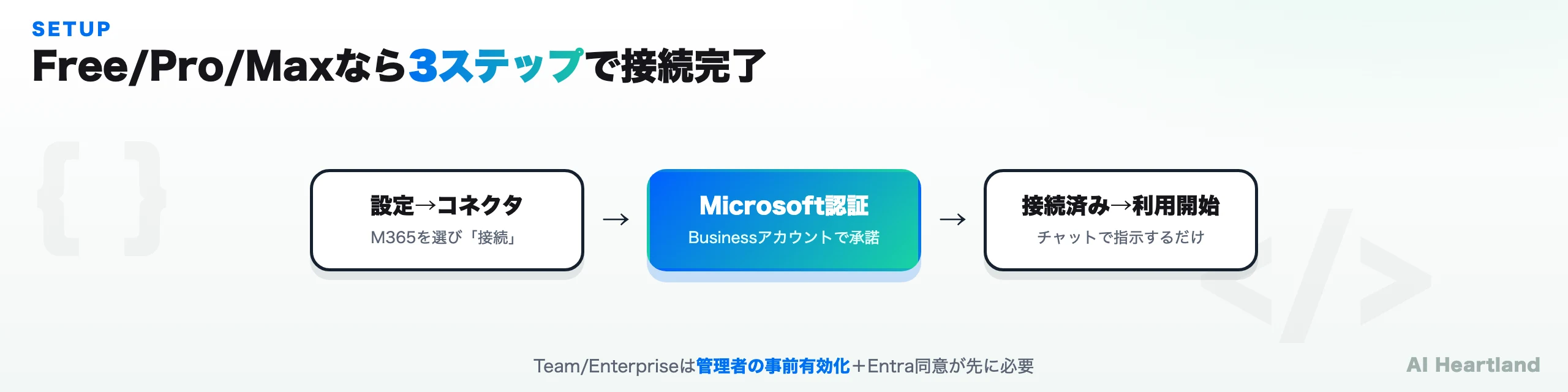
Free・Pro・Max プランの場合(自分で設定)
5分もあれば完了する。
- Claudeにログインし、画面左下のプロフィールアイコン → 「設定」 を開く
- 「カスタマイズ」 → 「コネクタ」 を選択
- Microsoft 365 を見つけて 「接続」 をクリック
- Microsoftのログイン画面でBusinessアカウントの認証情報を入力
- アクセス許可の確認画面が表示される → 内容を確認して 「承諾」 をクリック
- 「接続済み」と表示されたら設定完了
接続後はチャット画面の入力欄から「Microsoft 365を参照して〇〇を探して」と指示するだけで使える。専用のコマンドは不要で、普通の会話形式で機能する。
Team・Enterprise プランの場合(管理者の事前設定が必要)
組織のAdminが先に以下の手順を完了させる必要がある。公式サポートによれば、Entraのグローバル管理者による一回限りの同意(one-time consent)が組織メンバーの接続前提となる。
Step 1:Claudeの管理者画面でコネクタを有効化
Claude管理者画面 → 「組織設定」 → 「コネクタ」 でMicrosoft 365を有効化する。
Step 2:Microsoft Entraグローバル管理者の同意
テナントのEntraグローバル管理者が一回限りの同意プロセスを実施する。Claudeの画面から進めるか、Entra ID側で手動でも設定できる(後者では2つのサービスプリンシパルのアプリIDを使う)。
# Microsoft Entra管理センターでの手動設定(管理者向け)
# 同意は「一回限り(one-time)」。以降はメンバーが各自で接続できる

# 手順:Entra管理センター
# → エンタープライズアプリケーション
# → Anthropic提供のアプリ(サービスプリンシパル)を追加
# → 管理者の同意URLにアクセスして承認
Step 3:ユーザーが各自の画面から接続
管理者設定完了後、組織内のユーザーがFree/Pro/Maxと同じ手順でコネクタを接続できるようになる。
接続の切断方法
「設定」→「カスタマイズ」→「コネクタ」→「切断」
切断するとClaudeはMicrosoft 365データへのアクセスを失う。いつでも再接続も可能だ。
Claude SharePoint連携:ドキュメント検索と分析の使い方
ここからは各サービスで「具体的に何ができるか」を見ていく。まずSharePointとOneDriveだ。接続すると、Claudeは自分がすでにアクセス権を持つファイルのみを検索・読み取りできる。公式サポートは「Claude can only access data that user already has permission to view in Microsoft 365.(そのユーザーがMicrosoft 365で閲覧権限を持つデータにのみアクセスできる)」と明記しており、権限のないサイトやファイルはアクセスできない設計だ。
SharePoint vs OneDriveの違いと使い分け
| SharePoint | OneDrive | |
|---|---|---|
| 主な用途 | チーム・部署での共有ドキュメント | 個人のファイル保管 |
| アクセス範囲 | サイト単位で管理 | 自分のドライブ+共有されたファイル |
| よくある保管内容 | プロジェクト文書、社内Wiki、仕様書 | 作業中のファイル、個人の資料 |
| Claudeでの活用例 | 部署横断の情報収集、過去ドキュメント検索 | 自分の資料を参照したレポート作成 |
実際のプロンプト例
# ドキュメント検索(サイト名を指定すると精度が上がる)
「SharePointの『製品ロードマップ』サイトで、
2026年第1四半期に関するドキュメントを探して一覧にして」

# ファイル内容の分析・要約
「OneDriveにある売上レポートQ1_2026.xlsxを読んで、
主要なKPIをまとめて、前四半期との比較ポイントも教えて」

# 複数ドキュメントの横断検索と統合
「SharePointに保存されているAPIドキュメントをすべて探して、
バージョン別の変更点を時系列でまとめて」

# プレゼン資料の要点抽出
「昨年の営業戦略に関するPowerPointファイルをSharePointで探して、
主要な施策と結果を箇条書きにして」
精度を上げるコツ
サイト名・フォルダ名を指定する: 「SharePointの△△サイトで」のようにサイト名を指定すると、検索範囲が絞られて精度が上がる。
ファイル名の一部を使う: 正確なファイル名がわからなくても、部分的なキーワードで検索できる。「Q1報告書」「仕様書_2026」など。
期間を指定する: 「先月作成された」「2026年3月以降の」のように期間を指定すると最新情報に絞れる。
Claude OneDrive連携:個人ドライブと共有フォルダをまたいで探す
OneDriveはSharePointと同じファイル系のスコープ(Files.Read / Files.Read.All / Sites.Read.All)で扱われるため、接続手順としてはSharePointと区別なく、同じ1回の接続で両方が対象になる。ただし「探し方」は変わってくる。
・個人のOneDrive — 自分がアップロードした作業中のファイル。他人と共有していなくても検索対象に入る
・共有されたOneDriveフォルダ — 他のメンバーから共有を受けたフォルダ。公式説明でもSharePointの検索対象に「shared OneDrive folders(共有OneDriveフォルダ)」が含まれると明記されている
・SharePointのドキュメントライブラリ — チームサイト/コミュニケーションサイト配下の正式なドキュメント置き場
実務で効くのは、この3つが1つのクエリで同時に引けることだ。「先方に出した提案書の最終版」が自分のOneDriveの下書きなのか、共有フォルダなのか、SharePointの正式版なのか——探す前に思い出す必要がなくなる。
書き込みツールを有効にしている場合は、Files.ReadWrite.All によってOneDrive・SharePoint上でのファイルの作成と更新も可能になる。逆に言えば、書き込みツールを無効にしている限り、Claudeが既存ファイルを書き換えることはない。
なお、検索できる範囲は「あなたがOneDrive/SharePointで開ける範囲」と完全に一致する。委任アクセスの性質上、権限のないサイトやフォルダはClaudeからも見えず、Claudeを経由したからといって閲覧できる範囲が広がることはない。裏を返せば、あなたが強い権限を持つアカウントで接続すれば、その権限の広さがそのままClaudeの検索範囲になる——管理者アカウントで接続するかどうかは、組織として決めておきたい論点だ。
「Claude Office365連携」「Claude 365連携」「Claude M365連携」はいずれもこの Microsoft 365コネクタのことを指す。Microsoftが Office 365 → Microsoft 365 へブランド名を変更した経緯があるため呼称が混在しているが、Claude側の設定画面上の名称は「Microsoft 365」で統一されている。
Claude CodeからOutlookやSharePointを触れるか
「claude code outlook 連携」で探している場合、答えはこのコネクタとは別の仕組みになる。Microsoft 365コネクタはClaudeのWeb/デスクトップアプリ向けの機能で、ターミナルで動くClaude Codeの接続先ではない。Claude CodeからM365のデータを扱いたい場合は、MCP(Model Context Protocol)サーバー経由で Microsoft Graph を叩く構成を自分で用意することになる。同じ「連携」という言葉でも、前者はClaudeの画面内で完結する公式コネクタ、後者は自分でサーバーを立てる開発者向けの経路——という違いを押さえておきたい。
Claude Outlook連携:メール検索・分析と会議情報の活用方法
Claudeはメールの読み取り・検索・分析ができる。送信・返信・削除・フォルダ整理はすべて不可(読み取り専用)。公式は「Claude can’t modify, delete, or create content in your tenant.」と明記しており、情報収集と分析のアシスタントとして使う設計だ。ここで解決されるのは「受信箱に埋もれた文脈を掘り起こす」手間である。
メール関連のプロンプト例
# メール検索と要約
「先週届いた特定の担当者からのメールをすべて探して、
内容を時系列でまとめて。返答が必要なものを特定して」

# プロジェクト関連メールの集約
「Q4予算についてのメールのやりとりを探して、
最終的に合意した内容だけを抜き出して箇条書きにして」

# 未読・優先度管理
「今日の未読メールの件名と送信者を一覧にして。
緊急そうなものから順に並べて、要対応のものに★をつけて」

# 送受信履歴から文脈把握
「○○社の担当者との過去3ヶ月のやりとりを
すべて読んで、関係性の経緯と未解決の懸案事項をまとめて」
カレンダー・会議情報の活用
Outlookカレンダーも参照対象に含まれるため、会議スケジュールを横断して整理できる:
# 週間スケジュールの整理
「今週の会議スケジュールを確認して、
各会議の参加者と議題をまとめた準備リストを作って」

# 特定会議の準備
「明日14時の○○会議のカレンダー情報を確認して、
参加者向けのアジェンダ案を作って。
過去の関連メールも参照して背景も添えて」

# 翌週の調整
「来週のカレンダーを確認して、
月曜午前中に1時間のブロックを入れるとしたら
最適な時間帯はどこか教えて」
Teams 連携:チャット・チャネル・会議トランスクリプトの活用
散らばった議論の集約と、会議録の要約に特に効果的だ。「延々スクロールしないと決定事項が追えない」というTeams特有の課題を解決する。
Teamsで参照できるデータ
| データ種別 | Claudeのアクセス | 主な活用例 |
|---|---|---|
| チャットメッセージ(DM) | ✅ 読み取り可 | 個別の連絡内容を検索・整理 |
| グループチャット | ✅ 読み取り可 | チームの会話から決定事項を抽出 |
| チャンネル投稿 | ✅ 読み取り可 | プロジェクトチャンネルの議論まとめ |
| 会議トランスクリプト | ✅ 読み取り可 | 会議録の要約・アクションアイテム抽出 |
| Teamsに添付されたファイル | ✅ 読み取り可(SharePoint経由) | 共有ドキュメントの参照 |
| 通話の生の音声・動画 | ❌ 直接は不可 | テキスト化(トランスクリプト)されたものが対象 |
実践的なプロンプト例
# チャンネルの議論まとめ
「Teamsの『プロダクト開発』チャンネルで
今月議論されたことをまとめて。
未解決の課題と、誰が担当になったかを整理して」

# 会議トランスクリプト活用
「先週月曜日の全社会議のトランスクリプトを確認して、
決定事項とアクションアイテムを担当者別にまとめて。
フォローアップが必要なものに優先度をつけて」

# メール+Teamsの横断検索
「新しいAPIの仕様変更について、
Teamsチャンネルとメールのやりとりをすべてまとめて。
最終的な仕様はどうなったか、誰が決定したのかも含めて」

# 過去の意思決定の掘り起こし
「認証方式をJWTにした経緯を調べて。
去年9〜11月のTeamsの議論とメールのやりとりを検索して、
決定プロセスをまとめて」
会議トランスクリプトを使うための準備
Teams会議のトランスクリプトを活用するには、会議で「トランスクリプト開始」を有効にしておく必要がある。これはMicrosoft 365 BusinessのTranscription機能で、会議中に参加者が手動で開始するか、会議設定で自動開始を設定できる。
テキスト化されていない会議(録音のみ、またはトランスクリプト未取得)には、そのテキストが存在しないためClaudeも参照できない。
連携前後で情報収集のフローがどう変わるかを図にすると次の通りだ。
手動検索"] B2["Outlookで
メール検索"] B3["Teamsで
チャット検索"] B4["手動で情報を
まとめて分析"] B1 --> B4 B2 --> B4 B3 --> B4 end subgraph After["連携後:1回のプロンプトで完結"] A1["Claudeに
指示を1回"] A2["3サービスを
横断検索・統合"] A3["分析済みの
回答が返る"] A1 --> A2 --> A3 end Before -->|"M365コネクタ接続"| After style After fill:#22c55e11,stroke:#22c55e
セキュリティと権限:委任アクセスと、書き込みツールの範囲
「安全性はどう担保されるのか」——ここがコネクタ導入の判断で最も気になる部分だろう。仕組みはシンプルで、Claudeはあなたのアカウントを「借りて」データにアクセスする。だからあなた自身が見られるものしかClaudeも見られない。
初期のコネクタは読み取りのみだったが、現在は書き込みツール(write tools)が用意されている。公式サポートは書き込みツールの範囲を「send email, manage drafts and calendar events, update mailbox settings, and create and update files in OneDrive and SharePoint(メール送信、下書きとカレンダー予定の管理、メールボックス設定の更新、OneDriveとSharePointでのファイル作成・更新)」と説明する。ただしTeamsだけは読み取り専用のままで、「Claude can't post Teams messages or change Teams settings or permissions in either case(どちらの場合もClaudeはTeamsへの投稿もTeams設定・権限の変更もできない)」と明記されている。
権限は Microsoft Graph のスコープ単位で決まっており、読み取りと書き込みで要求されるものが分かれている。
| 対象 | 読み取り時のスコープ | 書き込みツール有効時に追加されるもの |
|---|---|---|
| メール | Mail.Read / Mail.ReadBasic / Mail.Read.Shared |
Mail.Send / Mail.ReadWrite |
| カレンダー | Calendars.Read / Calendars.Read.Shared |
Calendars.ReadWrite |
| ファイル(OneDrive・SharePoint) | Files.Read / Files.Read.All / Sites.Read.All |
Files.ReadWrite.All |
| Teams | Chat.Read / ChannelMessage.Read.All / OnlineMeetings.Read |
追加なし(読み取り専用) |
導入審査でIT部門に説明するときは、この表の右列を有効にするかどうかが実質的な論点になる。読み取りだけで運用したい組織は、書き込みツールを無効のまま接続すればよい。
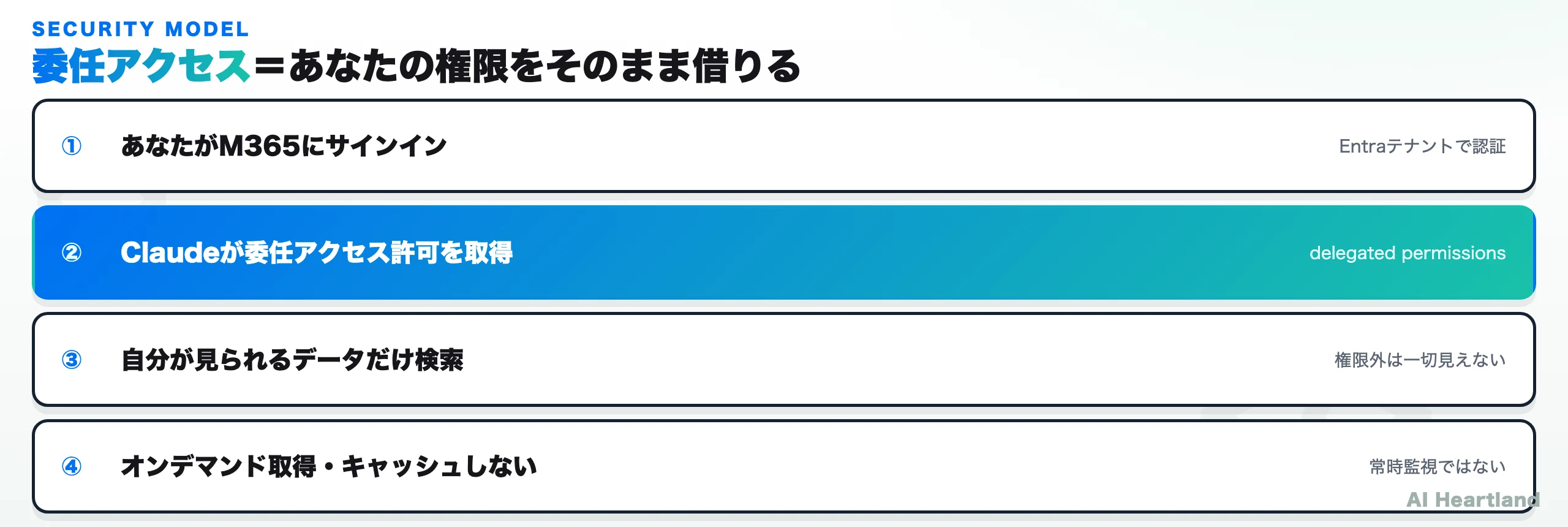
委任されたアクセス許可とは何か
ClaudeのMicrosoft 365コネクタは「委任されたアクセス許可(Delegated Permissions)」のみ使用する。公式サポートの表現では「Claude acts on behalf of each individual user(各ユーザーの代理として動作する)」だ。
権限のあるサイトと、ないサイトでClaudeの見え方がどう変わるかを図にすると次の通りだ。
閲覧権限あり"] U2["SharePointサイトB
閲覧権限なし"] U3["Teamsチャンネル
参加済み"] U4["別部署のチャット
参加なし"] end subgraph Claude["Claude(委任アクセス)"] C1["サイトA
検索・読み取り可"] C2["サイトB
アクセス不可"] C3["チャンネル
読み取り可"] C4["別部署チャット
アクセス不可"] end U1 --> C1 U2 --> C2 U3 --> C3 U4 --> C4 style C2 fill:#ff6b6b22,stroke:#ff6b6b style C4 fill:#ff6b6b22,stroke:#ff6b6b style C1 fill:#22c55e22,stroke:#22c55e style C3 fill:#22c55e22,stroke:#22c55e
付与されるアクセス許可の一覧
同意画面で表示される主なアクセス許可(Microsoft Graphの委任スコープ)は以下の通り。公式の「Microsoft 365 connector security guide」に列挙されている実際のスコープに基づく。すべて読み取り専用(.Read系)であり、書き込み・削除系のスコープは一切含まれない。
# 基本認証・ディレクトリ
User.Read              - 自分のプロフィール情報
User.ReadBasic.All     - 他ユーザーの基本情報(表示名など)

# メール・カレンダー
Mail.Read              - メール本文の読み取り
Mail.ReadBasic         - 件名・送受信者のみの読み取り
Mail.Read.Shared       - 共有メールボックスの読み取り
MailboxFolder.Read     - フォルダ構造の参照
MailboxItem.Read       - メールボックス項目の読み取り
Calendars.Read         - カレンダー・会議情報の読み取り
Calendars.Read.Shared  - 共有カレンダーの読み取り

# Teams・会議
Chat.Read                        - チャットの読み取り
Chat.ReadBasic                   - チャットの基本情報
ChatMember.Read                  - チャットメンバーの参照
ChatMessage.Read                 - メッセージの読み取り
Channel.ReadBasic.All            - チャンネル一覧の参照
ChannelMessage.Read.All          - チャンネル投稿の読み取り
OnlineMeetings.Read              - 会議情報の読み取り
OnlineMeetingTranscript.Read.All - トランスクリプトの読み取り

# ファイル・SharePoint
Files.Read             - ファイルの読み取り
Files.Read.All         - ファイルの読み取り(OneDrive・SharePoint)
Sites.Read.All         - SharePointサイトの読み取り
これらはすべて読み取り専用。Claudeはいかなるデータも変更・削除・作成できない。
データの扱い:オンデマンド取得・キャッシュなし
公式セキュリティガイドは、コンテンツの取得が「アクティブなクエリ時のみ(only during active queries)」であり、ファイル本文はキャッシュしないと説明している。つまり、Claudeがバックグラウンドで常時あなたのメールやファイルを監視しているわけではない。指示を受けたときにその場で取得し、回答を返したら手放す、というモデルだ。
なお、「コネクタ経由のデータがClaudeの学習に使われるか」という点について、本記事執筆時点の公式サポート/セキュリティガイドには明示的な記述を確認できていない。データの学習利用に関する扱いは、契約プラン(特にTeam/Enterprise)や組織のデータ保持設定によって異なるため、機密データを扱う場合は自組織の契約条件とAnthropicのプライバシーポリシーを確認してほしい。
Entra管理者による権限の制限
Microsoft Entraのグローバル管理者は、Entra管理センターで特定の権限(capability)を選択的に無効化できる。公式ガイドによれば「Changes take effect immediately for all people in your organization.(変更は組織全体に即時反映)」される。「メールは参照させるがファイルは参照させない」「Teams検索は許可するがOutlookは不可」といった細かい制御が可能だ。
企業のセキュリティポリシーに合わせて、必要最小限の権限に絞ることを推奨する。
Enterprise Searchとの連携(Enterpriseプランのみ)
ClaudeのEnterpriseプランでは、Microsoft 365コネクタをEnterprise Searchと統合できる。Slack・Google Workspaceなどの他サービスと一括横断検索が可能になり、「プロジェクトXについてSlackとTeamsとメールをまとめて」のような横断指示が通るようになる。
活用のコツとよくあるトラブル対処
最後に「日々どう使い倒すか」と、つまずいたときの対処をまとめる。
効果的な活用パターン3選
パターン1:会議前のブリーフィング作成
打ち合わせ前に相手企業や案件の情報をまとめる用途に最適だ:
「明日の△△社とのミーティングに向けて、以下を統合した
ブリーフィング資料を3ページで作って:
・過去3ヶ月の△△社とのメールのやりとり
・SharePointにある提案書・見積書
・Teamsの△△社関連チャンネルでの最近の議論
・来週のカレンダーで確認できる会議情報」
パターン2:プロジェクト状況の週次レポート自動生成
「○○プロジェクトの今週の状況を以下からまとめて:
・SharePointの仕様書の最新変更点
・今週のTeamsチャンネルの議論
・担当者から届いたメール
現在のステータス・課題・来週のアクションを整理して」
パターン3:意思決定の経緯の掘り起こし
「なんであの仕様になったんだっけ?」という問いに応えられる:
「認証方式をOAuthにした経緯を調べて。
昨年10月〜12月のTeamsの議論とメールのやりとりを
すべて検索して、決定プロセスと理由をまとめて」
Microsoft Copilotと比べてどう使い分けるか
「Copilotを入れているのにClaudeも要る?」という問いにも触れておく。Microsoft Copilotは月額課金でOfficeアプリ(Word/Excel/PowerPoint等)の中に深く統合され、文書の生成・編集まで踏み込む。一方ClaudeのM365コネクタはFree含む全プランで追加費用なし、読み取り専用で「横断的に探して要約・分析する」ことに特化する。文書の作成・編集はCopilot、散らばった情報の横断的な調査・要約はClaude、という役割分担が現実的だ。
よくあるトラブルと対処法
| 症状 | 原因 | 対処法 |
|---|---|---|
| 「Microsoft 365に接続できない」 | 個人用アカウント(@outlook.com等)を使っている | BusinessアカウントでMicrosoftにサインインし直す |
| 「コネクタのメニューが表示されない(Team/Enterprise)」 | 管理者がコネクタを有効化していない | 組織のIT管理者に有効化を依頼 |
| 「ファイルが見つからないと言われる」 | 権限のないファイル・サイトを指定している | 自分のアカウントでSharePointから直接確認できるか先に確認 |
| 「古いデータしか出てこない」 | 検索インデックスの更新タイミングのずれ | 「最新の」「今週の」など日付を指定して検索 |
| 「Teamsのトランスクリプトが見つからない」 | 会議でトランスクリプトが無効だった | 今後の会議で「トランスクリプト開始」を有効にしておく |
| 「同意エラーが出る(管理者向け)」 | Entraグローバル管理者の同意が未完了 | グローバル管理者が同意URLにアクセスして承認を完了 |
| 「接続したのに反応しない」 | コネクタが有効化されていない状態でチャットしている | 設定画面で接続済みになっているか再確認。再接続を試す |
セキュリティ上の注意点まとめ
・アクセスはオンデマンドのみ(アクティブなクエリ時のみ取得。常時バックグラウンドで監視するわけではない)
・ファイル本文はキャッシュしない(公式セキュリティガイドの記載)
・接続を切断すればアクセスは停止する
・委任アクセスのため、自分が見られるデータのみが対象
・企業環境ではIT管理者に事前確認してから接続することを推奨
・機密データの学習利用の扱いは自組織の契約条件・プライバシーポリシーで確認する
まとめ:Microsoft 365連携で「情報を探す時間」を削減する
Microsoft 365コネクタの接続は5分もかからない。Businessアカウントを持っていれば、ClaudeのFreeプランでも今日から使える。「何ができる(4サービスの横断検索・要約・分析)」「何を解決する(散らばった情報を探す手間)」「何を代替する(手作業と有料コパイロットの調査用途)」——この3つが答えだ。
設定の優先度は次の通りだ:
- まず確認:会社や学校のMicrosoftアカウントがBusinessプランか確認
- Free/Pro/Maxなら:設定→コネクタから自分で接続するだけ
- Team/Enterpriseなら:IT管理者に有効化を依頼してから接続
- Teams会議を活用したいなら:今後の会議でトランスクリプトを有効化しておく
Claudeのコネクタ機能はMicrosoft 365だけでなく、Google Drive・Slack・GitHubなど複数サービスに対応している。複数のコネクタを同時に接続しておけば、「SharePointの仕様書とGitHubのコードを突き合わせる」といった横断的な問い合わせも1回で通る。
Claudeの基本的な使い方全般については、Claude Codeができることと基本機能の解説も参照してほしい。
参照ソース
- Set up the Microsoft 365 connector — Claude Help Center(対応サービス・書き込みツールの範囲・Graph権限スコープ・Entra管理者同意)
-
Use Claude for Outlook — Claude Help Center(AppSourceアドインの導入と対応プラン)
- Set up the Microsoft 365 connector(Claude公式サポート)
- Microsoft 365 connector security guide(Claude公式サポート)
- Microsoft 365 コネクタを有効にして使用する(Claude公式サポート・日本語)
- Microsoft Graph API - アクセス許可リファレンス(Microsoft公式)
- Microsoft Entra 管理センター(Microsoft公式)