週末にAIと一緒にアプリを丸ごと”vibecode”した。動いてはいる。でも、どう動いているのか自分でも説明できない——。AI支援開発が当たり前になった2026年、多くの開発者がこの「理解のギャップ」に直面している。claudemap(QuinnAho/claudemap)は、まさにこのギャップを埋めるために作られたコード可視化ツールだ。AIがソースコードを「ファイル構造」ではなく「機能・概念のまとまり」でグルーピングし、ズームできる地図として描き出す。
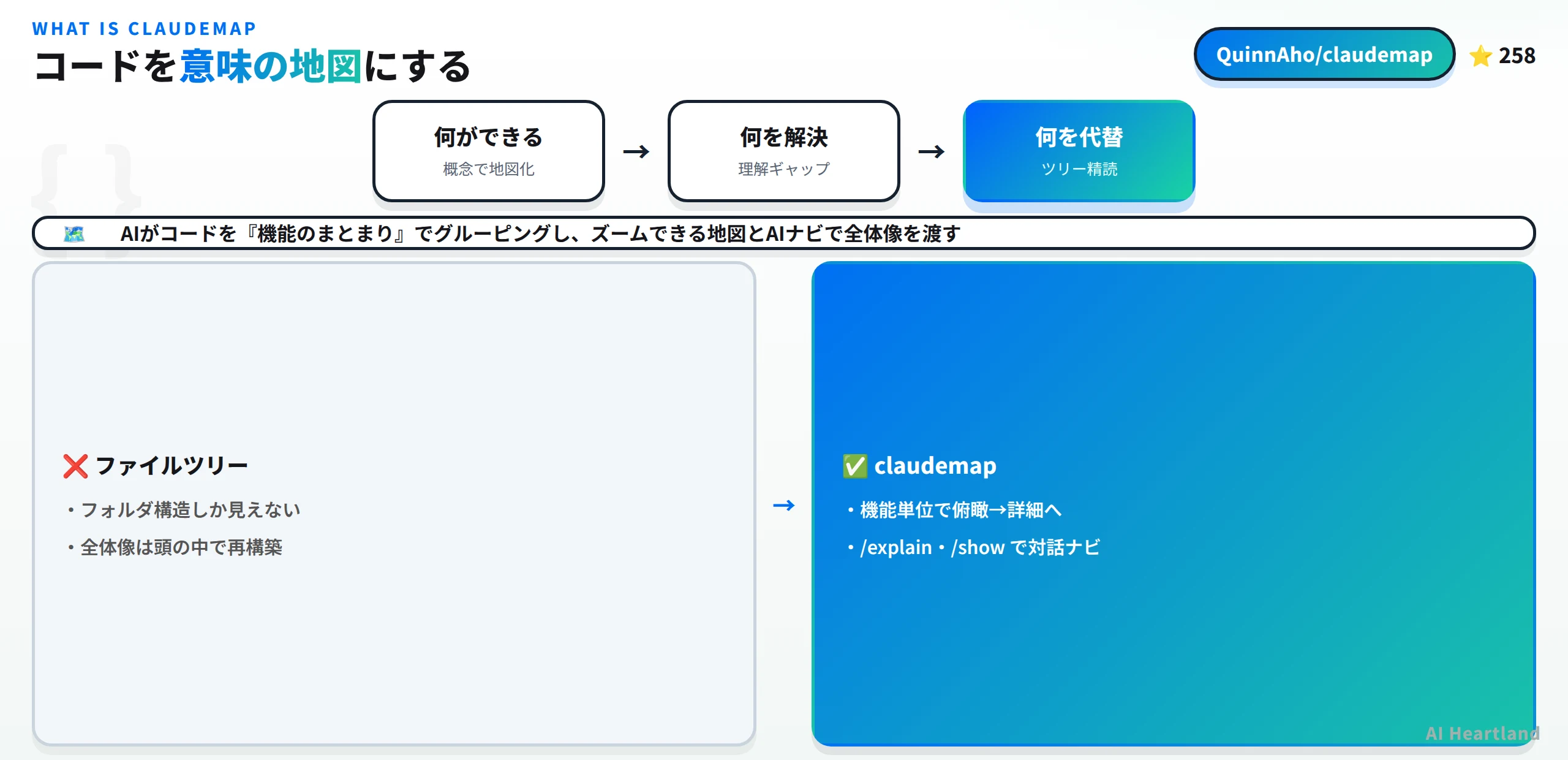
この記事では、claudemapが①何ができるのか(コードを概念地図として可視化する)、②何を解決するのか(AIが書いたコードの理解ギャップ)、③何を代替するのか(ファイルツリーの目視や手作業のコードリーディング)を、公式リポジトリの情報に基づいて実コード付きで解説する。
- ・claudemapは、AIがコードを機能単位でグルーピングし、俯瞰↔詳細をズームできる「概念地図」として可視化するMITライセンスのOSS
- ・解決するのは「AIで作ったが全体像を説明できない」というvibecodingの理解ギャップ。ファイルツリーの目視や手作業のコードリーディングを代替する
- ・
/explain(段階的ウォークスルー)・/show(自然言語で地図を移動)などのコマンドで、AIが対話的にコードを案内する - ・Claude Codeにネイティブ対応、Codexにも対応。
npx @quinnaho/claudemap install→/setup-claudemapで導入。実装はReact+Node.js CLI
まずは動く様子を見るのが早い。公式のウォークスルー動画で、地図が生成され、ズームやAIナビでコードをたどる流れを確認してほしい。
AIコーディングの全体像やClaude Codeの使いこなしは、Claude Code完全ガイド2026 にまとめている。本記事はその中でも「AIが書いたコードをどう理解するか」に絞った実践編と位置づけてほしい。
claudemapとは何か:AIが書いたコードを概念で可視化する開発ツール
claudemap(読み: クロードマップ)は、QuinnAho氏が公開しているソースコード可視化ツールだ。最大の特徴は、コードを「ファイルやフォルダの構造」ではなく「機能・概念のまとまり」で可視化する点にある。公式の言葉を借りれば「コードが実際に何をしているかで整理する(organize your code by what it actually does)」という発想だ。
主なスペックを整理しておく。いずれも2026年7月時点でGitHubリポジトリから確認できる事実だ。
- ・リポジトリ: QuinnAho/claudemap
- ・ライセンス: MIT(商用利用も可能)
- ・最新バージョン: v0.2.0(2026-04-19リリース)
- ・GitHub Stars: 約258/デフォルトブランチ: main
- ・実装言語: JavaScript 99.4%(React+Node.js CLI)
- ・トピック: react / mcp / developer-tools / software-architecture / claude
冒頭で触れた「3つの問い」に、claudemapがどう答えるのかを最初に押さえておこう。
①claudemapで何ができるのか。 AIがコードベース全体を読み、機能(=概念)ごとにまとめた地図を生成する。地図はズーム可能で、全体を俯瞰した状態から、特定の機能の詳細まで滑らかに拡大していける。カラーコードによる健全性インジケータで、健全な部分と壊れている(要注意の)部分がひと目でわかる。さらに /explain や /show といったコマンドで、AIが地図上を対話的に案内してくれる。
②claudemapが何を解決するのか。 AI支援開発で急速に膨らんだコードの「理解ギャップ」だ。生成AIは短時間で大量のコードを書けるが、書いた本人ですら全体像を把握できていないことが珍しくない。claudemapは、その全体像を「概念の地図」という形で可視化して渡す。
③claudemapが何を代替するのか。 ファイルツリーを上から眺めて構造を推測する作業や、ファイルを1つずつ開いて頭の中でアーキテクチャを再構築する手作業のコードリーディングだ。claudemapは、この認知的に重い作業をAIと地図に肩代わりさせる。
つまりclaudemapは、単なる「きれいな図を出すツール」ではなく、AI時代のコードリーディングそのものを置き換えようとする開発ツールだと理解するとわかりやすい。
補足として、claudemapの実装がJavaScript(React+Node.js CLI)に寄っている点にも意味がある。地図のUIをReactで作ることでズームやインタラクションを滑らかに表現でき、CLIをNode.jsで配布することで npx 一発の導入を実現している。トピックに software-architecture が挙がっているのも象徴的で、これは「ソフトウェアアーキテクチャを理解・可視化するためのツール」という作者の意図を表している。約258という現時点のスター数は爆発的ではないものの、AI支援開発の裾野が広がるほど「作ったコードを理解し直す」ニーズは増えるため、こうしたコード理解ツールの重要度は今後高まっていくと見てよい。次章では、そもそもなぜこの理解ギャップが生まれるのかを掘り下げる。
なぜvibecodingで理解ギャップが生まれるのか:claudemapが解く課題
claudemapの価値を正しく理解するには、それが解こうとしている「痛み」を先に知る必要がある。キーワードはvibecoding(バイブコーディング)だ。
vibecodingとは、ざっくり言えば「AIに任せて勢いでコードを書き上げる」開発スタイルを指す。プロンプトを投げ、生成されたコードを受け入れ、動けば次へ進む。この進め方は生産性が高い一方で、次のような副作用を生む。
・構造を自分で設計していない:AIが提案したファイル分割やモジュール構成を、深く吟味せずそのまま採用しているため、全体の設計思想が頭に入っていない
・部分最適の集積になりやすい:各機能は個別に生成されるので、機能同士がどう連携しているかの「地図」が存在しない
・時間が経つと自分のコードが他人のコードになる:数週間後に見返すと、どこで何をしているのか思い出せない
・引き継ぎ・レビューが困難:本人が説明できないコードを、チームメンバーがレビューできるはずもない
従来のツールはこのギャップを埋めきれない。ファイルツリーは「どこにファイルがあるか」は教えてくれるが、「そのコードが何をするか」「他とどうつながるか」は語らない。IDEのアウトライン表示は1ファイル内の関数一覧までで、コードベース全体の機能マップにはならない。
「動いているから触りたくない」コードが増え、修正のたびに副作用が怖くなる。結果、AIで速く作ったはずが、保守フェーズで速度が急落する。claudemapは、この保守フェーズの入り口で「全体像を取り戻す」ためのツールだと捉えると位置づけがはっきりする。
claudemapのアプローチは明快だ。人間が頭の中で再構築していた「機能単位の全体像」を、AIに解析させて地図として外部化する。地図があれば、「認証はここ」「決済フローはこの塊」と概念単位でコードを掴めるようになり、理解ギャップが縮まる。これは、AIで書いたコードだけでなく、他人が書いた既存の大規模コードベースに新しく参加するときにも効く発想だ。
なお、AIコーディングを「速く書く」だけでなく「うまく運用する」観点は、Claude CodeのSkills実践則 でも整理している。claudemapは、そうした運用のうち「理解と可視化」を担うピースだと考えるとよい。
claudemapのインストールとClaude Code / Codex連携
ここからは実際の導入手順を見ていく。claudemapはNode.js製のCLIとして配布されており、npx で導入できる。基本の流れは「インストール → Claude Code起動 → セットアップコマンド」の3ステップだ。
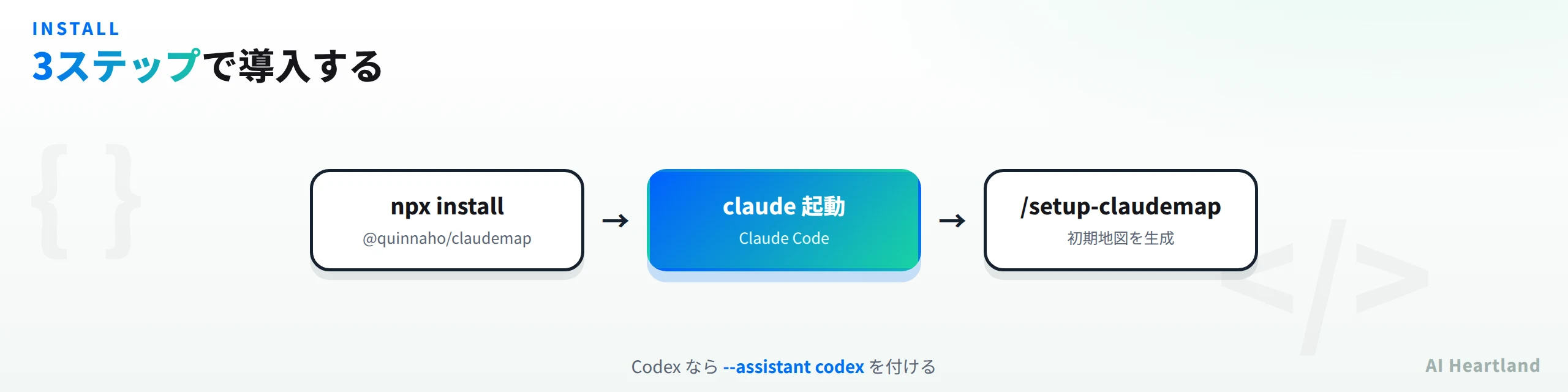
まずClaude Code環境での導入から。ターミナルで次を実行する。
# 1) claudemap をインストール(Claude Code 向け)
npx @quinnaho/claudemap install

# 2) Claude Code を起動
claude

# 3) Claude Code のスラッシュコマンドで初期地図を生成
/setup-claudemap
/setup-claudemap を実行すると、claudemapがリポジトリ全体を解析し、機能ごとにグルーピングした初期地図を作成する。あとは生成された地図ビューアでコードの全体像をズームしながら確認していく流れだ。地図ビューアの見た目は公式のオンラインプレビュー(Try the map)でも体験できるので、導入前に雰囲気を掴んでおくとよい。
Codexを使っている場合は、インストール時に --assistant codex を付ける。Codex側での呼び出し方が少し異なる点に注意しよう。
# Codex 向けにインストール
npx @quinnaho/claudemap install --assistant codex

# Codex では /skills から codexmap-runtime を選ぶか、
# 依頼の先頭に接頭辞を付けて地図生成を指示する
$codexmap-runtime build the initial map for this repo
AI主導の解析・ナビゲーション機能をフルに使うには、Claude CodeまたはCodexが必要だ。地図の描画自体はReactベースのUIで、CLIはNode.jsで実装されている。スタンドアロンのプレビューはオンラインで提供されているが、`/explain` などのAI機能はアシスタント連携が前提になる。
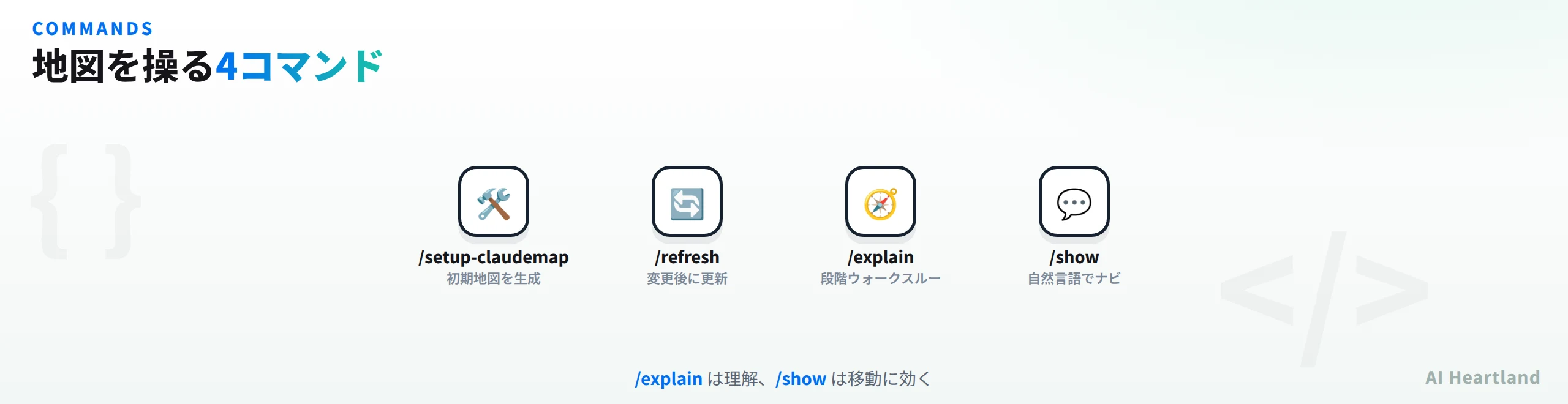
導入が済んだら、日常的に使うのは以下のコマンドだ。まずは主要4コマンドの役割を頭に入れておこう。
/setup-claudemap   # リポジトリを解析して初期地図を生成
/refresh           # コード変更後に地図を最新化
/explain           # コードを段階的にウォークスルー(該当箇所をハイライト)
/show <自然言語>    # 「認証まわりを見せて」のように地図上をナビゲート
/setup-claudemap は最初の1回、/refresh は変更のたびに使うイメージだ。/explain と /show は次章以降で詳しく扱う。なお、npx を使った起動方法はREADMEの記載に沿ったものだが、環境や将来のバージョンで細部が変わる可能性はある。正確な最新手順は必ず公式リポジトリのREADMEを確認してほしい。
概念地図の仕組み:コード解析からReact地図描画まで
claudemapが「どうやって」コードを概念地図に変換しているのか、その内部の流れを整理しておこう。公式ドキュメントで細部まで明かされているわけではないが、提供機能から逆算すると、おおむね4つの段階に分けて理解できる。
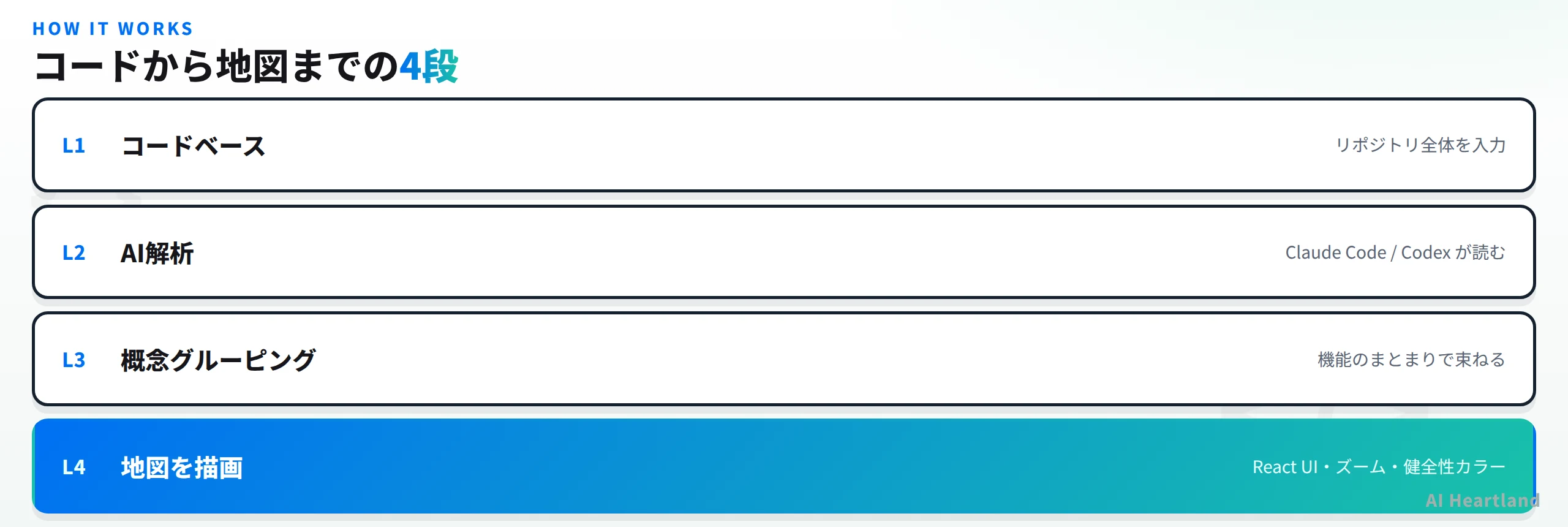
段階ごとに見ていく。
・L1:コードベース(入力) — 対象リポジトリ全体が入力になる。/setup-claudemap がこの解析の起点だ
・L2:AI解析 — Claude CodeまたはCodexがコードを読み、各部分が「何をしているか」を意味レベルで解釈する。ここがファイルツリー系ツールとの決定的な違いで、単なる構文解析ではなくAIによる意味理解が入る
・L3:概念グルーピング — 解釈結果をもとに、コードを機能・概念のまとまりへと束ねる。ファイルをまたいで「認証」「データ取得」「UI描画」のような概念ノードが形成される
・L4:地図を描画 — React製のUIが、グルーピング結果をズーム可能な地図としてレンダリングする。カラーコードで健全性を示し、俯瞰から詳細まで滑らかに拡大できる
この流れをフロー図にすると次のようになる。
リポジトリ全体"] --> B["AI解析
Claude Code / Codex"] B --> C["概念グルーピング
機能のまとまりに束ねる"] C --> D["地図を描画
React UI・ズーム"] D --> E["健全性カラー
健全 / 要注意 を色で表示"] D --> F["AIナビ
explain / show"]
ポイントは、L2のAI解析とL3の概念グルーピングが「意味」を扱っていることだ。従来のコード可視化は、ファイル間のimport関係やコールグラフといった「機械的にたどれる関係」を図にするものが主流だった。claudemapはそこにAIによる意味理解を持ち込み、「このコード群は要するに認証を担当している」という人間的な括りで地図を作る。だからこそ、ファイルツリーでは見えなかった「機能単位の全体像」が浮かび上がる。
公式は「色が健全な箇所と壊れている箇所を示す(Colors show what's healthy and what's broken)」と説明している。ただし、緑・黄・赤それぞれが具体的に何を意味するかの厳密な定義まではREADMEに明記されていない。実際の色の基準は、地図ビューア上での表示や公式ドキュメントで確認するのが確実だ(本稿では色の意味を断定しない)。
トピックに mcp(Model Context Protocol)が挙げられている点にも触れておく。MCPはAIアシスタントに外部コンテキストやツールを接続するためのプロトコルで、claudemapがAIアシスタントと連携する土台として関わっていると考えられる。ただし、MCPサーバーの具体的な構成や役割はREADMEで詳述されていないため、ここでは「MCPエコシステムに位置づくツールである」という事実の範囲にとどめる。MCPそのものの基礎は本サイトの関連記事も参照してほしい。
/explain と /show:claudemapのAIナビゲーション実践
地図を「見る」だけなら図を描く既存ツールでもできる。claudemapの真価は、その地図をAIが対話的に案内してくれるところにある。中心になるのが /explain と /show の2つのコマンドだ。
それぞれの使いどころを整理する。
・/explain(理解する) — コードのウォークスルーをAIが段階的に行うコマンド。該当箇所を地図上・コード上でハイライトしながら、「まずここで入力を受け取り、次にこの関数で検証し……」と順を追って説明してくれる。初めて触るコードや、他人(過去の自分を含む)が書いた塊を理解したいときに効く
・/show(移動する) — 自然言語のリクエストで地図上をナビゲートするコマンド。「認証まわりを見せて」「決済のエラーハンドリングはどこ?」のように尋ねると、AIが該当する概念ノードへ案内する。地図が大きくなっても、目的地に一発でたどり着ける
この2つは役割が異なる。/explain は「このコードは何をするのか」を理解するため、/show は「見たいコードへ移動する」ためと覚えておくと使い分けやすい。
典型的なワークフローを言葉で追うと、こうなる。
・大まかに全体を眺めたい → 地図を俯瞰ズームで見る
・特定機能の場所がわからない → /show 認証 で移動
・その機能の中身を理解したい → /explain で段階ウォークスルー
・コードを直した → /refresh で地図を最新化
本稿のコマンド説明は公式READMEの記載(4コマンドの役割)に基づく。`/show` に渡す自然言語の書式など細かな仕様はバージョンで変わりうるため、実際の引数はビューア上のヘルプや公式ドキュメントで確認してほしい。ここでは「自然言語で地図を動かす」という設計思想を正確に伝えることを優先している。
この「地図+AIナビ」の組み合わせが、claudemapを単なる可視化ツールから一歩進んだ「コード理解ツール」にしている。図を描いて終わりではなく、その図の上でAIに質問し、案内させ、理解を深める——という体験が本質だ。
具体的な使い方をもう少しイメージしてみよう。たとえば他人が作ったAI生成のWebアプリを引き継いだとする。従来なら、まず src/ を開き、フォルダ名から役割を推測し、index らしきファイルを開いてエントリポイントを探し……と手探りが続く。claudemapがあれば、まず地図を俯瞰して「認証」「API」「UI」といった概念の塊を把握し、気になる塊に /show で移動し、/explain で中身をウォークスルーしてもらえる。数時間かかっていた「コードベースに慣れる」プロセスが、地図とAIの案内で大幅に短縮される。これは新規参画者のオンボーディング、コードレビュー、リファクタリング前の現状把握など、あらゆる「まず理解する」場面で効いてくる。
・オンボーディング — 新メンバーが地図でドメイン構造を掴んでから細部に入れる
・レビュー準備 — 変更が影響する概念の塊を /show で特定してからレビューに臨める
・リファクタリング — 健全性カラーで「壊れかけ」の箇所を見つけ、着手優先度を決められる
従来の可視化ツールとの比較:ファイルツリー・依存グラフとの違い
claudemapの立ち位置を、既存のコード把握手段と比べて明確にしておこう。結論から言えば、claudemapは「機能・概念」という軸で可視化する点が独自であり、既存ツールと競合というより補完に近い。
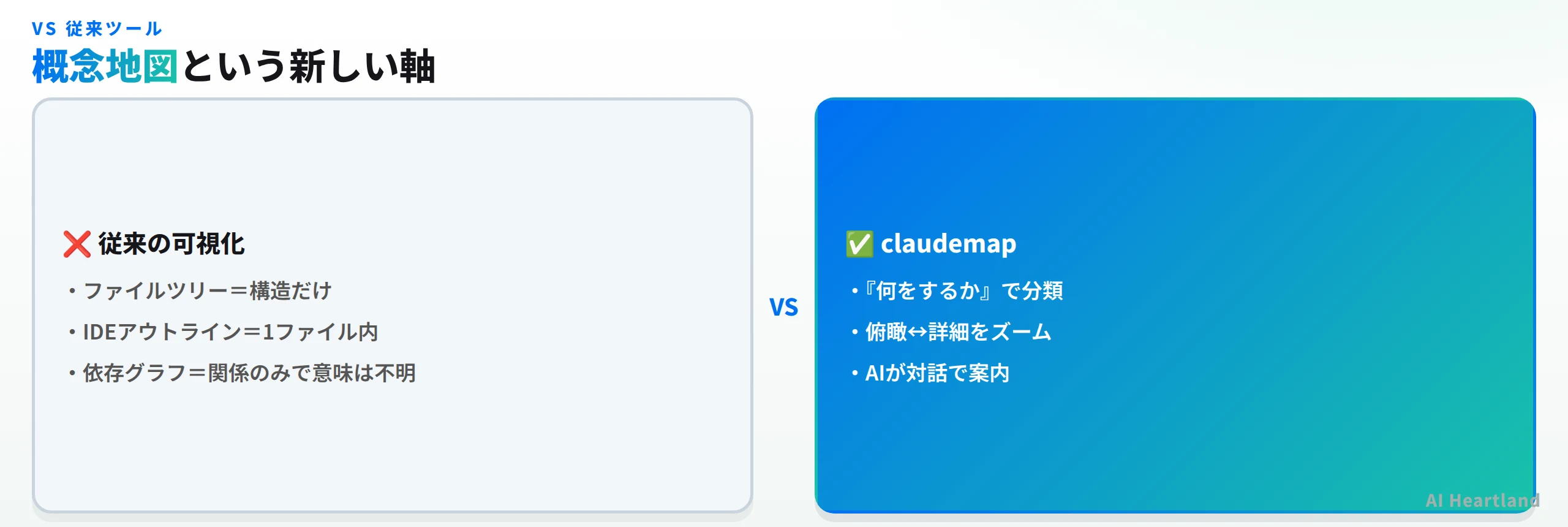
代表的な手段を表で比べると違いがはっきりする。
| 手段 | 何を見せるか | 粒度 | AI連携 | claudemapとの関係 |
|---|---|---|---|---|
| ファイルツリー | フォルダ・ファイルの構造 | ファイル単位 | なし | 場所はわかるが機能は不明。claudemapが機能軸を補う |
| IDEアウトライン | 1ファイル内の関数・クラス | ファイル内 | なし | ミクロ向け。全体像は描けない |
| 依存グラフ可視化 | import・呼び出しの関係 | モジュール単位 | なし | 関係は見えるが「意味」は不明 |
| claudemap | 機能・概念のまとまり | 概念単位(ズーム可) | あり(/explain・/show) | 意味で分類しAIが案内する |
表からわかるように、ファイルツリー・IDEアウトライン・依存グラフはいずれも「機械的にたどれる情報」を見せる。これらは正確だが、「このコード群は結局何をしているのか」という問いには直接答えない。claudemapは、AIによる意味理解を挟むことで、その問いに「機能のまとまり」という形で答える。
・ファイルツリーを代替する場面 — 「どこに何があるか」を構造から推測する作業。claudemapは機能単位で地図化するので、フォルダをたどらずに目的の機能へ行ける
・手作業のコードリーディングを代替する場面 — ファイルを開いて頭の中でアーキテクチャを組み立てる作業。/explain がその再構築をAIに肩代わりさせる
・依存グラフを補完する場面 — 依存グラフが「つながり」を示すのに対し、claudemapは「意味」を示す。両方あると理解はさらに深まる
claudemapはAIによる解釈を前提とするため、生成される概念グルーピングが常に人間の意図と一致するとは限らない。地図はあくまで理解の補助であり、最終的なアーキテクチャ判断は人間が行う。特に健全性カラーや自動グルーピングは、鵜呑みにせず一次情報(実コード)と照らして使うのが安全だ。
こうした「AIエージェント系の開発ツール」は2026年に一気に増えている。たとえばエージェントの多重実行・監視を担う herdr(エージェント版tmux) のような運用ツールと、claudemapのような理解・可視化ツールは、AI開発のワークフローの中で別々のレイヤーを埋める関係にある。
サブマップ・健全性カラー・MCPで大規模コードに対応する運用
最後に、claudemapを実プロジェクトで使い続けるための運用面を見ておこう。小さなサンプルではなく、実際に育っていくコードベースでどう機能するかが重要だ。
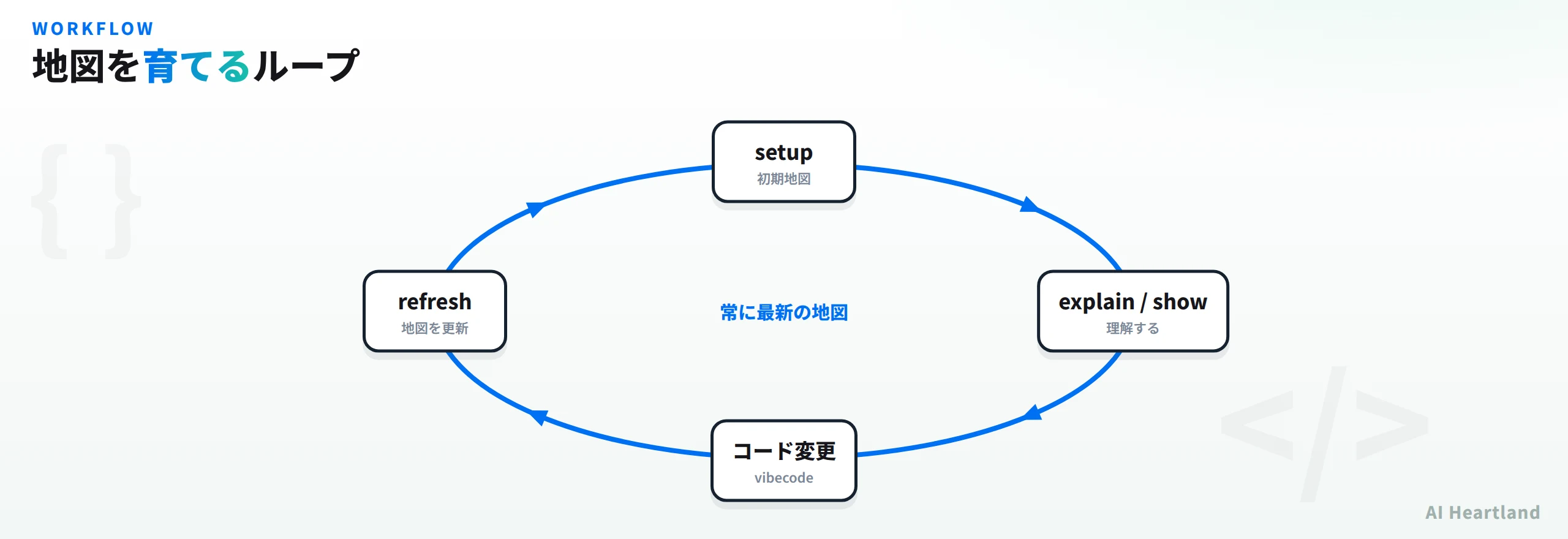
運用の要点は次の通りだ。
・サブマップ(scoped map)で大規模対応 — コードベースが大きくなると、1枚の地図では情報過多になる。claudemapはv0.2.0の機能として、範囲を絞ったサブマップを作れる。「フロントエンドだけ」「決済ドメインだけ」といったスコープ単位の地図に分割して扱えるため、モノレポや大規模プロジェクトでも破綻しにくい
・/refresh で地図を最新に保つ — コードは変わり続ける。変更後に /refresh を実行すれば、地図がコードの現状に追従する。地図と実装が乖離した「古い設計図」になるのを防げる
・健全性カラーで注目点を絞る — カラーコードで健全な箇所と要注意の箇所が示されるため、大量のコードの中から「まず見るべき場所」を素早く見つけられる(各色の厳密な定義は公式で確認)
・Claude Code / Codex の両対応 — チーム内でアシスタントが分かれていても、どちらでも地図を生成・更新できる
この「setup → 理解 → 変更 → refresh」のループを回し続けることで、地図はプロジェクトと一緒に育っていく。vibecodingで速く作りながらも、理解ギャップを都度埋め直せるのが、claudemapを日常運用に組み込む最大の利点だ。
- ・AIで一気に作ったプロトタイプを、これから本番運用・保守フェーズに乗せたい
- ・他人が書いた(または過去の自分が書いた)大規模コードベースに新しく参加する
- ・チームでコードレビューや引き継ぎを行う際、機能単位の共通地図がほしい
- ・Claude CodeやCodexをすでに使っており、その延長で理解支援を強化したい
運用に乗せるうえで意識したいのは、「地図はコードの写像であって、コードそのものではない」という点だ。地図が古くなれば判断を誤らせる原因になるため、/refresh を「テストを回すのと同じ習慣」としてワークフローに組み込むとよい。たとえば大きめの機能追加をvibecodeした直後に /refresh を実行し、新しく生まれた概念の塊が意図通りの位置・粒度でグルーピングされているかを地図で確認する——という運用にすると、実装と理解の乖離を最小化できる。地図が「常に信頼できる最新の設計図」であり続けることが、claudemapを長く使ううえでの肝になる。
一方で、コマンド仕様や色の定義など細部が未文書化の部分もある(v0.2.0時点)。プロダクションの意思決定に使う場合は、地図の出力を実コードで裏取りしながら段階的に信頼度を高めていくのが現実的だ。バージョンが0.x台であることからも、仕様が今後変化する前提で付き合うのが賢明といえる。裏を返せば、OSSとして活発に開発が続いているということでもあり、今後のバージョンで機能やドキュメント、MCP連携の詳細などがさらに充実していくことも期待できる。気になる挙動があれば、公式リポジトリのIssueで最新の議論を追うのが確実だ。
まとめ
claudemap(QuinnAho/claudemap)は、AIが書いたコードを「ファイル構造」ではなく「機能・概念のまとまり」で可視化するMITライセンスのOSSツールだ。本記事の要点を振り返る。
・何ができる — AIがコードを機能単位でグルーピングし、ズーム可能な概念地図として描画する。/explain(段階ウォークスルー)・/show(自然言語ナビ)でAIが対話的に案内する
・何を解決する — 「AIで作ったが全体像を説明できない」というvibecodingの理解ギャップ。機能単位の地図で全体像を外部化し、認知負荷を下げる
・何を代替する — ファイルツリーの目視や、ファイルを1つずつ開いて頭の中でアーキテクチャを再構築する手作業のコードリーディング
・導入と運用 — npx @quinnaho/claudemap install → /setup-claudemap で開始。Claude Code/Codex両対応。サブマップ・/refresh・健全性カラーで大規模コードにも対応
AI支援開発は「速く書く」フェーズから「速く書いたものを理解し、保守する」フェーズへと課題が移っている。コード生成の速度が上がるほど、生成物の全体像を掴み直す負荷は相対的に大きくなる。claudemapは、その新しい課題に「概念地図」という具体的な解を示すツールであり、ファイルツリーやコードの手読みに戻らずに全体像へアクセスできる点で、AI開発ワークフローの実用的なピースになる。AIでコードを量産しているなら、一度 /setup-claudemap を試して、自分のコードが地図になる感覚を確かめてみてほしい。地図の上でAIに案内させる体験は、スクリーンショットや説明文だけでは伝わりにくい種類の便利さがある。まずは公式リポジトリとデモ動画から実際の挙動を確認し、手元のプロジェクトで試すところから始めるのがよいだろう。
参照ソース
・QuinnAho/claudemap(GitHub公式リポジトリ) — インストール手順・コマンド・機能・ライセンス(MIT)・v0.2.0リリース情報の一次ソース
・claudemap ウォークスルー(YouTube) — 地図生成・ズーム・AIナビの実際の動作デモ
・claudemap デモ(Loom) — 追加のデモ映像